Ein Router-Neustart ist oft die erste und einfachste Lösung, wenn das Internet langsam ist oder gar nicht mehr funktioniert. Doch was passiert, wenn dieser bewährte Trick plötzlich nichts mehr bringt? Wenn das rote Lämpchen am Router weiter blinkt oder gar keine Verbindung mehr besteht, kann das frustrierend sein. Dieser umfassende Ratgeber führt Sie durch die möglichen Ursachen und bietet Schritt für Schritt Lösungen, wenn der Router-Neustart keine Besserung zeigt. Wir beleuchten technische Probleme, Konfigurationsfehler und geben Tipps, wie Sie Ihre Internetverbindung wiederherstellen können.
Die aktuell besten verfügbaren Lösungen findest du hier.
Warum Ein Router-Neustart Normalerweise Hilft
Bevor wir uns den Fällen widmen, in denen ein Router-Neustart nichts bringt, ist es wichtig zu verstehen, warum diese Methode überhaupt so oft empfohlen wird. Ein Router ist ein kleines technisches Gerät, das ständig komplexe Aufgaben bewältigt. Er verwaltet den Datenverkehr zwischen Ihrem Heimnetzwerk und dem Internet. Über die Zeit können sich im Arbeitsspeicher (RAM) des Routers temporäre Fehler oder fehlerhafte Prozesse ansammeln. Diese können zu Leistungseinbußen, Verbindungsabbrüchen oder unerklärlichem Verhalten führen.
Ein Neustart des Routers, also das Aus- und Wiedereinschalten, bewirkt im Wesentlichen Folgendes:
- Löschen des Arbeitsspeichers: Der Router fährt herunter und sein RAM wird geleert. Alle temporären Daten und potenziellen Fehlerquellen werden entfernt.
- Neustart der Dienste: Beim Hochfahren startet der Router alle notwendigen Dienste neu und baut eine frische Verbindung zum Internet-Provider auf.
- Erneute IP-Adressvergabe: Der Router fordert eine neue IP-Adresse vom Internetanbieter an, was manchmal Probleme mit der alten Adresse beheben kann.
Dieser Prozess ist vergleichbar mit dem Neustart eines Computers, wenn dieser langsam oder träge wird. Er behebt oft kleinere, softwarebedingte Probleme, ohne dass tiefgreifende Ursachenforschung nötig ist. Doch wenn selbst dieser einfache Schritt keine Wirkung zeigt, müssen wir tiefer graben.
Router Neustart Bringt Nichts: Die Häufigsten Ursachen
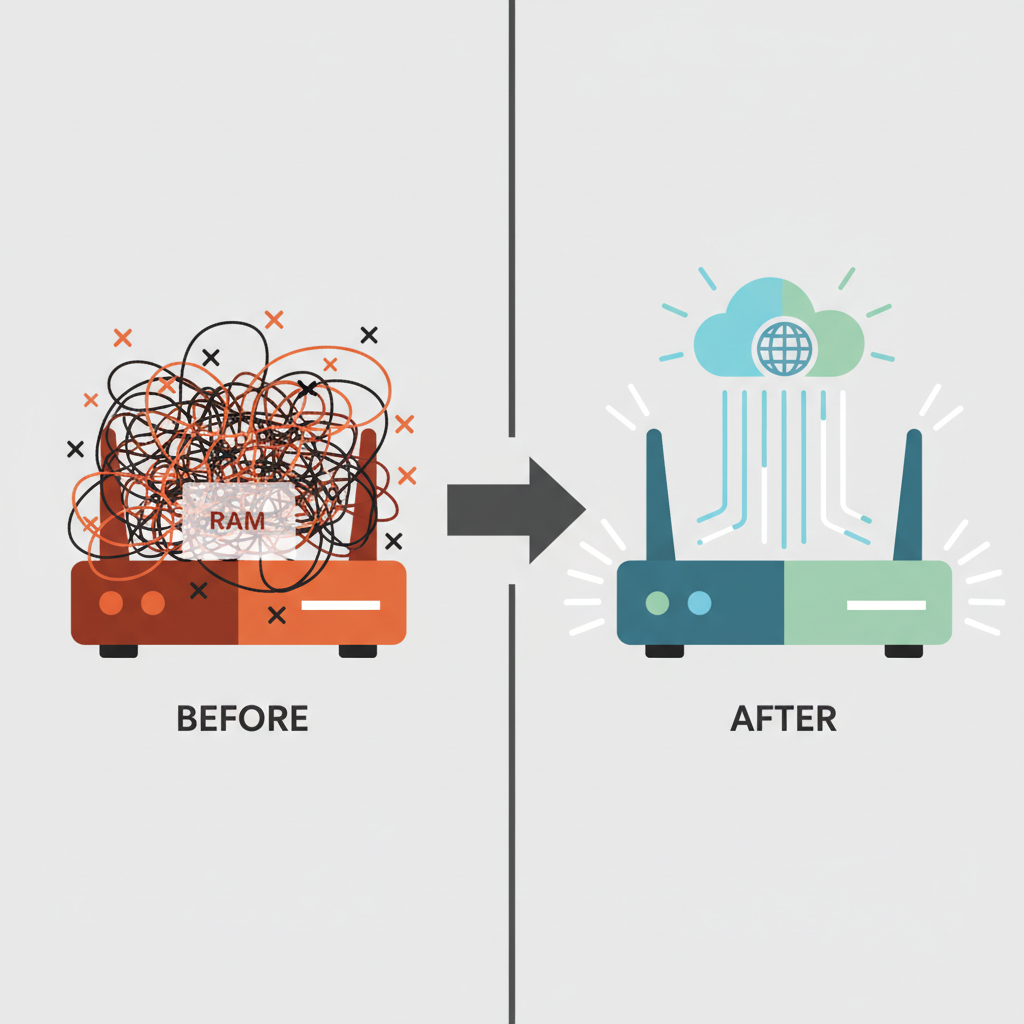
Wenn der übliche Router-Neustart keine Ergebnisse liefert, liegt das Problem oft tiefer als ein einfacher Software-Glitch. Hier sind die wahrscheinlichsten Ursachen, die wir im Folgenden untersuchen werden:
- Probleme beim Internetanbieter (ISP): Die Störung liegt außerhalb Ihres Hauses.
- Defektes Netzwerkkabel oder Anschluss: Die physische Verbindung zum Router ist unterbrochen.
- Fehlerhafte Router-Konfiguration: Falsche Einstellungen verhindern die Internetverbindung.
- Hardware-Defekt des Routers: Das Gerät selbst ist beschädigt.
- Probleme mit dem Modem: Falls Router und Modem getrennt sind, könnte das Modem die Ursache sein.
- Überlastung des Netzwerks: Zu viele Geräte oder zu hohe Bandbreitennutzung.
- Firmware-Probleme: Veraltete oder fehlerhafte Router-Firmware.
- Störungen durch andere Geräte: Interferenzen durch benachbarte Netzwerke oder elektronische Geräte.
Lassen Sie uns diese Punkte nun detaillierter betrachten.
1. Probleme beim Internetanbieter (ISP)
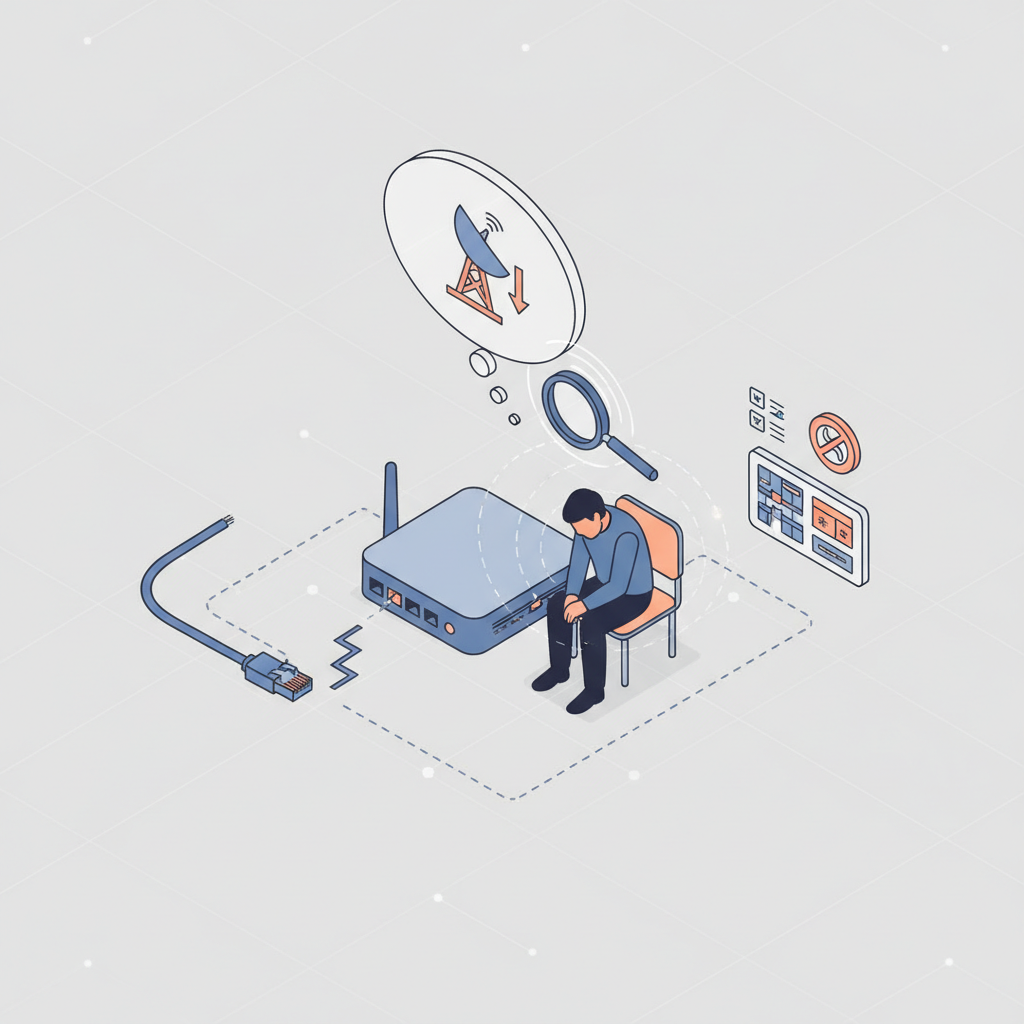
Die mit Abstand häufigste Ursache, wenn Ihr Router-Neustart nichts bringt, ist eine Störung beim Internetanbieter selbst. Dies kann ein lokales Problem in Ihrer Nachbarschaft sein, eine Wartungsarbeit am Netz oder eine größere technische Panne.
Wie Sie eine ISP-Störung erkennen
- Statusseiten und Störungsmelder: Viele Internetanbieter (wie Telekom, Vodafone, O2) bieten auf ihren Webseiten oder über spezielle Apps Statusseiten an, auf denen aktuelle Störungen gemeldet werden. Suchen Sie online nach „[Ihr Anbieter] Störungsmelder“.
- Anrufe bei Nachbarn: Fragen Sie Ihre Nachbarn, ob diese ebenfalls Probleme mit ihrem Internet haben. Wenn ja, liegt das Problem wahrscheinlich außerhalb Ihres Hauses.
- Router-LEDs: Achten Sie auf die Statusleuchten Ihres Routers. Oft gibt es eine Leuchte für die Internetverbindung (oft mit einem Globus-Symbol oder „Internet“ beschriftet). Leuchtet diese nicht oder blinkt sie in einer Fehlermeldung (z.B. rot), deutet dies auf ein externes Problem hin. Die genaue Bedeutung der LEDs variiert je nach Router-Modell. Ein Blick in die Bedienungsanleitung Ihres Routers ist hier hilfreich.
- Kunden-Support kontaktieren: Wenn Sie unsicher sind, rufen Sie die Service-Hotline Ihres Internetanbieters an.
Was tun bei ISP-Störungen?
Leider können Sie bei einer Störung des Anbieters wenig tun, außer abzuwarten. Informieren Sie sich über die voraussichtliche Dauer der Behebung. Manchmal hilft es, den Router nochmals neu zu starten, falls die Störung bereits behoben wurde und Ihr Router die Verbindung noch nicht wiederhergestellt hat.
2. Defektes Netzwerkkabel oder Anschluss
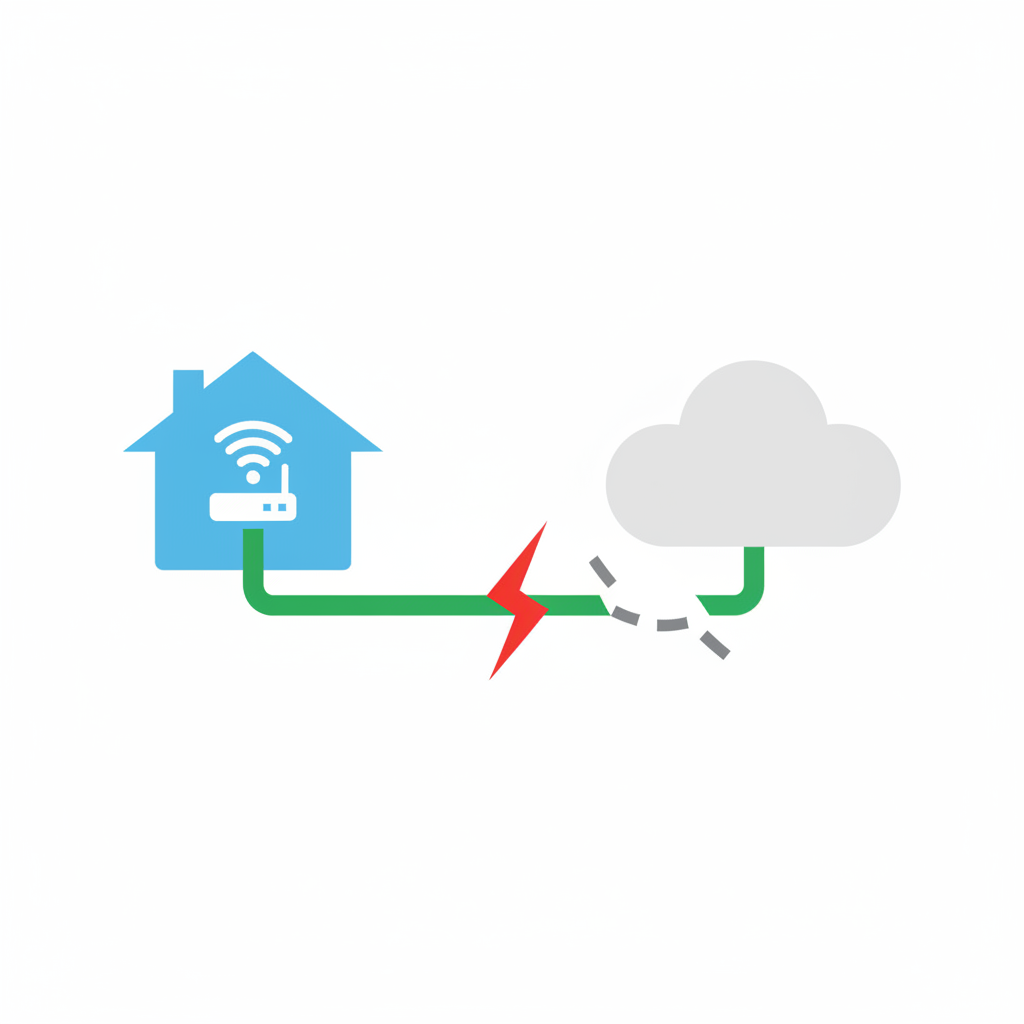
Die Verbindung zwischen der Wandsteckdose (TAE-Dose oder Glasfaser-Anschlussdose) und Ihrem Router ist essenziell. Ein beschädigtes Kabel oder ein lockerer Anschluss kann die Internetverbindung komplett unterbinden, selbst wenn der Router ansonsten einwandfrei funktioniert.
Überprüfung der Kabel und Anschlüsse
- Sichtprüfung: Überprüfen Sie das Kabel (meist ein DSL-Kabel oder ein Netzwerkkabel vom Glasfaser-Modem zum Router), das vom Anschluss zur Dose führt. Achten Sie auf Knicke, Risse oder beschädigte Stecker.
- Stecker fest: Stellen Sie sicher, dass die Stecker sowohl in der Dose als auch am Router fest sitzen. Manchmal reicht schon ein leicht gelöster Stecker.
- Anderes Kabel testen: Wenn Sie ein Ersatzkabel zur Hand haben, tauschen Sie das aktuelle Kabel aus und prüfen Sie, ob das Problem behoben ist. Dies ist eine sehr effektive Methode, um Kabeldefekte auszuschließen.
- Anderen Port testen: Falls Ihr Router mehrere LAN-Ports hat und Sie ein separates Modem verwenden, versuchen Sie, das Netzwerkkabel an einen anderen LAN-Port des Routers anzuschließen. Dies ist jedoch eher selten die Ursache, wenn das Internet komplett ausfällt.
Was tun bei Kabel- oder Anschlussdefekten?
- Kabel austauschen: Wenn das Kabel defekt ist, ersetzen Sie es durch ein neues, passendes Kabel. Achten Sie auf die richtige Art des Kabels (DSL, Ethernet/LAN, Glasfaser).
- Anschluss prüfen lassen: Wenn der Anschluss an der Wand das Problem zu sein scheint (z.B. sichtbare Beschädigung, lockere Buchse), müssen Sie sich an Ihren Internetanbieter wenden, um eine Reparatur oder Überprüfung zu veranlassen.
3. Fehlerhafte Router-Konfiguration
Router sind kleine Computer mit eigener Software (Firmware) und Einstellungen. Falsch konfigurierte Einstellungen können dazu führen, dass der Router keine Verbindung zum Internet herstellen kann, selbst wenn die physische Verbindung steht.
Mögliche Konfigurationsfehler
- Falsche Zugangsdaten: Bei der Ersteinrichtung oder nach einer Rücksetzung müssen oft Zugangsdaten (Benutzername und Passwort) vom Internetanbieter eingegeben werden. Sind diese falsch, kommt keine Verbindung zustande.
- VLAN-Einstellungen: Bei manchen Anschlüssen (insbesondere Glasfaser oder speziellen Business-Anschlüssen) sind spezielle VLAN-Einstellungen (Virtual Local Area Network) nötig. Falsche VLAN-IDs oder Prioritäten verhindern die Verbindung.
- DHCP-Probleme: Der DHCP-Server im Router vergibt IP-Adressen an Ihre Geräte. Wenn dieser nicht korrekt konfiguriert ist oder auf dem Router deaktiviert wurde, können Ihre Geräte keine IP-Adresse erhalten und somit nicht auf das Netzwerk zugreifen.
- MAC-Adressfilterung: Eine Sicherheitsfunktion, die nur Geräten mit bestimmter MAC-Adresse den Zugriff erlaubt. Wenn hier ein Fehler vorliegt, können neue Geräte oder das Modem blockiert werden.
- Fehlkonfiguration nach Update/Reset: Manchmal kann ein Firmware-Update oder eine versehentliche Router-Rücksetzung dazu führen, dass wichtige Einstellungen verloren gehen oder falsch übernommen werden.
Was tun bei Konfigurationsfehlern?
- Router-Einstellungen überprüfen: Greifen Sie auf die Benutzeroberfläche Ihres Routers zu (oft über eine IP-Adresse wie 192.168.1.1 oder 192.168.0.1 im Webbrowser). Die genaue Adresse und die Zugangsdaten (oft auf der Unterseite des Routers) finden Sie in der Bedienungsanleitung.
- Zugangsdaten neu eingeben: Suchen Sie den Menüpunkt für die Internetverbindung oder WAN-Einstellungen und geben Sie Ihre korrekten Zugangsdaten (falls vom Anbieter benötigt) neu ein. Diese finden Sie in Ihren Vertragsunterlagen oder auf der Webseite Ihres Anbieters.
- Router-Reset (als letzte Option): Wenn Sie sich unsicher sind oder die Einstellungen stark verstellt haben, kann eine vollständige Router-Rücksetzung auf Werkseinstellungen helfen. Dies löscht alle Konfigurationen. Achtung: Danach müssen Sie den Router komplett neu einrichten, inklusive WLAN-Name (SSID) und Passwort. Dies ist oft mit der Eingabe der Zugangsdaten des Anbieters verbunden. Nutzen Sie diese Option nur, wenn Sie wissen, wie Sie den Router anschließend wieder einrichten können.
- Hilfe vom Anbieter: Ihr Internetanbieter kann Ihnen oft bei der Konfiguration helfen, insbesondere wenn es um anbieterspezifische Einstellungen geht.
4. Hardware-Defekt des Routers
Leider sind Router nicht für die Ewigkeit gebaut. Elektronische Komponenten können altern oder durch Überspannung (z.B. Gewitter) beschädigt werden. Wenn ein Router-Neustart nichts bringt und auch andere Ursachen ausgeschlossen sind, könnte der Router selbst defekt sein.
Anzeichen für einen Hardware-Defekt
- Keine Lichter mehr: Der Router zeigt überhaupt keine Aktivität, keine Lämpchen leuchten, auch nach dem Anschließen des Netzteils.
- Ständige Abstürze: Der Router startet immer wieder von selbst neu, auch ohne ersichtlichen Grund.
- Überhitzung: Der Router wird extrem heiß, auch im Leerlauf.
- Unregelmäßige oder fehlende Lichter: Bestimmte Status-LEDs leuchten dauerhaft rot oder gar nicht, obwohl eine Verbindung bestehen sollte.
- Erreichbarkeitsprobleme: Der Router ist sporadisch oder gar nicht mehr über seine IP-Adresse erreichbar, selbst nach einem Neustart.
- Keine WLAN-Ausstrahlung: Das WLAN-Signal ist nicht mehr verfügbar.
Was tun bei einem Hardware-Defekt?
- Netzteil prüfen: Stellen Sie sicher, dass das Netzteil des Routers korrekt angeschlossen ist und funktioniert. Probieren Sie im Zweifelsfall ein kompatibles Ersatznetzteil aus.
- Router austauschen: Wenn der Router eindeutig defekt ist, bleibt nur der Austausch.
- Mietgeräte: Wenn Sie den Router von Ihrem Internetanbieter gemietet haben, kontaktieren Sie diesen. Oft erhalten Sie ein kostenloses Ersatzgerät.
- Eigener Router: Wenn Sie den Router selbst gekauft haben, müssen Sie ein neues Gerät erwerben. Achten Sie darauf, ein Modell zu wählen, das mit Ihrem Internetanschluss (DSL, Kabel, Glasfaser, LTE/5G) und den Anforderungen Ihres Anbieters kompatibel ist. Informationen zur Kompatibilität finden Sie oft auf der Webseite Ihres Anbieters.
- Garantie prüfen: Falls der Router noch innerhalb der Garantiezeit ist, kontaktieren Sie den Hersteller.
5. Probleme mit dem Modem (falls getrennt)
Viele Haushalte nutzen eine Kombination aus Modem und Router. Das Modem wandelt das Signal des Internetanbieters (DSL, Kabel) in ein Datensignal um, das der Router dann weiterverteilt. Wenn Modem und Router getrennt sind, kann das Problem auch am Modem liegen.
Überprüfung des Modems
- Statusleuchten: Überprüfen Sie die Statusleuchten des Modems. Ähnlich wie beim Router gibt es oft Leuchten für „Power“, „DSL/Cable/Online“ und „Internet“. Leuchtet die „Online“-Leuchte nicht oder zeigt sie eine Fehlermeldung, liegt das Problem wahrscheinlich am Modem oder der Leitung zum Anbieter.
- Verbindung zum Router: Stellen Sie sicher, dass das Netzwerkkabel zwischen Modem und Router korrekt angeschlossen ist.
- Modem-Neustart: Führen Sie auch beim Modem einen separaten Neustart durch (Strom für ca. 30 Sekunden trennen und wieder anschließen). Warten Sie, bis alle Lichter stabil leuchten, bevor Sie den Router neu starten.
Was tun bei Modem-Problemen?
- Modem-Neustart: Wie oben beschrieben.
- Kabel prüfen: Überprüfen Sie das Kabel zwischen Dose und Modem sowie zwischen Modem und Router.
- Anbieter kontaktieren: Wenn die Statusleuchten auf ein Problem mit dem Modem oder der Leitung hindeuten, ist Ihr Internetanbieter der richtige Ansprechpartner.
6. Überlastung des Netzwerks oder Bandbreitenprobleme
Manchmal liegt das Problem nicht am Router selbst, sondern an der Nutzung Ihres Netzwerks. Wenn zu viele Geräte gleichzeitig auf das Internet zugreifen oder sehr bandbreitenintensive Anwendungen laufen, kann das Netzwerk überlastet sein.
Anzeichen für Netzwerküberlastung
- Langsame Geschwindigkeit nur zu bestimmten Zeiten: Oft abends, wenn viele Menschen gleichzeitig online sind.
- Probleme nur bei bestimmten Geräten: Ein Gerät funktioniert, ein anderes nicht oder nur langsam.
- Streaming-Probleme, ruckelnde Videos: Deutet auf unzureichende Bandbreite hin.
Was tun bei Überlastung?
- Geräte trennen: Schalten Sie testweise einige Geräte vom Netzwerk ab (WLAN oder LAN) und prüfen Sie, ob sich die Geschwindigkeit verbessert.
- Bandbreitenintensive Anwendungen stoppen: Beenden Sie große Downloads, Online-Spiele oder hochauflösende Video-Streams auf anderen Geräten.
- Router-Einstellungen für QoS: Einige Router bieten Quality of Service (QoS)-Einstellungen, mit denen Sie bestimmten Geräten oder Anwendungen Priorität einräumen können. Dies kann helfen, die Bandbreite besser zu verteilen.
- Bandbreite erhöhen: Wenn die Überlastung ein Dauerproblem ist, sollten Sie über einen Tarif mit höherer Bandbreite bei Ihrem Internetanbieter nachdenken.
7. Firmware-Probleme
Die Firmware ist die Steuerungssoftware eines Routers. Veraltete Firmware kann Sicherheitslücken aufweisen oder zu Kompatibilitätsproblemen führen. Eine fehlerhafte Firmware nach einem fehlgeschlagenen Update kann den Router unbrauchbar machen.
Firmware-Updates durchführen
- Automatische Updates: Viele moderne Router bieten automatische Firmware-Updates an. Überprüfen Sie in den Router-Einstellungen, ob diese Funktion aktiviert ist.
- Manuelle Updates: Suchen Sie in den Router-Einstellungen nach einer Option für Firmware-Updates. Der Router kann oft online nach der neuesten Version suchen. Alternativ können Sie die aktuellste Firmware-Datei von der Webseite des Router-Herstellers herunterladen und manuell über die Benutzeroberfläche installieren.
- Wichtig: Führen Sie Firmware-Updates nur durch, wenn eine stabile Internetverbindung besteht, da ein unterbrochener Update-Vorgang den Router beschädigen kann.
Was tun bei Firmware-Problemen?
- Aktualisieren: Wenn Updates verfügbar sind, installieren Sie diese.
- Zurücksetzen/Downgrade: In seltenen Fällen kann ein fehlerhaftes Update Probleme verursachen. Manche Router erlauben ein Downgrade auf eine ältere Firmware-Version. Dies ist jedoch ein fortgeschrittener Schritt und sollte nur mit Vorsicht durchgeführt werden. Informationen dazu finden Sie in der Regel im Support-Bereich des Router-Herstellers.
- Router-Reset: Ein Zurücksetzen auf Werkseinstellungen kann manchmal auch Firmware-Probleme beheben, indem die Konfiguration neu initialisiert wird.
8. Störungen durch andere Geräte
Ihre Internetverbindung kann auch durch andere elektronische Geräte oder benachbarte WLAN-Netzwerke gestört werden. Dies betrifft hauptsächlich die WLAN-Verbindung, kann aber indirekt auch die Router-Performance beeinflussen.
Mögliche Störquellen
- Andere WLAN-Netzwerke: Überlappende WLAN-Kanäle können zu Interferenzen führen, besonders in dicht besiedelten Gebieten (Mehrfamilienhäuser).
- Haushaltsgeräte: Mikrowellen, Bluetooth-Geräte, schnurlose Telefone (DECT) und sogar schlecht abgeschirmte USB 3.0-Geräte können auf den Frequenzbändern (2,4 GHz) stören.
- Physische Hindernisse: Dicke Wände, Metallgegenstände oder Aquarien können das WLAN-Signal schwächen. Ein Beispiel hierfür ist die Reinigung eines Aquarium Kies Reinigen – wenn das Aquarium ungünstig platziert ist, kann es das Signal stören.
Was tun bei Störungen?
- WLAN-Kanal wechseln: Überprüfen Sie in den Router-Einstellungen, ob Sie den WLAN-Kanal wechseln können. Nutzen Sie am besten einen Kanalanalysator (oft als App verfügbar), um den am wenigsten frequentierten Kanal zu finden. Für das 5-GHz-Band sind Kanalwechsel meist weniger kritisch, da dieses Band weniger überlappt.
- Geräte Abstand halten: Platzieren Sie den Router möglichst frei und nicht direkt neben potenziellen Störquellen.
- 5-GHz-Band nutzen: Wenn Ihr Router Dual-Band (2,4 GHz und 5 GHz) unterstützt, verbinden Sie Geräte, die eine stabilere und schnellere Verbindung benötigen, mit dem 5-GHz-Netzwerk. Dieses ist weniger anfällig für Störungen durch Haushaltsgeräte.
- Router-Standort optimieren: Stellen Sie den Router möglichst zentral in Ihrer Wohnung auf, um eine gute Abdeckung zu erzielen.
Spezifische Probleme und Lösungsansätze
Neben den allgemeinen Ursachen gibt es noch spezifischere Szenarien, wenn der Router-Neustart nichts bringt.
Was tun, wenn nur WLAN nicht geht?
Wenn Ihre Geräte über LAN-Kabel noch funktionieren, aber das WLAN nicht, liegt das Problem spezifisch am WLAN-Modul des Routers oder dessen Einstellungen.
- WLAN am Router neu aktivieren: Prüfen Sie in den Router-Einstellungen, ob das WLAN versehentlich deaktiviert wurde.
- Andere Frequenz testen: Versuchen Sie, sich mit dem 2,4-GHz- und dem 5-GHz-Band zu verbinden (falls verfügbar).
- WLAN-Name (SSID) ändern: Manchmal hilft eine Änderung des Netzwerknamens.
- Router-Reset: Ein Reset kann auch hier helfen, die WLAN-Konfiguration zurückzusetzen.
- Externer Access Point: Wenn das interne WLAN-Modul defekt ist, können Sie einen externen WLAN-Access-Point über ein LAN-Kabel mit dem Router verbinden, um das WLAN-Signal wiederherzustellen.
Was tun, wenn nur einzelne Geräte Probleme haben?
Wenn nur ein oder zwei Geräte keine Verbindung bekommen, das Internet aber grundsätzlich funktioniert, liegt das Problem meist beim jeweiligen Gerät.
- Gerät neu starten: Ein einfacher Neustart des betroffenen Laptops, Smartphones oder Tablets.
- Netzwerkeinstellungen zurücksetzen: Auf dem Gerät selbst können die Netzwerkeinstellungen zurückgesetzt werden. Dies löscht gespeicherte WLAN-Passwörter, aber behebt oft Verbindungsprobleme.
- Treiber aktualisieren (PC): Bei Computern kann ein veralteter Netzwerkadapter-Treiber Probleme verursachen.
- Router-Einstellungen prüfen: Stellen Sie sicher, dass keine MAC-Adressfilterung aktiv ist, die das Gerät blockiert.
- Anderes Netzwerk testen: Versuchen Sie, das Gerät mit einem anderen WLAN-Netzwerk (z.B. Smartphone-Hotspot) zu verbinden, um das Gerät als Ursache auszuschließen.
Der Router ist erreichbar, aber kein Internet
Dies ist eine klassische Situation: Sie können sich mit dem Router verbinden (WLAN oder LAN), aber es gibt keine Internetverbindung. Die Status-LEDs am Router zeigen oft „kein Internet“ an.
- Ursachen: ISP-Störung, defektes Modem, falsche Router-Konfiguration (WAN-Einstellungen), Probleme mit den Zugangsdaten.
- Lösung: Gehen Sie die Punkte 1 (ISP-Störung), 2 (Kabel/Anschluss), 3 (Konfiguration) und 5 (Modem) nochmals sorgfältig durch. Insbesondere die WAN-Einstellungen und die Verbindung zum vorgelagerten Gerät (Modem oder Dose) sind hier entscheidend.
Checkliste: Was tun, wenn der Router-Neustart nichts bringt?
Hier ist eine zusammenfassende Checkliste, die Sie Schritt für Schritt abarbeiten können:
- ISP-Störung prüfen: Besuchen Sie die Störungsseite Ihres Anbieters oder rufen Sie dort an. Fragen Sie Nachbarn.
- Kabel und Anschlüsse checken: Überprüfen Sie alle physischen Verbindungen (Dose zu Router, Modem zu Router). Testen Sie ggf. mit einem anderen Kabel.
- Modem prüfen (falls vorhanden): Überprüfen Sie dessen Statusleuchten und starten Sie es neu.
- Router-Statusleuchten analysieren: Was zeigen die LEDs an? Konsultieren Sie die Bedienungsanleitung.
- Geräte testen: Funktioniert das Internet auf anderen Geräten? Funktioniert es über LAN-Kabel, wenn WLAN nicht geht?
- Router-Einstellungen kontrollieren: Greifen Sie auf die Benutzeroberfläche zu. Prüfen Sie WAN-Einstellungen, Zugangsdaten und DHCP.
- Firmware prüfen: Ist die Firmware aktuell? Führen Sie ggf. ein Update durch.
- WLAN-spezifische Probleme lösen: Kanal wechseln, 5-GHz-Band nutzen, Standort optimieren.
- Router auf Werkseinstellungen zurücksetzen: Nur als letzte Maßnahme vor einem Austausch, da die komplette Neu-Einrichtung erforderlich ist.
- Router/Modem austauschen: Wenn alle Stricke reißen und ein Defekt vermutet wird.
Fazit: Geduld und Systematik führen zur Lösung
Wenn ein einfacher Router-Neustart nichts bringt, ist das zwar ärgerlich, aber kein Grund zur Panik. Meistens liegt die Ursache in einem der hier beschriebenen Punkte. Wichtig ist, systematisch vorzugehen und die möglichen Fehlerquellen nacheinander auszuschließen. Beginnen Sie mit den einfachsten Checks (Kabel, ISP-Störung) und arbeiten Sie sich zu komplexeren Problemen (Router-Konfiguration, Firmware) vor.
In vielen Fällen ist das Problem schnell behoben, sei es durch ein neues Kabel, die Behebung einer Anbieterstörung oder eine kleine Anpassung in den Router-Einstellungen. Wenn Sie sich bei der Konfiguration unsicher sind, scheuen Sie sich nicht, den Support Ihres Internetanbieters zu kontaktieren. Manchmal ist auch die Beauftragung eines technischen Dienstleisters oder eines Putzhelfer für die Organisation der Technik ratsam, um den Überblick zu behalten. Sollten alle Bemühungen scheitern, ist ein defekter Router oder ein Problem mit der Leitung des Anbieters wahrscheinlich, und ein Austausch oder eine Reparatur durch den Anbieter ist unumgänglich. Denken Sie auch daran, Ihre Geräte regelmäßig zu warten, ähnlich wie man Ledersessel Reinigen würde, um ihre Lebensdauer zu verlängern.
—
Häufig gestellte Fragen (FAQ)
Was ist die häufigste Ursache, wenn der Router-Neustart nichts bringt?
Die häufigste Ursache ist eine Störung beim Internetanbieter (ISP). Bevor Sie weitere Schritte unternehmen, sollten Sie immer prüfen, ob Ihr Anbieter gerade eine Netzwerkwartung durchführt oder eine allgemeine Störung vorliegt.
Wie kann ich eine Störung meines Internetanbieters erkennen?
Sie können dies auf mehreren Wegen tun: Überprüfen Sie die offizielle Störungsseite oder die Service-App Ihres Anbieters. Fragen Sie Ihre Nachbarn, ob diese ebenfalls Probleme haben. Achten Sie auf die Statusleuchten Ihres Routers, insbesondere die „Internet“- oder Globus-Leuchte.
Muss ich meinen Router zurücksetzen, wenn der Neustart nicht hilft?
Ein Zurücksetzen auf Werkseinstellungen sollte die letzte Option sein, wenn alle anderen Lösungsansätze fehlschlagen. Ein Reset löscht alle Ihre individuellen Einstellungen (WLAN-Name, Passwort, etc.) und erfordert eine komplette Neueinrichtung des Routers.
Woran erkenne ich einen Hardware-Defekt meines Routers?
Anzeichen für einen Hardware-Defekt sind unter anderem, dass der Router gar keine Lichter mehr anzeigt, sich ständig von selbst neu startet, überhitzt oder bestimmte Funktionen (wie WLAN) dauerhaft ausfallen, auch nach einem Reset.
Welche Rolle spielt die Firmware meines Routers?
Die Firmware ist die Steuerungssoftware des Routers. Veraltete Firmware kann zu Sicherheitsproblemen oder Kompatibilitätsschwierigkeiten führen. Ein fehlerhaftes Firmware-Update kann den Router sogar unbrauchbar machen. Es ist ratsam, die Firmware regelmäßig zu aktualisieren.
Mein Internet ist langsam, aber nicht komplett weg. Was kann ich tun?
Wenn das Internet langsam ist, aber nicht komplett ausgefallen, können verschiedene Ursachen vorliegen: Überlastung Ihres Netzwerks durch zu viele Geräte, Probleme mit der Bandbreite Ihres Tarifs, Störungen durch benachbarte WLAN-Netzwerke oder eine langsame Verbindung zum Anbieter. Überprüfen Sie die Auslastung, wechseln Sie ggf. den WLAN-Kanal oder erwägen Sie einen Tarifwechsel.
—
Key Takeaways
- Ein Router-Neustart ist die erste Maßnahme bei Internetproblemen, aber nicht immer erfolgreich.
- Wenn der Neustart nichts bringt, liegt die Ursache oft tiefer.
- Störungen beim Internetanbieter (ISP) sind die häufigste Ursache.
- Überprüfen Sie Kabel und Anschlüsse auf Beschädigungen und festen Sitz.
- Bei getrennten Modems kann das Modem das Problem sein.
- Fehlerhafte Router-Konfigurationen oder eine veraltete Firmware können die Verbindung verhindern.
- Ein Hardware-Defekt des Routers ist ebenfalls möglich.
- Netzwerküberlastung und WLAN-Störungen durch andere Geräte können die Leistung beeinträchtigen.
- Gehen Sie systematisch vor, um die Ursache zu finden.
- Ein Router-Reset sollte die letzte Option vor einem Austausch sein.
- Bei anhaltenden Problemen ist der Austausch des Routers oder die Kontaktaufnahme mit dem Anbieter oft unumgänglich.