Dein PC ist langsam geworden, stürzt ab oder zeigt seltsame Fehlermeldungen? Das kann frustrierend sein. Oft liegt die Ursache in angesammelten Datenmüll, überflüssigen Programmen oder sogar Schadsoftware. Glücklicherweise gibt es viele kostenlose Möglichkeiten, deinen Computer zu optimieren und wieder auf Trab zu bringen. In diesem umfassenden Leitfaden erfährst du alles, was du wissen musst, um deinen PC kostenlos zu reinigen und seine Leistung sowie Sicherheit zu verbessern. Wir decken die effektivsten kostenlosen Tools und Methoden ab, damit du das Beste aus deiner Hardware herausholen kannst.
Viele machen es sich unnötig schwer – dabei geht es oft viel einfacher.
Die passenden Lösungen helfen dir, schneller ans Ziel zu kommen.
Warum ist PC-Reinigung wichtig?
Regelmäßige PC-Reinigung ist entscheidend für die Leistungsfähigkeit und Langlebigkeit deines Computers. Mit der Zeit sammeln sich auf jedem System unnötige Dateien, temporäre Daten und fehlerhafte Registry-Einträge an. Diese können deinen PC verlangsamen, Programme zum Absturz bringen und sogar Sicherheitslücken schaffen. Eine gründliche Bereinigung hilft, diese Probleme zu beheben und dein System wieder auf Höchstgeschwindigkeit zu bringen. Stell dir vor, dein PC wäre ein Schreibtisch: Wenn er überladen ist, findest du nichts mehr und kannst nicht effizient arbeiten. Eine Reinigung ist wie das Aufräumen dieses Schreibtisches.
Datenmüll und seine Auswirkungen
Wenn du Programme installierst und deinstallierst, im Internet surfst oder einfach nur deinen PC benutzt, entstehen temporäre Dateien, Log-Dateien und Cache-Daten. Diese sammeln sich im Laufe der Zeit an und belegen wertvollen Speicherplatz. Wenn die Festplatte (insbesondere die Systempartition C:) zu voll wird, kann dies die Leistung deines PCs erheblich beeinträchtigen. Windows benötigt freien Speicherplatz für seine eigenen Operationen, wie das Auslagern von Daten (Pagefile) oder das Erstellen von Systemwiederherstellungspunkten. Ein voller Speicher kann zu langsameren Ladezeiten von Programmen und des gesamten Betriebssystems führen.
Fragmentierung von Dateien
Auf älteren Festplatten (HDDs) werden Dateien im Laufe der Zeit in viele kleine Teile zerlegt und an verschiedenen Orten gespeichert. Diesen Prozess nennt man Fragmentierung. Wenn dein PC auf eine fragmentierte Datei zugreifen muss, muss der Lesekopf der Festplatte viele verschiedene Positionen anfahren, was Zeit kostet. Obwohl moderne SSDs (Solid State Drives) weniger anfällig für Leistungseinbußen durch Fragmentierung sind, kann eine defragmentierte Festplatte immer noch die Zugriffszeiten verbessern. Kostenlose Tools können hier Abhilfe schaffen.
Autostart-Programme
Viele Programme richten sich so ein, dass sie automatisch mit dem Start von Windows geladen werden. Das mag bei einigen nützlich sein, aber eine zu große Anzahl von Autostart-Programmen kann die Startzeit deines PCs erheblich verlängern und im Hintergrund unnötig Ressourcen verbrauchen. Eine Überprüfung und Optimierung der Autostart-Einträge ist daher ein wichtiger Schritt bei der PC-Reinigung.
Veraltete Treiber und Software
Veraltete Gerätetreiber können zu Kompatibilitätsproblemen und Leistungseinbußen führen. Ebenso können veraltete Versionen von Software und des Betriebssystems selbst Sicherheitslücken aufweisen oder ineffizient arbeiten. Regelmäßige Updates sind daher unerlässlich.
Kostenlose Software-Tools zur PC-Reinigung
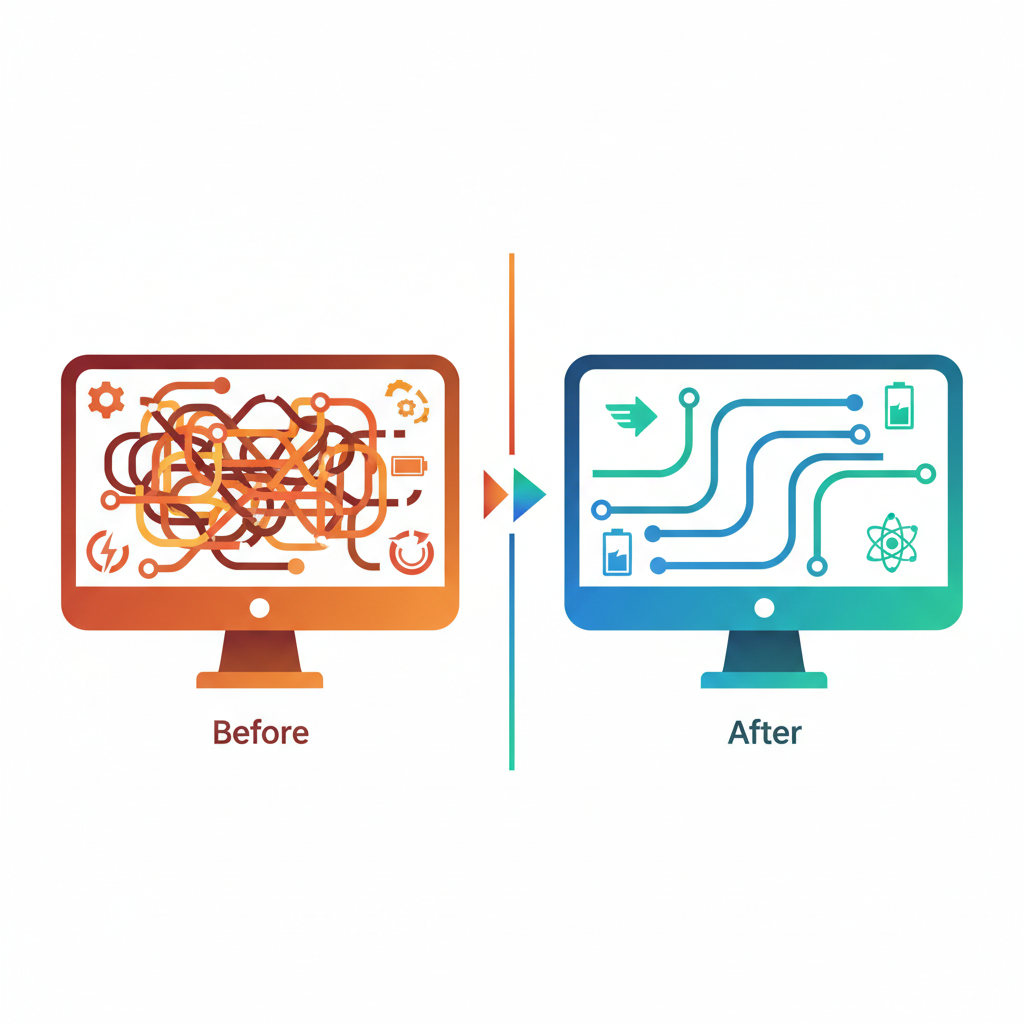
Es gibt eine Fülle von kostenlosen Programmen, die dir bei der Reinigung deines PCs helfen können. Hier stellen wir einige der beliebtesten und effektivsten vor.
CCleaner (Kostenlose Version)
CCleaner ist wohl eines der bekanntesten und am weitesten verbreiteten Tools zur Systemoptimierung. Die kostenlose Version bietet eine breite Palette an Funktionen:
- Cleaner: Entfernt temporäre Dateien, Browser-Cache, Cookies, Verlauf, alte Protokolldateien und vieles mehr aus Windows und vielen installierten Anwendungen. Dies ist ideal, um Speicherplatz freizugeben.
- Registry Cleaner: Findet und korrigiert Fehler in der Windows-Registrierungsdatenbank. Vorsicht: Die Registry ist ein kritischer Bestandteil von Windows. Eine unsachgemäße Bereinigung kann zu Systeminstabilität führen. Erstelle immer ein Backup, bevor du die Registry bereinigst.
- Autostart Manager: Ermöglicht die Verwaltung von Programmen, die beim Systemstart geladen werden.
- Software-Deinstallationsprogramm: Bietet eine übersichtlichere Oberfläche zur Deinstallation von Programmen als die standardmäßige Windows-Funktion.
Die kostenlose Version von CCleaner ist für die meisten Heimanwender ausreichend. Es ist wichtig, die Software nur von der offiziellen Website herunterzuladen, um Malware zu vermeiden.
BleachBit
BleachBit ist eine kostenlose und quelloffene Alternative zu CCleaner. Es ist bekannt für seine Gründlichkeit und die Unterstützung einer Vielzahl von Anwendungen.
- Umfassende Bereinigung: BleachBit löscht Browser-Cache, Cookies, Internetverlauf, temporäre Dateien, Protokolldateien, Systemprotokolle und vieles mehr. Es unterstützt Hunderte von Anwendungen, darunter Firefox, Chrome, Internet Explorer, Opera, Safari, Adobe Reader, VLC Media Player und viele andere.
- Sicheres Löschen: Es kann Dateien sicher löschen, sodass sie nicht wiederhergestellt werden können.
- Systembereinigung: Bietet Werkzeuge zur Bereinigung von Windows-Komponenten wie dem Papierkorb, temporären Dateien und dem Ereignisprotokoll.
- Datenschutz: Hilft, Spuren deiner Online-Aktivitäten zu verwischen.
BleachBit ist eine ausgezeichnete Wahl für Benutzer, die eine leistungsstarke und transparente Lösung suchen.
Wise Disk Cleaner Free
Wise Disk Cleaner Free ist ein weiteres solides kostenloses Tool, das sich auf die Freigabe von Speicherplatz konzentriert.
- Schnelle und Tiefenreinigung: Bietet verschiedene Reinigungsmodi, um temporäre Dateien, Systembereinigung, Anwendungsprotokolle und vieles mehr zu entfernen.
- Dateidefragmentierung: Enthält ein integriertes Defragmentierungswerkzeug für Festplatten (HDD).
- Junk Cleaner: Identifiziert und entfernt unnötige Dateien, die von Windows und Anwendungen erstellt wurden.
- Benutzerfreundliche Oberfläche: Die Software ist einfach zu bedienen, auch für Anfänger.
Avast Cleanup Free (eingeschränkte Funktionen)
Obwohl Avast primär für seine Antiviren-Software bekannt ist, bietet Avast Cleanup auch eine kostenlose Version mit einigen grundlegenden Reinigungsfunktionen. Diese ist oft eine abgespeckte Version der kostenpflichtigen Premium-Variante, kann aber dennoch nützlich sein, um temporäre Dateien und Browser-Daten zu entfernen.
Manuelle PC-Reinigung: Schritt für Schritt
Neben der Verwendung von Software gibt es auch viele manuelle Schritte, die du unternehmen kannst, um deinen PC zu reinigen. Diese Methoden erfordern keine zusätzlichen Downloads und geben dir volle Kontrolle über den Prozess.
1. Datenträgerbereinigung von Windows nutzen
Windows verfügt über ein eigenes integriertes Tool zur Datenträgerbereinigung, das sehr effektiv ist.
- Öffne den Datei-Explorer.
- Klicke mit der rechten Maustaste auf das Laufwerk, das du bereinigen möchtest (normalerweise das C:-Laufwerk).
- Wähle Eigenschaften aus dem Kontextmenü.
- Auf der Registerkarte Allgemein klicke auf die Schaltfläche Datenträgerbereinigung.
- Windows scannt das Laufwerk nach Dateien, die gelöscht werden können.
- Wähle die Dateitypen aus, die du entfernen möchtest (z. B. Temporäre Internetdateien, Papierkorb, Heruntergeladene Programmdateien, Miniaturansichten).
- Klicke auf Systemdateien bereinigen, um nach weiteren Dateien zu suchen, die von Windows Updates oder älteren Installationen stammen. Dies erfordert Administratorrechte.
- Bestätige die Auswahl und klicke auf OK.
Dieses Tool ist hervorragend geeignet, um temporäre Dateien, alte Windows-Update-Dateien und andere überflüssige Systemdaten zu entfernen.
2. Deinstallation von unnötigen Programmen
Programme, die du nicht mehr verwendest, belegen nicht nur Speicherplatz, sondern können auch im Hintergrund laufen und Ressourcen verbrauchen.
- Gehe zu Einstellungen > Apps > Apps und Features.
- Scrolle durch die Liste der installierten Programme.
- Klicke auf ein Programm, das du nicht mehr benötigst, und wähle Deinstallieren.
- Folge den Anweisungen auf dem Bildschirm, um den Deinstallationsvorgang abzuschließen.
Sei vorsichtig bei der Deinstallation unbekannter Programme. Manche sind wichtige Systemkomponenten. Wenn du unsicher bist, recherchiere den Programmnamen, bevor du ihn deinstallierst.
3. Autostart-Programme verwalten
Weniger Autostart-Programme bedeuten einen schnelleren Systemstart.
- Drücke Strg + Umschalt + Esc, um den Task-Manager zu öffnen.
- Wechsle zur Registerkarte Autostart.
- Hier siehst du eine Liste aller Programme, die beim Start von Windows geladen werden.
- Klicke mit der rechten Maustaste auf ein Programm, das du nicht beim Start benötigst, und wähle Deaktivieren.
- Programme mit einer hohen „Startauswirkung“ sind oft gute Kandidaten für die Deaktivierung.
Programme, die für die Systemfunktionalität wichtig sind (z. B. Antivirensoftware, Treiber-Dienstprogramme), solltest du dort belassen.
4. Temporäre Dateien manuell löschen
Obwohl die Datenträgerbereinigung viele temporäre Dateien entfernt, kannst du auch manuell den Temp-Ordner überprüfen.
- Drücke die Windows-Taste + R, um das „Ausführen“-Fenster zu öffnen.
- Gib %temp% ein und drücke Enter. Dies öffnet den Ordner für temporäre Benutzerdateien.
- Drücke Strg + A, um alle Dateien und Ordner in diesem Verzeichnis auszuwählen.
- Drücke die Entf-Taste, um sie zu löschen. Überspringe Dateien, die Windows nicht löschen kann (diese sind oft in Gebrauch).
- Wiederhole die Schritte 1-4 mit dem Befehl temp (ohne die Prozentzeichen). Dies ist der globale Temp-Ordner, der Administratorrechte erfordert.
5. Browser-Daten bereinigen
Webbrowser speichern viele Daten, die mit der Zeit anfallen können.
- Cache und Cookies: Diese beschleunigen das Laden von Websites, können aber auch Speicherplatz belegen und Datenschutzbedenken aufwerfen. Die Einstellungen variieren je nach Browser (Chrome, Firefox, Edge, etc.), aber du findest sie normalerweise unter „Einstellungen“ > „Datenschutz“ oder „Verlauf“.
- Verlauf und Downloads: Das regelmäßige Löschen des Browserverlaufs und der Downloadliste kann ebenfalls helfen.
6. Defragmentierung der Festplatte (für HDDs)
Wenn du eine herkömmliche Festplatte (HDD) verwendest, kann eine Defragmentierung die Lesezeiten verbessern.
- Gib im Windows-Suchfeld „Defragmentieren“ ein und wähle Laufwerke defragmentieren und optimieren.
- Wähle dein Laufwerk (C:) aus.
- Klicke auf Optimieren. Windows analysiert und defragmentiert das Laufwerk automatisch.
- Für SSDs führt Windows eine TRIM-Optimierung durch, was eher einer Wartung als einer Defragmentierung dient und wichtig für die Leistung ist.
Kostenlose Antiviren- und Anti-Malware-Tools
Ein langsamer PC kann auch ein Zeichen für eine Infektion mit Malware, Viren oder Spyware sein. Kostenlose Sicherheitssoftware ist unerlässlich.
Microsoft Defender Antivirus
Seit Windows 10 ist Microsoft Defender Antivirus ein integraler Bestandteil des Betriebssystems. Es bietet Echtzeitschutz vor Viren, Malware und Spyware.
- Automatische Updates: Defender wird regelmäßig über Windows Update aktualisiert.
- Echtzeitschutz: Überwacht kontinuierlich dein System auf Bedrohungen.
- Regelmäßige Scans: Du kannst manuelle Scans durchführen, um sicherzustellen, dass dein System sauber ist.
Um Defender zu nutzen: Gehe zu Einstellungen > Update und Sicherheit > Windows-Sicherheit > Viren- & Bedrohungsschutz.
Malwarebytes Free
Malwarebytes Free ist ein hervorragendes Werkzeug zur Erkennung und Entfernung von Malware, Adware und potenziell unerwünschten Programmen (PUPs), die von herkömmlichen Antivirenprogrammen manchmal übersehen werden.
- On-Demand-Scanner: Die kostenlose Version funktioniert als Scanner, der nach Bedrohungen sucht und diese entfernt. Sie bietet keinen Echtzeitschutz wie die Premium-Version.
- Ergänzung zu Antivirus: Malwarebytes ist eine großartige Ergänzung zu deinem installierten Antivirenprogramm.
Lade Malwarebytes immer von der offiziellen Website herunter: malwarebytes.com.
AdwCleaner
AdwCleaner von Malwarebytes ist spezialisiert auf die Entfernung von Adware, Toolbars, unerwünschten Programmen und Browser-Hijackern. Diese Programme können deinen Browser verlangsamen, unerwünschte Werbung anzeigen und deine Privatsphäre gefährden.
- Effektive Entfernung: AdwCleaner ist sehr effektiv bei der Beseitigung dieser hartnäckigen Programme.
- Einfache Bedienung: Nach dem Download einfach ausführen, scannen und die gefundenen Bedrohungen entfernen lassen.
Virenscan mit Online-Scannern
Wenn du vermutest, dass dein PC infiziert ist, aber keine Software installieren möchtest, kannst du auch Online-Virenscanner von Anbietern wie ESET oder Bitdefender ausprobieren. Diese erfordern oft einen Browser-Plugin und scannen dein System, ohne dass eine vollständige Installation notwendig ist.
Tipps zur Vermeidung von zukünftigem Datenmüll
Eine einmalige Reinigung ist gut, aber die Vorbeugung von Datenmüll ist noch besser.
Regelmäßige Wartung planen
Lege dir eine Routine fest. Zum Beispiel:
- Wöchentlich: Browser-Cache und Cookies leeren.
- Monatlich: Datenträgerbereinigung ausführen, unnötige Programme deinstallieren, Autostart überprüfen.
- Vierteljährlich: Vollständigen Systemscan mit Antiviren- und Anti-Malware-Tools durchführen.
Vorsicht beim Herunterladen von Software
Lade Software nur von vertrauenswürdigen Quellen herunter. Achte während der Installation auf „Bundleware“ – oft werden zusätzliche Programme (Adware, Toolbars) mit angeboten, die du nicht möchtest. Wähle immer die „benutzerdefinierte“ oder „erweiterte“ Installationsoption, um unerwünschte Software abzuwählen.
Systemwiederherstellungspunkte nutzen
Windows erstellt automatisch Systemwiederherstellungspunkte. Diese sind nützlich, wenn nach einer Änderung (z. B. Installation eines Treibers) Probleme auftreten. Sie sind keine Backup-Lösung für deine persönlichen Daten, helfen aber, das System in einen früheren, funktionierenden Zustand zurückzusetzen. Stelle sicher, dass die Systemwiederherstellung für dein C:-Laufwerk aktiviert ist.
Cloud-Speicher für wichtige Daten
Lagere wichtige persönliche Dateien (Dokumente, Fotos) in den Cloud-Speicher (z. B. OneDrive, Google Drive, Dropbox) oder auf eine externe Festplatte aus. Dies schützt deine Daten nicht nur vor Festplattenausfällen, sondern hält auch deine Systempartition schlank.
Oft entscheidet der richtige Ansatz über Erfolg oder Frust.
Mit passenden Lösungen geht vieles deutlich schneller und einfacher.
Spezifische Bereiche reinigen
Manchmal sind bestimmte Bereiche deines PCs besonders anfällig für Probleme.
Der Windows-Update-Ordner
Windows Update kann im Laufe der Zeit sehr viel Speicherplatz beanspruchen, indem es alte Update-Dateien speichert. Die Datenträgerbereinigung (wie oben beschrieben, mit der Option „Systemdateien bereinigen“) ist hierfür das beste Werkzeug. Sie identifiziert und entfernt diese alten Update-Dateien sicher.
Der Download-Ordner
Der Downloads-Ordner ist oft ein Sammelbecken für Installationsdateien, temporäre Dokumente und alles, was du einmalig heruntergeladen hast. Gehe diesen Ordner regelmäßig durch und lösche alles, was du nicht mehr benötigst.
Der Papierkorb
Der Papierkorb sammelt gelöschte Dateien, belegt aber weiterhin Speicherplatz, bis er geleert wird. Stelle sicher, dass du den Papierkorb regelmäßig leerst, nachdem du sicher bist, dass du die darin enthaltenen Dateien nicht mehr benötigst.
Wann professionelle Hilfe in Anspruch nehmen?
Obwohl kostenlose Tools und manuelle Methoden für die meisten Probleme ausreichen, gibt es Situationen, in denen du professionelle Hilfe in Betracht ziehen solltest:
- Hardware-Probleme: Wenn dein PC ungewöhnliche Geräusche macht, sich überhitzt oder gar nicht mehr startet, könnte es sich um ein Hardware-Problem handeln.
- Schwerwiegende Systeminstabilität: Wenn dein PC nach der Reinigung immer noch häufig abstürzt oder sich seltsam verhält, liegt möglicherweise ein tiefergehendes Problem vor.
- Datenrettung: Wenn du wichtige Daten verloren hast und diese wiederherstellen musst, sind spezialisierte Dienste oft die beste Option.
- Unsicherheit bei der manuellen Bereinigung: Wenn du dir bei bestimmten Schritten der manuellen Bereinigung (insbesondere der Registry) unsicher bist, ist es sicherer, auf Software zurückzugreifen oder einen Experten zu fragen.
Fazit: Ein sauberer PC ist ein schneller PC
Die kostenlose Reinigung deines PCs ist keine Hexerei. Mit den richtigen Werkzeugen und ein wenig Regelmäßigkeit kannst du die Leistung deines Computers erheblich verbessern, seine Lebensdauer verlängern und ihn vor potenziellen Bedrohungen schützen. Ob du dich für automatisierte Tools wie CCleaner oder BleachBit entscheidest oder lieber manuell vorgehst – das Wichtigste ist, dass du den Prozess regelmäßig durchführst. Denke daran, immer auf sichere Quellen für Software-Downloads zu achten und vorsichtig bei der Deinstallation von Programmen oder der Bereinigung der Registry zu sein. Ein gut gepflegter PC arbeitet nicht nur schneller, sondern bereitet auch weniger Frust. Nutze diese Anleitung, um deinen PC wieder in Topform zu bringen! Für weitere Tipps zur Systempflege, schau dir auch an, wie man einen Abfluss Reinigen Bestes Mittel findet – auch dort zählt die richtige Methode!
FAQs
Was ist die beste kostenlose Software zur PC-Reinigung?
Die „beste“ kostenlose Software hängt von deinen Bedürfnissen ab. CCleaner (kostenlose Version) ist sehr beliebt und bietet eine breite Palette an Funktionen, einschließlich Registry-Bereinigung und Autostart-Management. BleachBit ist eine starke Open-Source-Alternative, die für ihre Gründlichkeit bekannt ist. Wise Disk Cleaner Free konzentriert sich auf die Freigabe von Speicherplatz. Alle diese Tools sind gute Optionen, um deinen PC kostenlos zu optimieren.
Wie oft sollte ich meinen PC reinigen?
Eine regelmäßige PC-Reinigung ist wichtig. Es empfiehlt sich, den Browser-Cache und temporäre Dateien wöchentlich zu leeren. Eine gründlichere Reinigung, einschließlich der Deinstallation unnötiger Programme und der Überprüfung des Autostarts, sollte monatlich erfolgen. Ein vollständiger Viren- und Malware-Scan kann vierteljährlich durchgeführt werden.
Kann die Registry-Reinigung schädlich sein?
Ja, die Registry-Reinigung kann potenziell schädlich sein, wenn sie unsachgemäß durchgeführt wird. Die Windows-Registrierung ist eine kritische Datenbank. Fehlerhafte Einträge können zwar Leistungsprobleme verursachen, aber auch das Löschen falscher Einträge kann zu Systeminstabilität oder Boot-Problemen führen. Es ist immer ratsam, vor der Registry-Bereinigung ein Backup zu erstellen und nur Tools von vertrauenswürdigen Anbietern zu verwenden. Im Zweifelsfall solltest du diesen Schritt überspringen.
Was sind temporäre Dateien und warum sollte ich sie löschen?
Temporäre Dateien (Temp-Dateien) sind Dateien, die von Windows und Anwendungen während ihres Betriebs erstellt werden. Sie werden oft für zwischengespeicherte Daten, Installationsroutinen oder zur Unterstützung laufender Prozesse verwendet. Viele dieser Dateien bleiben nach Abschluss des Prozesses auf dem System zurück und belegen unnötig Speicherplatz. Das Löschen alter oder nicht mehr benötigter temporärer Dateien gibt Speicherplatz frei und kann die Leistung geringfügig verbessern.
Wie schütze ich meinen PC vor Malware, wenn ich kostenlose Tools verwende?
Auch bei der Verwendung kostenloser Reinigungstools ist Schutz vor Malware entscheidend. Stelle sicher, dass du Microsoft Defender Antivirus aktiviert hast und auf dem neuesten Stand hältst. Ergänze dies mit einem On-Demand-Scanner wie Malwarebytes Free oder AdwCleaner, um gezielt nach hartnäckiger Malware oder Adware zu suchen. Lade Software nur von offiziellen und vertrauenswürdigen Websites herunter, um Infektionen zu vermeiden.
Beeinflusst die Reinigung meines PCs meine persönlichen Daten?
Die meisten kostenlosen PC-Reinigungs-Tools und manuellen Bereinigungsmethoden beeinflussen deine persönlichen Daten nicht, solange du sorgfältig vorgehst. Tools wie CCleaner oder die Datenträgerbereinigung zielen auf temporäre Dateien, Systemprotokolle, Browser-Cache und ähnliche Daten ab. Die Deinstallation von Programmen entfernt die Programmdateien, aber nicht deine persönlichen Dokumente, Bilder oder Videos. Sei jedoch vorsichtig bei der Registry-Bereinigung und stelle sicher, dass du keine wichtigen Systemdateien löschst. Ein Backup deiner wichtigen Daten ist immer eine gute Idee, bevor du größere Systemänderungen vornimmst.
Key Takeaways
- Regelmäßige PC-Reinigung ist essenziell für Leistung und Stabilität.
- Kostenlose Tools wie CCleaner, BleachBit und Wise Disk Cleaner Free bieten effektive Bereinigungsfunktionen.
- Nutze die integrierte Windows-Datenträgerbereinigung für Systemdateien und temporäre Daten.
- Deinstalliere unnötige Programme und optimiere die Autostart-Programme über den Task-Manager.
- Ein sauberer PC schützt auch vor Malware; nutze Microsoft Defender und ergänze mit Malwarebytes Free oder AdwCleaner.
- Vermeide zukünftigen Datenmüll durch vorsichtiges Herunterladen von Software und regelmäßige Wartung.
- Sei vorsichtig bei der Registry-Bereinigung und erstelle immer ein Backup.
- Eine defragmentierte Festplatte (HDD) kann die Lesezeiten verbessern.
- Speicherplatz freigeben kannst du auch durch das Leeren des Papierkorbs und des Download-Ordners.
- Für tiefgreifendere Probleme oder Hardware-Defekte kann professionelle Hilfe notwendig sein.
Viele nutzen dafür einfache, bewährte Hilfsmittel.
Damit kommst du deutlich schneller ans Ziel.