Dein PC gibt plötzlich laute Geräusche von sich und du fragst dich, was dahintersteckt? Ein lauter PC kann verschiedene Ursachen haben, von einfachen Problemen bis hin zu ernsteren Hardware-Defekten. Dieses Geräusch ist nicht nur störend, sondern kann auch ein Warnsignal sein, dass Komponenten überlastet sind oder bald ausfallen könnten. In diesem umfassenden Ratgeber erfährst du, welche Geräusche dein PC machen kann, woher sie kommen und wie du sie effektiv beheben kannst. Außerdem geben wir dir Tipps zur Vorbeugung, damit dein Rechner wieder leise und effizient läuft.
Ein Computer besteht aus vielen beweglichen Teilen, insbesondere Lüftern, die für die Kühlung sorgen. Wenn diese Lüfter verschmutzen, altern oder defekt sind, können sie laute Geräusche verursachen. Auch die Festplatte, insbesondere ältere Modelle mit mechanischen Komponenten, kann Geräusche von sich geben. Manchmal sind es auch einfach nur Vibrationen, die sich auf das Gehäuse übertragen und verstärkt werden. Das Verständnis der verschiedenen Geräuscharten ist der erste Schritt zur Problemlösung.
Oft liegt die Lösung näher, als man denkt.
Mit den richtigen Tools lässt sich vieles deutlich einfacher lösen.
Welche lauten Geräusche kann ein PC machen?
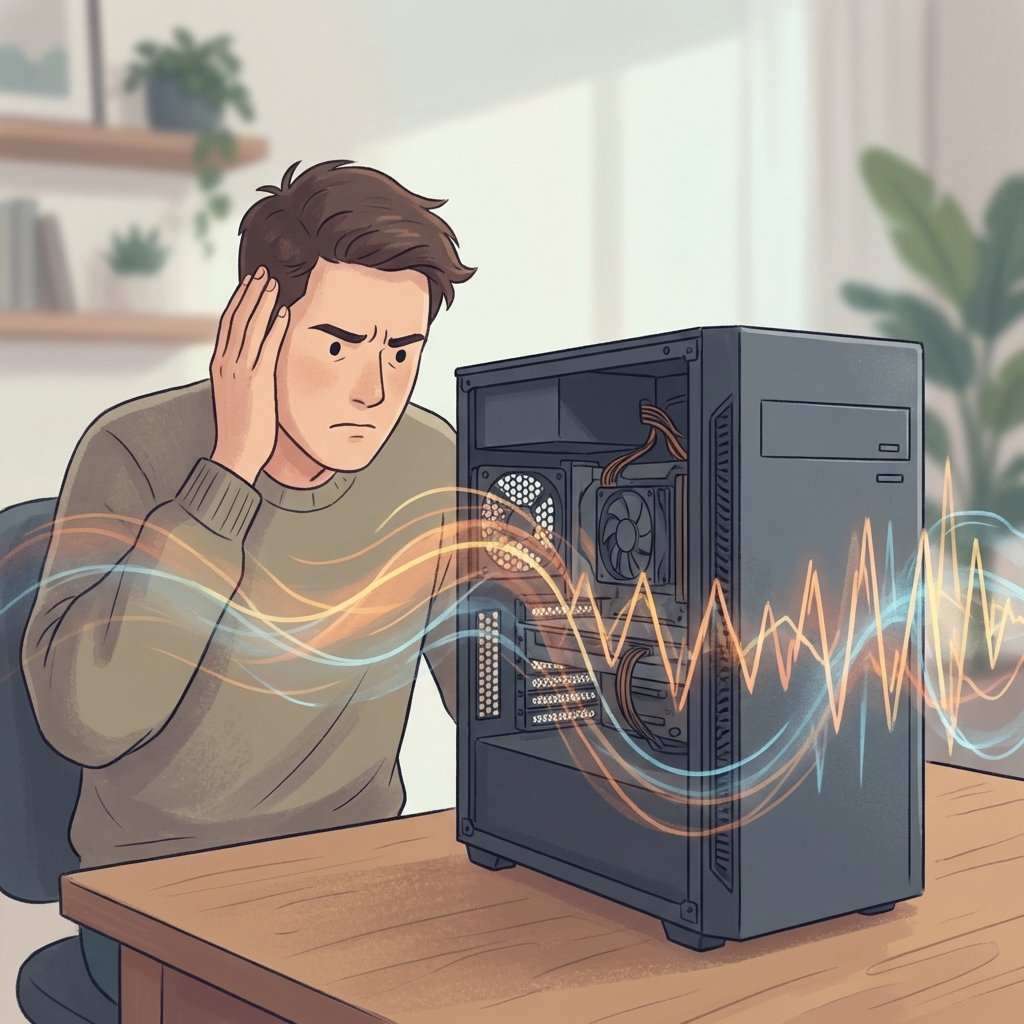
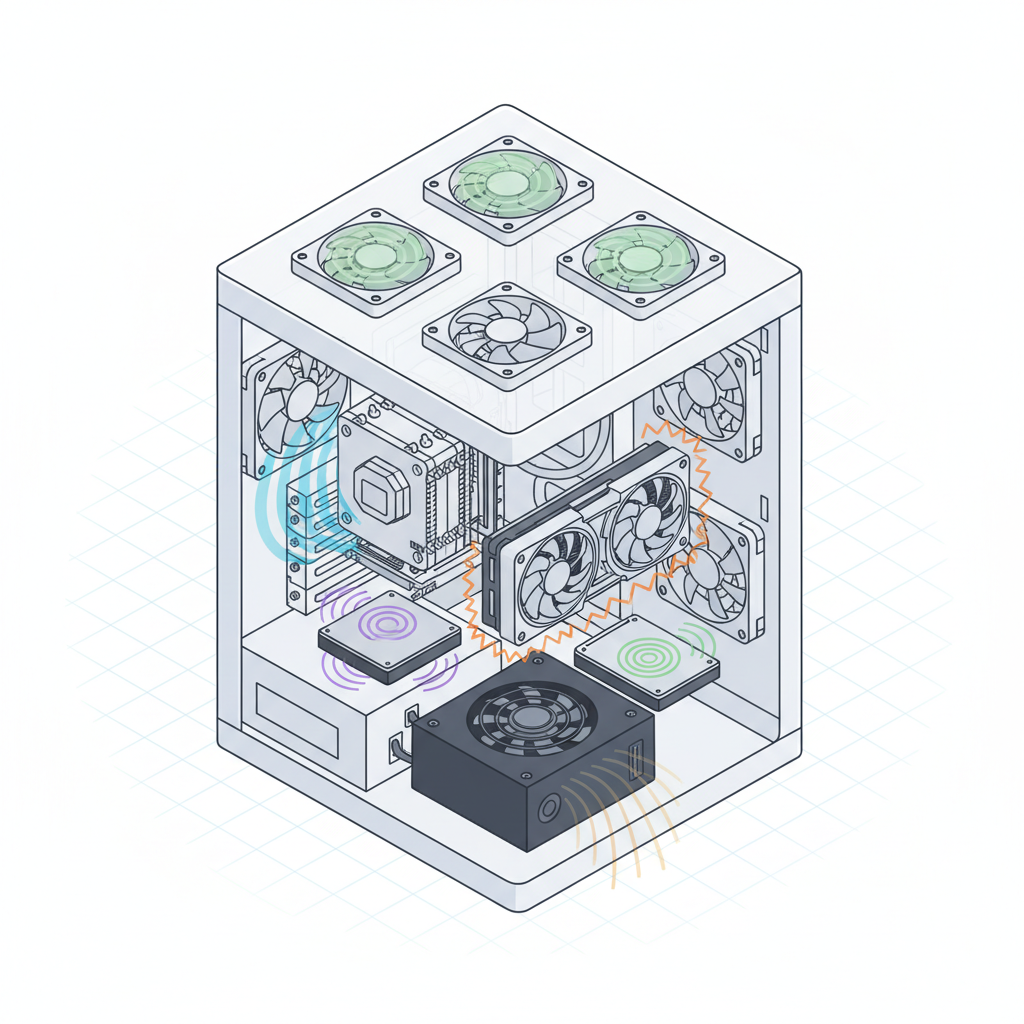
Computer können eine Reihe von lauten Geräuschen produzieren, die auf unterschiedliche Probleme hindeuten. Typische Geräusche sind ein hohes Sirren oder Piepen, ein rattern oder klappern, ein schleifendes Geräusch, ein lautes Brummen oder Surren und ein plötzliches lautes Geräusch wie ein Knall. Jedes dieser Geräusche kann auf eine spezifische Komponente oder ein spezifisches Problem hinweisen.
Ein hohes Sirren oder Piepen kann oft von den Lüftern, der Grafikkarte oder dem Netzteil kommen. Es kann auf eine hohe Drehzahl oder eine beginnende Beschädigung hindeuten. Ein rattern oder klappern ist häufig ein Zeichen für einen mechanischen Defekt, oft bei Festplatten oder Lüftern, bei denen sich etwas gelockert hat oder ein Lager verschlissen ist. Schleifende Geräusche deuten ebenfalls auf ein Problem mit rotierenden Teilen hin, meistens Lüfter, die am Gehäuse oder Kabeln schleifen. Ein lautes Brummen oder Surren kann von größeren Lüftern, wie dem CPU-Kühler oder Gehäuselüftern, stammen, oft wenn diese unter Last stehen oder die Lager verschleißen. Ein plötzliches lautes Geräusch wie ein Knall kann auf einen sofortigen Hardware-Ausfall hindeuten, beispielsweise einen defekten Kondensator im Netzteil oder auf dem Motherboard.
Warum ist mein PC so laut? Die häufigsten Ursachen
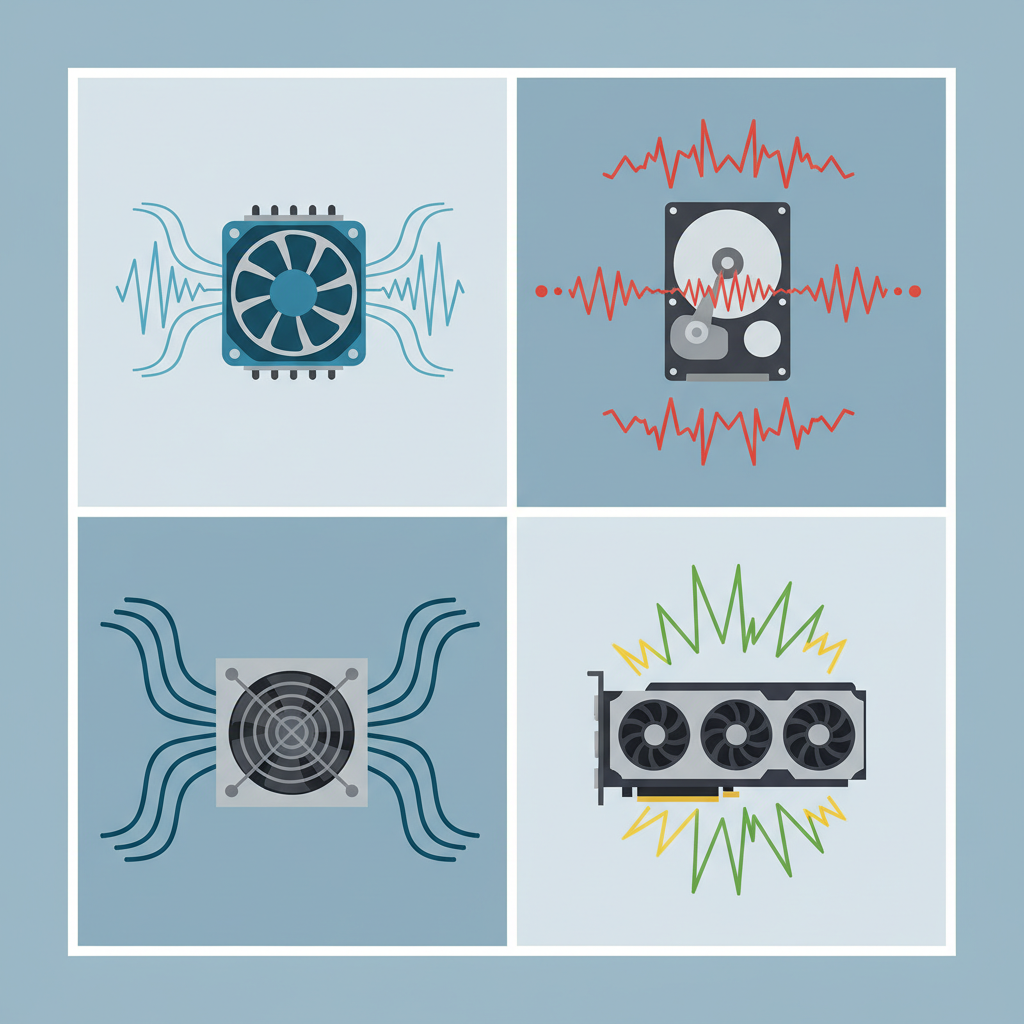
Die Gründe für einen lauten PC sind vielfältig. Die häufigsten Ursachen lassen sich jedoch auf Probleme mit Lüftern, der Festplatte, Überhitzung oder einfach auf normale Betriebsgeräusche zurückführen, die durch Vibrationen verstärkt werden. Es ist wichtig, die Ursache genau zu identifizieren, um die richtige Lösung anwenden zu können.
Probleme mit PC-Lüftern
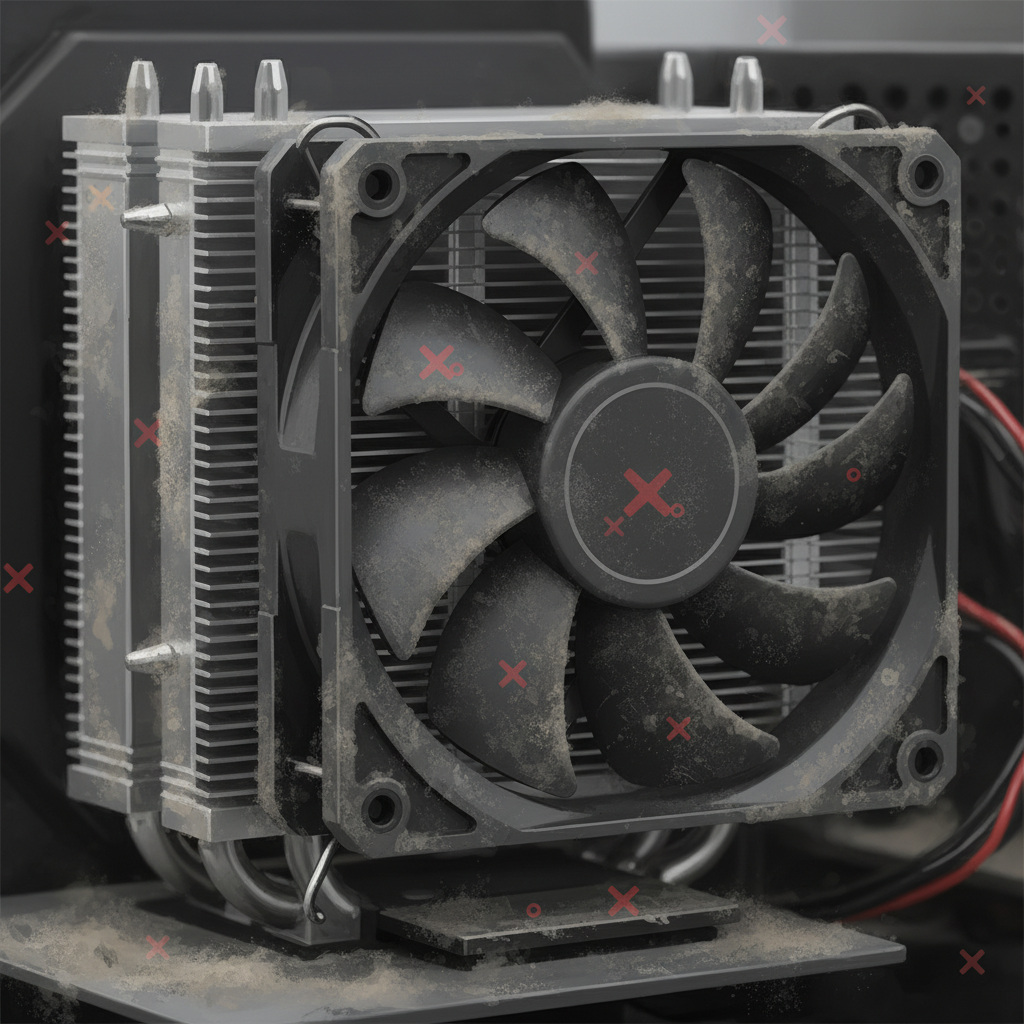
Die Lüfter sind die Hauptverursacher von Geräuschen in einem Computer. Sie sind dafür zuständig, die Wärme, die von den Komponenten wie CPU, Grafikkarte und Netzteil erzeugt wird, abzuführen. Wenn ein Lüfter verschmutzt ist, kann er nicht mehr effizient arbeiten, was zu höheren Drehzahlen und damit zu mehr Lärm führt. Verschleißerscheinungen an den Lagern eines Lüfters sind eine weitere häufige Ursache für laute Geräusche, wie Schleifen oder Rattern.
- Staub und Schmutz: Über die Zeit sammelt sich Staub auf den Lüfterblättern und im Lüftergehäuse. Dies beeinträchtigt die Aerodynamik und kann dazu führen, dass der Lüfter härter arbeiten muss, um die gleiche Kühlleistung zu erzielen.
- Verschlissene Lager: Alle beweglichen Teile unterliegen Verschleiß. Die Lager von Lüftern können austrocknen oder verschleißen, was zu Reibung und unangenehmen Geräuschen führt.
- Unwucht: Wenn ein Lüfterblatt beschädigt ist oder sich Staub ungleichmäßig verteilt, kann der Lüfter aus der Balance geraten. Dies verursacht Vibrationen und Geräusche.
- Kabelkontakt: Manchmal können lose Kabel das Lüftergehäuse oder die Blätter berühren, was ein schleifendes oder klapperndes Geräusch verursacht.
Die Festplatte macht Geräusche
Herkömmliche Festplatten (HDDs) mit mechanischen Teilen sind oft die Quelle von Geräuschen, die über die Lüfter hinausgehen. Sie enthalten rotierende Scheiben und einen Lese-/Schreibkopf, der sich bewegt. Wenn eine HDD älter wird oder Anzeichen eines Defekts zeigt, können diese mechanischen Bewegungen hörbar werden.
- Mechanische Abnutzung: Die Lager der Spindelmotoren oder die Mechanik des Lese-/Schreibkopfs können verschleißen und Geräusche wie Klappern oder Schleifen verursachen.
- Sektorfehler: Wenn die Festplatte Schwierigkeiten hat, auf bestimmte Sektoren zuzugreifen, kann dies zu wiederholten Leseversuchen und hörbaren Geräuschen führen.
- Kopf-Crash: In seltenen Fällen kann der Lese-/Schreibkopf die Plattenoberfläche berühren, was ein schabendes oder kratzendes Geräusch verursacht und oft ein Zeichen für einen bevorstehenden Ausfall ist.
Solid-State-Drives (SSDs), die keine beweglichen Teile haben, sind im Normalfall lautlos.
Überhitzung und Lüfterdrehzahl
Wenn deine PC-Komponenten zu heiß werden, erhöhen die Lüfter automatisch ihre Drehzahl, um die Temperatur zu senken. Dies ist ein normaler Vorgang, kann aber dazu führen, dass der PC plötzlich sehr laut wird, besonders wenn du anspruchsvolle Anwendungen oder Spiele ausführst. Überhitzung wird oft durch mangelnde Belüftung, Staubansammlungen oder eine überlastete CPU oder Grafikkarte verursacht.
Die Temperaturüberwachung ist entscheidend. Programme wie HWMonitor oder Core Temp können dir die Temperaturen deiner Komponenten anzeigen. Wenn diese Werte konstant hoch sind, ist eine Überhitzung wahrscheinlich.
Vibrationen und Resonanzen
Manchmal sind die Geräusche, die dein PC macht, nicht auf defekte Teile zurückzuführen, sondern auf Vibrationen, die durch die rotierenden Lüfter oder die Festplatte entstehen und sich auf das Gehäuse übertragen. Diese Vibrationen können sich dann auf deinem Schreibtisch oder dem Boden ausbreiten und durch das Gehäuse verstärkt werden, was zu einem störenden Brummen oder Surren führt.
- Lockere Komponenten: Schrauben, die Lüfter oder Festplatten befestigen, können sich mit der Zeit lockern.
- Gehäuse-Resonanz: Das PC-Gehäuse selbst kann in Resonanz mit den Vibrationen geraten und den Lärm verstärken.
- Aufstellort: Ein harter Untergrund kann Vibrationen stärker übertragen als ein weicherer.
Schritt-für-Schritt-Anleitung: So findest und behebst du laute PC-Geräusche
Wenn dein PC laut ist, ist es wichtig, systematisch vorzugehen, um die Ursache zu finden und zu beheben. Hier ist eine Schritt-für-Schritt-Anleitung, die dir dabei hilft:
1. Identifiziere das Geräusch
Versuche, das Geräusch so genau wie möglich zu beschreiben. Ist es ein Piepen, Rattern, Schleifen oder Brummen? Wann tritt es auf? Nur bei hoher Last, beim Starten oder ständig? Das hilft dir, die wahrscheinlichste Ursache einzugrenzen.
2. Überprüfe die Lüfter
Die Lüfter sind die wahrscheinlichsten Kandidaten.
- Öffne das PC-Gehäuse: Stelle sicher, dass der PC ausgeschaltet und vom Stromnetz getrennt ist. Öffne dann das Seitenteil deines Gehäuses.
- Sichtprüfung: Suche nach offensichtlichen Problemen. Sind die Lüfterblätter verschmutzt? Berührt ein Kabel einen Lüfter?
Stoppe Lüfter manuell (vorsichtig!): Schalte den PC wieder ein und lasse ihn hochfahren. Wenn das Geräusch auftritt, kannst du mit einem Finger (oder einem nichtleitenden Gegenstand wie einem Kugelschreiber oder Holzstäbchen) vorsichtig* kurz einen Lüfter anhalten. Achtung: Mache das nur für wenige Sekunden und sei sehr vorsichtig, um dich nicht zu verletzen oder die Lüfterblätter zu beschädigen. Wenn das Geräusch stoppt, wenn du einen bestimmten Lüfter anhältst, hast du die Ursache gefunden. Wiederhole dies für alle Lüfter (CPU-Lüfter, Grafikkartenlüfter, Gehäuselüfter, Netzteil-Lüfter).
- Reinigungsmaßnahmen: Wenn Staub die Ursache ist, reinige die Lüfter gründlich. Verwende Druckluftspray, um den Staub wegzublasen. Halte dabei die Lüfterblätter fest, damit sie sich nicht zu schnell drehen und beschädigt werden. Bei hartnäckigem Schmutz kannst du einen weichen Pinsel und eventuell etwas Isopropanol (Alkohol) verwenden, aber achte darauf, dass alles vollständig trocknet, bevor du den PC wieder einschaltest. Eine regelmäßige Reinigung ist essenziell, ähnlich wie das regelmäßige Aquarium Kies Reinigen, um die Funktion zu erhalten.
- Austausch defekter Lüfter: Wenn ein Lüfter nach der Reinigung weiterhin Geräusche macht oder sich schwer dreht, ist das Lager wahrscheinlich verschlissen. In diesem Fall muss der Lüfter ausgetauscht werden. Dies gilt für Gehäuselüfter, CPU-Kühler und Grafikkartenlüfter. Manchmal ist auch ein Austausch des Netzteils notwendig, wenn dessen Lüfter defekt ist.
3. Überprüfe die Festplatte
Wenn du ein rattern, klappern oder schleifen hörst, das nicht von den Lüftern kommt, könnte die Festplatte das Problem sein.
- Geräuschquelle lokalisieren: Versuche, das Geräusch genau der Festplatte zuzuordnen. Oft sind HDDs unten oder in speziellen Einschüben im Gehäuse verbaut.
- Datensicherung: Wenn du den Verdacht hast, dass deine Festplatte defekt ist, ist eine sofortige Datensicherung unerlässlich. Kopiere alle wichtigen Daten auf eine externe Festplatte oder in die Cloud.
- Austausch der Festplatte: Mechanische Festplatten (HDDs) sind anfälliger für Geräusche und Ausfälle als Solid-State-Drives (SSDs). Wenn deine HDD Geräusche macht, solltest du über einen Austausch gegen eine SSD nachdenken. SSDs sind nicht nur lautlos, sondern auch deutlich schneller.
4. Überprüfe die Grafikkarte
Grafikkarten haben oft eigene Lüfter, die ebenfalls verschmutzen oder verschleißen können. Wenn du laute Geräusche hörst, die besonders beim Spielen oder bei grafisch intensiven Anwendungen auftreten, ist die Grafikkarte ein möglicher Verursacher. Die Reinigung und Überprüfung erfolgt ähnlich wie bei den Gehäuselüftern.
5. Überprüfe das Netzteil (PSU)
Das Netzteil enthält ebenfalls einen Lüfter, der mit der Zeit laut werden kann. Da das Netzteil oft schwer zugänglich ist und die Reinigung etwas aufwendiger sein kann, ist es ratsam, dies vorsichtig durchzuführen. Wenn der Netzteil-Lüfter defekt ist, ist oft ein Austausch des gesamten Netzteils erforderlich, da diese nicht immer leicht zu zerlegen sind.
6. Überprüfe auf Vibrationen
Wenn alle Lüfter sauber und intakt sind, aber der PC immer noch brummt, können Vibrationen die Ursache sein.
- Festziehen von Schrauben: Überprüfe, ob alle Schrauben, die Lüfter, Festplatten und andere Komponenten halten, fest angezogen sind.
- Entkopplung: Verwende spezielle Vibrationsdämpfer oder Gummipuffer für Lüfter und Festplatten. Diese absorbieren Vibrationen und verhindern, dass sie sich auf das Gehäuse übertragen.
- Gehäuseunterlage: Stelle den PC auf eine weiche Unterlage oder eine spezielle Antivibrationsmatte, um die Übertragung von Vibrationen auf den Schreibtisch zu minimieren.
7. Software-Einstellungen überprüfen
Manchmal kann auch die Software die Ursache für laute Lüfter sein.
- Lüfterkurven: In den BIOS/UEFI-Einstellungen deines Motherboards oder über spezielle Software kannst du die Lüfterkurven anpassen. Das bedeutet, du legst fest, wie schnell die Lüfter bei bestimmten Temperaturen drehen sollen. Eine aggressive Lüfterkurve sorgt für gute Kühlung, aber auch für mehr Lärm. Eine sanftere Kurve kann den Lärm reduzieren, birgt aber das Risiko der Überhitzung.
- Energieoptionen: Manchmal können auch die Energieoptionen von Windows Einfluss auf die Leistung und damit auf die Wärmeentwicklung haben. Stelle sicher, dass dein System nicht unnötig auf Hochtouren läuft.
Was tun, wenn der PC trotz aller Bemühungen laut bleibt?
Wenn du alle oben genannten Schritte unternommen hast und dein PC immer noch laute Geräusche von sich gibt, gibt es noch einige weitere Möglichkeiten:
1. Überlastung der Komponenten
Ist dein PC vielleicht einfach überfordert? Wenn du sehr anspruchsvolle Programme oder Spiele auf älterer Hardware ausführst, können die Komponenten an ihre Grenzen stoßen. Die Lüfter drehen dann permanent auf höchster Stufe. In diesem Fall ist die Lösung oft ein Hardware-Upgrade (z.B. eine bessere Grafikkarte oder mehr RAM) oder die Reduzierung der Grafikeinstellungen in Spielen.
2. Defekte Komponenten
Es ist möglich, dass eine Komponente, die nicht direkt mit Lüftern oder Festplatten zu tun hat, Geräusche verursacht. Dies kann das Netzteil sein, das trotz intaktem Lüfter interne Probleme hat, oder sogar das Motherboard. Ein plötzlicher Knall kann auf einen defekten Kondensator hindeuten. In solchen Fällen ist oft ein Austausch der betreffenden Komponente notwendig.
3. Professionelle Hilfe in Anspruch nehmen
Wenn du dir unsicher bist oder die Ursache nicht finden kannst, ist es ratsam, einen Fachmann zu Rate zu ziehen. Ein Computertechniker kann das Problem schnell diagnostizieren und beheben. Dies ist besonders ratsam, wenn es um den Austausch von Komponenten geht, die tief im System verbaut sind, wie z.B. das Netzteil. Manchmal ist es sinnvoll, sich professionelle Hilfe zu holen, ähnlich wie man einen Putzhelfer engagiert, um lästige Aufgaben zu erledigen.
Prävention: So bleibt dein PC lange leise
Um zukünftige Lärmprobleme zu vermeiden und die Lebensdauer deines PCs zu verlängern, sind regelmäßige Wartung und einige vorbeugende Maßnahmen wichtig:
- Regelmäßige Staubentfernung: Reinige deinen PC mindestens alle 3-6 Monate mit Druckluft. Achte besonders auf Lüfter und Kühlkörper.
- Gute Belüftung: Stelle sicher, dass dein PC genügend Platz zum Atmen hat. Vermeide es, ihn in geschlossenen Schränken oder direkt an einer Wand aufzustellen. Achte darauf, dass die Lufteinlässe und -auslässe frei von Hindernissen sind.
- Hochwertige Komponenten: Investiere bei der Anschaffung eines neuen PCs oder beim Aufrüsten in qualitativ hochwertige Lüfter und Netzteile. Leisere Lüftermodelle sind oft etwas teurer, aber die Ruhe ist es wert.
- SSD-Nutzung: Wenn möglich, verwende SSDs anstelle von HDDs. Sie sind nicht nur schneller, sondern auch geräuschlos.
- Überwachung der Temperaturen: Behalte die Temperaturen deiner Komponenten im Auge. Hohe Temperaturen sind ein Zeichen dafür, dass die Kühlung nicht ausreicht oder die Komponenten überlastet sind.
- Vorsicht bei Übertakten: Wenn du deine CPU oder Grafikkarte übertaktest, erhöhst du die Leistung, aber auch die Wärmeentwicklung und damit die Lüfterdrehzahl. Sei dir der Konsequenzen bewusst.
Der Unterschied liegt oft in den Details.
Die richtigen Lösungen machen den Prozess deutlich effizienter.
Spezifische Geräuschprobleme und ihre Lösungen
Lass uns einige spezifische Szenarien betrachten, die dir helfen können, das Problem besser einzugrenzen.
Was bedeutet ein hohes Fiepen oder Sirren?
Ein hohes Fiepen oder Sirren, das oft nur bei hoher Last oder beim Booten zu hören ist, kann verschiedene Ursachen haben:
- Spulenfiepen (Coil Whine): Dieses Geräusch tritt häufig bei Grafikkarten oder Netzteilen auf. Es entsteht durch Vibrationen in den Spulen (Induktivitäten) unter Last. Es ist meistens harmlos, aber sehr störend. Eine Lösung kann sein, die Grafikeinstellungen zu ändern oder, falls möglich, die Lüfterkurve anzupassen. Manchmal hilft auch der Austausch der betroffenen Komponente.
- Lüfter: Ein kleiner Lüfter, der sich sehr schnell dreht, kann ein hohes Sirren erzeugen. Überprüfung und Reinigung sind hier die erste Maßnahme.
Was bedeutet ein Rattern oder Klappern?
Rattern oder Klappern deutet fast immer auf ein mechanisches Problem hin:
- Festplatte (HDD): Wie bereits erwähnt, ist dies ein starkes Indiz für eine defekte HDD. Datensicherung ist hier oberste Priorität.
- Lüfter: Ein Lüfter, dessen Lager defekt ist oder der gegen ein Kabel schlägt, kann ebenfalls rattern. Überprüfung und ggf. Austausch des Lüfters oder Befestigung der Kabel sind notwendig.
- Optisches Laufwerk: Wenn du ein CD/DVD-Laufwerk hast, kann dieses beim Einlegen einer Disc oder während des Betriebs Geräusche machen, besonders wenn die Disc nicht richtig sitzt oder das Laufwerk selbst defekt ist.
Was bedeutet ein Schleifen?
Ein Schleifgeräusch ist oft ein Lüfter, der am Gehäuse, an einem Kabel oder an Staubansammlungen schleift.
- Kabelmanagement: Überprüfe, ob alle Kabel ordentlich verlegt sind und keinen Lüfter berühren.
- Lüfterposition: Manchmal ist der Lüfter nicht richtig montiert oder hat sich gelockert.
- Staub: Eine dicke Staubschicht auf den Lüfterblättern kann die Balance stören und ein Schleifen verursachen.
Was bedeutet ein lautes Brummen oder Surren?
Dieses Geräusch ist oft von größeren Lüftern wie dem CPU-Kühler oder den Gehäuselüftern.
- Hohe Drehzahl: Der Lüfter dreht sich einfach zu schnell, um die Komponenten kühl zu halten. Überprüfung der Temperaturen und ggf. Anpassung der Lüfterkurve.
- Lagerverschleiß: Wenn das Geräusch konstant ist und sich nicht mit der Drehzahl ändert, deutet dies auf verschlissene Lager hin. Austausch des Lüfters ist die Lösung.
- Vibrationen: Das Gehäuse oder der Lüfter selbst vibriert stark. Hier helfen Entkopplung und das Festziehen von Schrauben.
Fazit
Ein lauter PC muss kein Grund zur Panik sein, aber er sollte nicht ignoriert werden. Die meisten Geräusche lassen sich durch regelmäßige Reinigung, Wartung und gegebenenfalls den Austausch von Komponenten beheben. Indem du die Ursachen verstehst und systematisch vorgehst, kannst du die Lärmbelästigung reduzieren und die Lebensdauer deines Computers verlängern. Denke daran, dass ein leiser PC nicht nur angenehmer ist, sondern oft auch ein Zeichen für ein gut funktionierendes System ist. Wenn du dir unsicher bist, zögere nicht, professionelle Hilfe in Anspruch zu nehmen. Eine regelmäßige Pflege hilft, Probleme zu vermeiden, ähnlich wie die richtige Pflege von Leder, um dessen Langlebigkeit zu sichern, wie z.B. bei einem Ledersessel Reinigen.
FAQ: Häufig gestellte Fragen zu lauten PC-Geräuschen
Was ist das häufigste Geräusch, das ein PC macht?
Das häufigste Geräusch, das ein PC macht, ist ein Surren oder Brummen von Lüftern. Diese Lüfter sind essenziell für die Kühlung der Komponenten wie CPU, Grafikkarte und Netzteil. Wenn sie verschmutzt sind, sich das Lager abnutzt oder sie einfach unter hoher Last schnell drehen, werden sie hörbar.
Wie kann ich die Lautstärke meines PCs reduzieren?
Um die Lautstärke deines PCs zu reduzieren, solltest du zuerst die Ursache des Lärms identifizieren. Häufige Maßnahmen sind: Reinigung der Lüfter von Staub, Überprüfung auf lose Kabel, die Lüfter berühren könnten, Austausch verschlissener Lüfterlager, Sicherstellung einer guten Gehäusebelüftung und gegebenenfalls die Anpassung von Lüfterkurven in den BIOS-Einstellungen. Auch der Austausch einer mechanischen Festplatte (HDD) gegen eine lautlose SSD kann die Geräuschkulisse deutlich verbessern.
Ist ein lauter PC schlecht für die Hardware?
Ein lauter PC ist nicht immer direkt schlecht für die Hardware, aber er kann ein Warnsignal sein. Wenn die Lautstärke durch Überhitzung verursacht wird, können die Komponenten Schaden nehmen. Ebenso kann ein lautes Geräusch von einer mechanischen Festplatte auf einen bevorstehenden Ausfall hindeuten, was zu Datenverlust führen kann. Es ist wichtig, die Ursache zu ermitteln und zu beheben, um die Lebensdauer der Hardware zu gewährleisten.
Kann ich mein Netzteil reinigen, wenn es laut ist?
Ja, das Netzteil kann gereinigt werden, aber mit Vorsicht. Stelle sicher, dass der PC vollständig vom Stromnetz getrennt und der Netzteil-Kondensator entladen ist (einige Minuten warten). Öffne das Netzteilgehäuse nicht, da im Inneren gefährliche Spannungen vorhanden sein können. Reinige stattdessen den Lüfter und die Lüftungsschlitze des Netzteils von außen mit Druckluft. Wenn der Lüfter selbst defekt ist, muss oft das gesamte Netzteil ausgetauscht werden.
Was bedeutet es, wenn mein PC ein hohes Fiepen von sich gibt?
Ein hohes Fiepen, oft als „Spulenfiepen“ (Coil Whine) bezeichnet, tritt meist bei Grafikkarten oder Netzteilen auf. Es entsteht durch Vibrationen in den elektronischen Spulen unter elektrischer Last. Dieses Geräusch ist in der Regel harmlos, kann aber sehr störend sein. Manchmal hilft es, die Grafikeinstellungen zu ändern, die Lüfterkurve anzupassen oder die betroffene Komponente auszutauschen, falls das Fiepen unerträglich ist.
Wie oft sollte ich meinen PC reinigen, um ihn leise zu halten?
Es wird empfohlen, deinen PC mindestens alle 3 bis 6 Monate gründlich zu reinigen, insbesondere die Lüfter und Kühlkörper. Die Häufigkeit kann je nach Staubaufkommen in deiner Umgebung variieren. In staubigen Umgebungen oder wenn du Haustiere hast, kann eine häufigere Reinigung notwendig sein, um eine optimale Kühlung und einen leisen Betrieb zu gewährleisten.
—
Key Takeaways
- Geräuscharten: PCs können verschiedene Geräusche machen: Sirren, Rattern, Schleifen, Brummen, Knallen.
- Hauptursachen: Die häufigsten Ursachen sind Lüfterprobleme (Staub, Verschleiß), defekte Festplatten (HDDs), Überhitzung und Vibrationen.
- Systematische Fehlersuche: Identifiziere das Geräusch, überprüfe Lüfter (Sichtprüfung, Stopp-Test), Festplatten (Datensicherung!), Grafikkarte und Netzteil.
- Lösungsansätze: Reinigung mit Druckluft, Kabelmanagement, Austausch defekter Komponenten, Verwendung von Vibrationsdämpfern.
- Prävention: Regelmäßige Staubentfernung, gute Belüftung, Einsatz von SSDs und hochwertige Komponenten helfen, den PC leise zu halten.
- Spezialfälle: Spulenfiepen ist oft harmlos, aber störend. Rattern deutet oft auf eine defekte HDD hin.
- Wann Profi-Hilfe? Bei Unsicherheit oder komplexen Problemen ist ein Fachmann die beste Wahl.
—
Externe Ressourcen:
- Wie reinigt man einen PC richtig? (Community-Diskussion zur PC-Reinigung)
- Häufige PC-Probleme und Lösungen (Artikel von PC-Welt)
- Was tun gegen Spulenfiepen? (Informationen zu Spulenfiepen)
- Wann muss eine Festplatte ausgetauscht werden? (Tipps bei Festplattendefekten)
Viele nutzen dafür einfache, bewährte Hilfsmittel.
Damit kommst du deutlich schneller ans Ziel.