Ist Ihr Computer langsam geworden und Sie fragen sich, was Sie dagegen tun können? Ein langsamer PC kann extrem frustrierend sein, besonders wenn Sie ihn für wichtige Aufgaben nutzen. Glücklicherweise gibt es viele effektive Methoden, um Ihren Computer zu reinigen und seine Leistung wiederherzustellen. Dieser umfassende Leitfaden zeigt Ihnen Schritt für Schritt, wie Sie Ihren PC reinigen und optimieren, damit er wieder flüssig läuft. Wir behandeln sowohl die physische Reinigung als auch die digitale Bereinigung Ihres Systems.
Die aktuell besten verfügbaren Lösungen findest du hier.
Warum wird mein PC langsam?
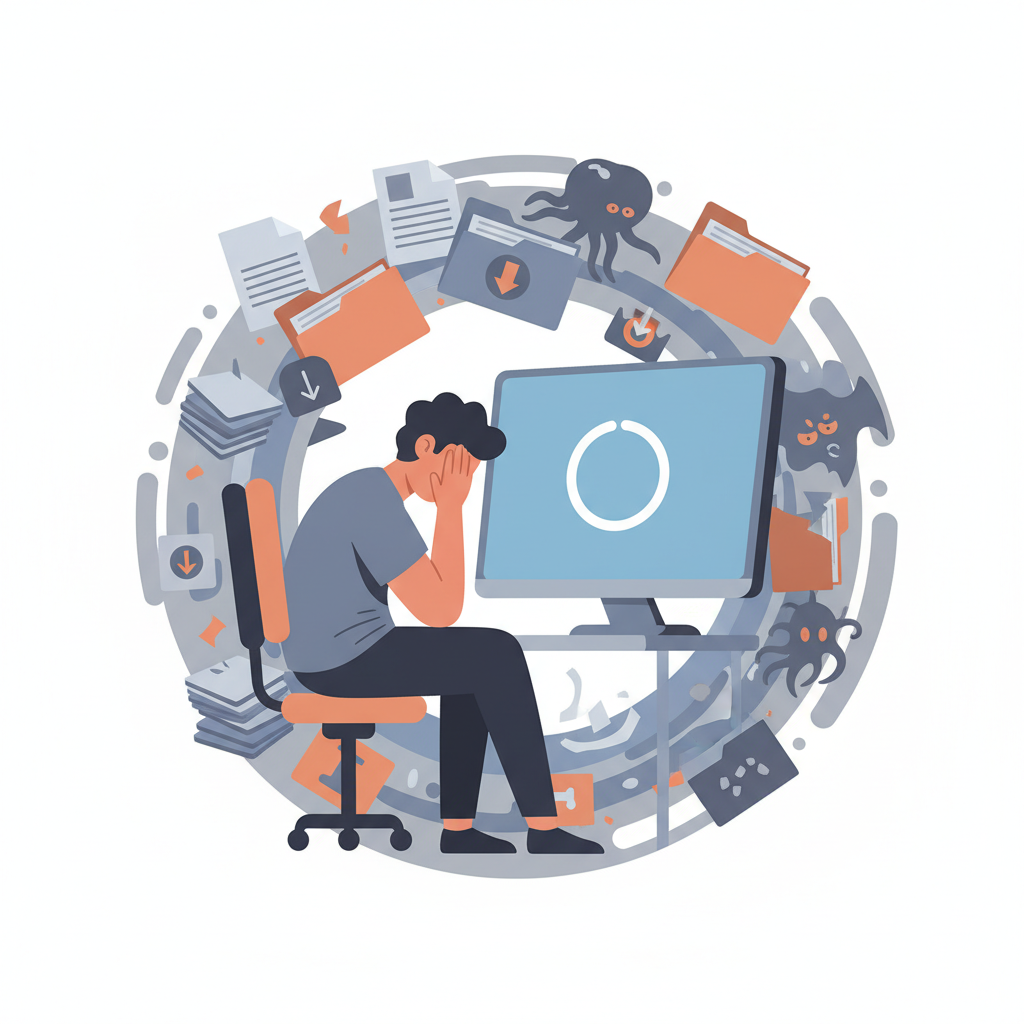
Ein PC wird langsam aus verschiedenen Gründen. Oft sammeln sich im Laufe der Zeit unerwünschte Dateien an, die den Speicherplatz belegen und den Zugriff auf Programme verlangsamen. Temporäre Dateien, Cache-Daten, fehlerhafte Registrierungseinträge und ein überfüllter Download-Ordner sind häufige Übeltäter. Ebenso können nicht benötigte Autostart-Programme, die beim Hochfahren des Systems geladen werden, die Startzeit verlängern und die allgemeine Systemleistung beeinträchtigen.
Darüber hinaus können auch externe Faktoren eine Rolle spielen. Malware und Viren können im Hintergrund laufen und wertvolle Systemressourcen verbrauchen. Überhitzung ist ein weiteres Problem; Staubansammlungen in Lüftern und Kühlkörpern behindern die Luftzirkulation, was zu einer Drosselung der Prozessorleistung führt, um Schäden zu vermeiden. Veraltete Treiber und ein fragmentiertes Laufwerk (insbesondere bei älteren Festplatten) können ebenfalls die Geschwindigkeit Ihres PCs merklich reduzieren. Schließlich kann auch einfach die schiere Menge an installierten Programmen und geöffneten Anwendungen den Arbeitsspeicher (RAM) überlasten, was zu Verlangsamungen führt.
Physische Reinigung: Staub und Überhitzung beseitigen
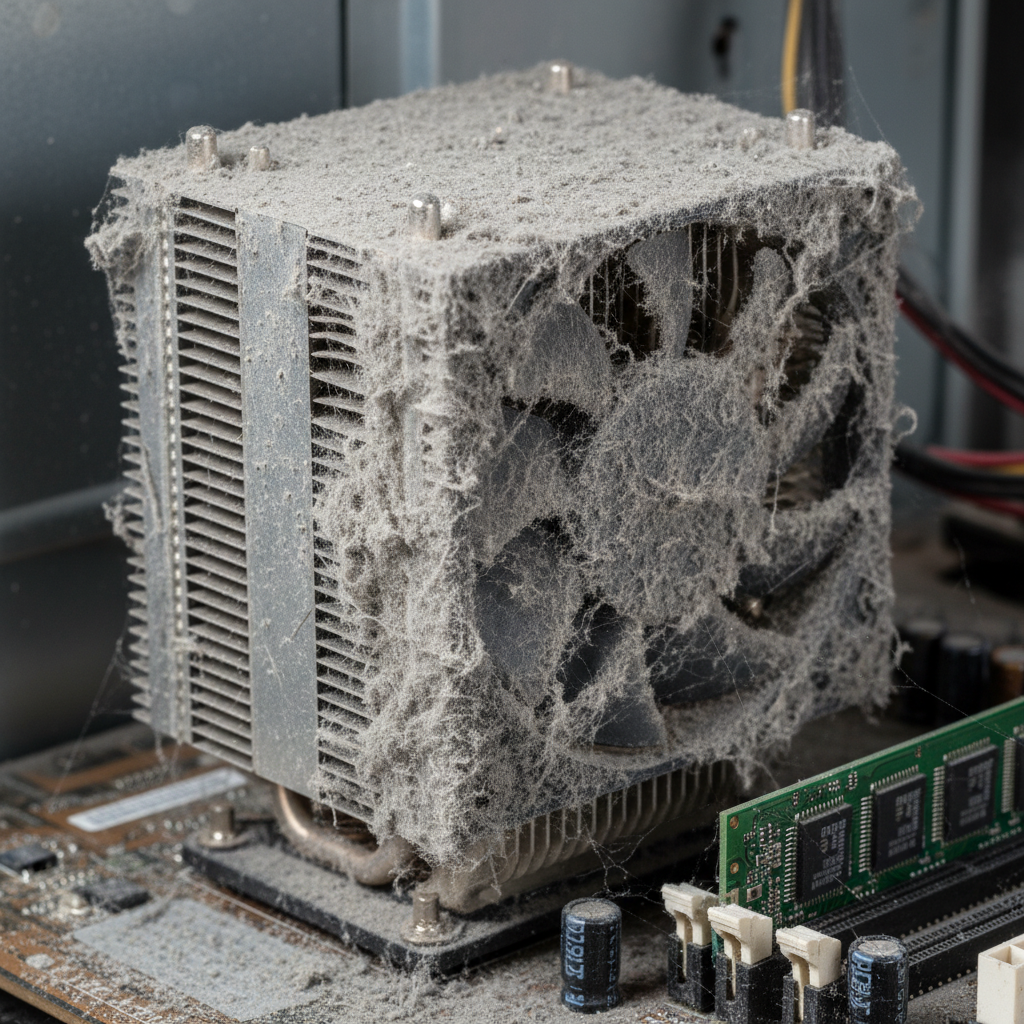
Die physische Reinigung Ihres PCs ist ein oft unterschätzter, aber entscheidender Schritt zur Leistungssteigerung. Staub ist der Hauptfeind der Computerkomponenten. Er sammelt sich im Inneren des Gehäuses an, insbesondere auf Lüftern, Kühlkörpern und in den Belüftungsschlitzen. Diese Staubschicht wirkt isolierend und verhindert, dass die Komponenten ihre Wärme effektiv abführen können.
Schritt 1: Vorbereitung und Sicherheit
Bevor Sie mit der Reinigung beginnen, stellen Sie sicher, dass Ihr PC vollständig ausgeschaltet und vom Stromnetz getrennt ist. Ziehen Sie auch alle angeschlossenen Peripheriegeräte wie Maus, Tastatur und Monitor ab. Es ist ratsam, auf einem nicht leitenden Untergrund zu arbeiten, um statische Entladungen zu vermeiden, die empfindliche Bauteile beschädigen könnten. Eine antistatische Matte oder Armband ist ideal, aber das Berühren eines geerdeten Metallgegenstands (z. B. des unlackierten Teils eines Heizkörpers) vor der Arbeit kann ebenfalls helfen, statische Aufladung zu reduzieren.
Schritt 2: Gehäuse öffnen
Öffnen Sie das Computergehäuse vorsichtig. Bei den meisten Desktop-PCs müssen Sie dazu die Schrauben an der Rückseite lösen und die Seitenwand abnehmen. Bei Laptops ist das Öffnen oft komplizierter und erfordert möglicherweise spezielle Werkzeuge oder das Nachschlagen einer Anleitung für Ihr spezifisches Modell. Wenn Sie unsicher sind, lassen Sie den Laptop von einem Fachmann reinigen.
Schritt 3: Staub entfernen
Verwenden Sie Druckluftspray, um den Staub aus dem Gehäuse zu blasen. Halten Sie die Druckluftdose aufrecht, um zu verhindern, dass Treibmittel austritt. Richten Sie den Strahl auf Lüfter, Kühlkörper des Prozessors und der Grafikkarte, Netzteillüfter und alle anderen sichtbaren Staubansammlungen. Halten Sie die Lüfterblätter während des Ausblasens fest (z. B. mit einem Finger oder einem Stift), damit sie sich nicht zu schnell drehen. Dies schützt die Lager und vermeidet unerwünschte Stromerzeugung.
Ein weicher Pinsel kann helfen, hartnäckigen Staub zu lösen, bevor Sie ihn wegblasen. Achten Sie darauf, keine Flüssigkeiten oder feuchten Tücher im Inneren des PCs zu verwenden, da dies zu Kurzschlüssen führen kann. Für die äußere Reinigung des Gehäuses können Sie ein leicht feuchtes Mikrofasertuch verwenden.
Schritt 4: Lüfter und Kühlkörper prüfen
Stellen Sie sicher, dass alle Lüfter frei drehen können. Überprüfen Sie, ob die Kühlkörper des Prozessors und der Grafikkarte frei von Staub sind. Wenn Sie eine deutliche Leistungsverbesserung nach der Staubentfernung bemerken, könnte Überhitzung ein Hauptgrund für die Verlangsamung Ihres PCs gewesen sein. Eine regelmäßige physische Reinigung, idealerweise alle 6-12 Monate, kann helfen, die optimale Leistung Ihres Computers aufrechtzuerhalten.
Digitale Reinigung: Software-Optimierung für Geschwindigkeit

Die digitale Reinigung ist genauso wichtig wie die physische. Hier geht es darum, unnötige Dateien, Programme und Einstellungen zu entfernen, die Ihren PC verlangsamen.
1. Temporäre Dateien und Cache löschen
Windows und viele Anwendungen erstellen temporäre Dateien, die im Laufe der Zeit Speicherplatz belegen und das System verlangsamen können. Diese Dateien sind oft nicht mehr notwendig, nachdem die Anwendung beendet wurde oder das System neu gestartet wurde.
- Datenträgerbereinigung (Windows): Dies ist ein integriertes Tool von Windows. Suchen Sie im Startmenü nach „Datenträgerbereinigung“. Wählen Sie das Laufwerk aus, das Sie bereinigen möchten (normalerweise C:), und das Tool scannt nach Dateien, die gelöscht werden können. Dazu gehören temporäre Internetdateien, Systemprotokolldateien, Papierkorbinhalte und mehr. Markieren Sie die gewünschten Kategorien und klicken Sie auf „OK“, um den Vorgang zu starten. Sie können auch auf „Systemdateien bereinigen“ klicken, um noch mehr Speicherplatz freizugeben, indem Sie ältere Windows-Updates und Wiederherstellungspunkte entfernen.
- Browser-Cache und Cookies: Jeder Webbrowser speichert temporäre Internetdateien (Cache) und Cookies, um Webseiten schneller zu laden. Mit der Zeit können diese Daten jedoch sehr groß werden. Öffnen Sie die Einstellungen Ihres Browsers (Chrome, Firefox, Edge etc.) und suchen Sie nach Optionen wie „Browserdaten löschen“ oder „Datenschutz und Sicherheit“. Wählen Sie den Zeitraum aus (z. B. „Alle Zeiten“) und stellen Sie sicher, dass „Cache“, „Cookies“ und „Temporäre Dateien“ ausgewählt sind.
2. Unnötige Programme deinstallieren
Programme, die Sie nicht mehr verwenden, belegen nicht nur Speicherplatz, sondern können auch im Hintergrund laufen oder Systemressourcen beanspruchen.
- Systemsteuerung oder Einstellungen: Unter Windows können Sie Programme über die „Systemsteuerung“ (unter „Programme und Features“) oder über die „Einstellungen“ (unter „Apps“ und „Apps & Features“) deinstallieren. Gehen Sie die Liste der installierten Programme durch und deinstallieren Sie alles, was Sie nicht mehr benötigen. Seien Sie vorsichtig bei Systemprogrammen oder Treibern, die Sie nicht kennen. Im Zweifel recherchieren Sie den Namen des Programms, bevor Sie es deinstallieren.
3. Autostart-Programme verwalten
Viele Programme starten automatisch, wenn Sie Ihren PC einschalten. Dies verlängert die Startzeit und verbraucht wertvolle Ressourcen, auch wenn Sie das Programm nicht sofort verwenden.
- Task-Manager (Windows): Drücken Sie `Strg + Umschalt + Esc`, um den Task-Manager zu öffnen. Wechseln Sie zum Tab „Autostart“ (in neueren Windows-Versionen) oder suchen Sie nach Tools wie „msconfig“ (Systemkonfiguration) in älteren Versionen. Deaktivieren Sie Programme, die nicht unbedingt beim Systemstart geladen werden müssen. Programme wie Antiviren-Software oder Treiber für wichtige Hardware sollten aktiviert bleiben. Programme wie Instant-Messenger, Spiele-Launcher oder Update-Programme können oft deaktiviert werden, um die Startzeit zu verkürzen.
4. Festplatte defragmentieren (für HDD)
Bei herkömmlichen Festplatten (HDDs) werden Dateien im Laufe der Zeit fragmentiert, d. h. ihre Teile werden an verschiedenen Stellen auf der Festplatte gespeichert. Dies verlangsamt den Zugriff auf die Daten.
- Datenträgeroptimierung (Windows): Suchen Sie im Startmenü nach „Laufwerke defragmentieren und optimieren“. Wählen Sie Ihr Laufwerk (normalerweise C:) aus und klicken Sie auf „Optimieren“. Windows analysiert das Laufwerk und defragmentiert es bei Bedarf. Hinweis: Bei Solid-State-Drives (SSDs) ist eine Defragmentierung nicht notwendig und kann sogar die Lebensdauer verkürzen. Windows erkennt SSDs und führt stattdessen eine „TRIM“-Optimierung durch, die automatisch stattfindet.
5. Speicherplatz freigeben
Ein fast voller Speicherplatz, insbesondere auf dem Systemlaufwerk (C:), kann die Leistung Ihres PCs erheblich beeinträchtigen.
- Große Dateien finden: Verwenden Sie die Datenträgerbereinigung, um temporäre Dateien zu löschen. Suchen Sie manuell nach großen Dateien, die Sie nicht mehr benötigen, insbesondere in Ordnern wie Downloads, Dokumente oder Videos. Sie können auch Tools von Drittanbietern wie TreeSize Free oder WinDirStat verwenden, um eine visuelle Darstellung Ihres Speicherplatzverbrauchs zu erhalten und große Ordner zu identifizieren.
- Papierkorb leeren: Vergessen Sie nicht, den Papierkorb zu leeren, nachdem Sie Dateien gelöscht haben.
6. Registrierung bereinigen (mit Vorsicht!)
Die Windows-Registrierung ist eine zentrale Datenbank, die Einstellungen für das Betriebssystem und installierte Programme speichert. Mit der Zeit können hier fehlerhafte oder veraltete Einträge entstehen, die das System verlangsamen.
- Vorsicht ist geboten: Die Bereinigung der Registrierung birgt Risiken. Eine falsche Löschung kann zu Systeminstabilität führen. Verwenden Sie nur vertrauenswürdige und renommierte Registry-Cleaner-Tools. Erstellen Sie immer ein Backup der Registrierung, bevor Sie Änderungen vornehmen. Programme wie CCleaner (mit Vorsicht verwenden und nur die automatischen Funktionen nutzen) oder Wise Registry Cleaner bieten diese Funktionen. Führen Sie diese Bereinigung nicht zu häufig durch, vielleicht nur einmal alle paar Monate.
Malware-Scan: Viren und Spyware entfernen

Schadsoftware ist eine der häufigsten Ursachen für einen langsamen PC. Viren, Spyware und Adware können im Hintergrund laufen, Daten stehlen und Systemressourcen verbrauchen.
1. Antiviren-Software aktualisieren
Stellen Sie sicher, dass Ihre installierte Antiviren-Software (z. B. Windows Defender oder eine Drittanbieterlösung) auf dem neuesten Stand ist. Viren-Definitionen werden ständig aktualisiert, um neue Bedrohungen zu erkennen.
2. Vollständigen Systemscan durchführen
Starten Sie einen vollständigen Scan Ihres Systems. Dies kann einige Zeit dauern, ist aber entscheidend, um alle Infektionen zu finden. Lassen Sie das Antiviren-Programm gefundene Bedrohungen automatisch entfernen oder in Quarantäne verschieben.
3. Zusätzliche Tools verwenden
Manchmal können herkömmliche Antiviren-Programme hartnäckige Malware übersehen. Erwägen Sie die Verwendung eines zusätzlichen „On-Demand“-Scanners wie Malwarebytes. Dieses Programm kann parallel zu Ihrer bestehenden Antiviren-Lösung laufen und hilft, Bedrohungen zu finden, die möglicherweise entgangen sind.
Treiber und System-Updates
Veraltete Treiber oder ein nicht aktualisiertes Betriebssystem können ebenfalls zu Leistungsproblemen führen.
1. Windows-Updates installieren
Stellen Sie sicher, dass Ihr Windows auf dem neuesten Stand ist. Gehen Sie zu „Einstellungen“ > „Update und Sicherheit“ > „Windows Update“ und klicken Sie auf „Nach Updates suchen“. Installieren Sie alle verfügbaren Updates, einschließlich optionaler Updates, die oft Treiberaktualisierungen enthalten.
2. Treiber aktualisieren
Grafikkartentreiber, Soundkartentreiber und Netzwerktreiber sind besonders wichtig für die Leistung.
- Geräte-Manager: Sie können im Geräte-Manager nach veralteten Treibern suchen. Klicken Sie mit der rechten Maustaste auf das Startmenü, wählen Sie „Geräte-Manager“. Suchen Sie nach Geräten mit einem gelben Ausrufezeichen, was auf ein Treiberproblem hinweist. Klicken Sie mit der rechten Maustaste auf das Gerät und wählen Sie „Treiber aktualisieren“.
- Hersteller-Websites: Die zuverlässigste Methode ist, die Websites der Hardware-Hersteller (NVIDIA, AMD, Intel, Realtek etc.) zu besuchen und die neuesten Treiber für Ihr spezifisches Modell herunterzuladen.
Optimierung von Systemdiensten und visuellen Effekten
Sie können weitere Leistungsgewinne erzielen, indem Sie unnötige Systemdienste deaktivieren und visuelle Effekte reduzieren.
1. Visuelle Effekte reduzieren
Schöne Animationen und Effekte in Windows können Systemressourcen beanspruchen.
- Leistungseinstellungen: Suchen Sie im Startmenü nach „Erweiterte Systemeinstellungen anzeigen“. Unter dem Reiter „Erweitert“ klicken Sie im Abschnitt „Leistung“ auf „Einstellungen“. Wählen Sie „Für optimale Leistung anpassen“ oder wählen Sie manuell aus, welche Effekte Sie deaktivieren möchten. Dies kann das Erscheinungsbild Ihres Desktops verändern, aber die Geschwindigkeit spürbar verbessern.
2. Unnötige Dienste deaktivieren (fortgeschritten)
Windows verwendet viele Dienste im Hintergrund. Einige davon sind möglicherweise für Ihre Nutzung nicht erforderlich.
- Dienste-Verwaltung: Suchen Sie im Startmenü nach „Dienste“. Seien Sie hier extrem vorsichtig. Das Deaktivieren des falschen Dienstes kann Ihr System unbrauchbar machen. Recherchieren Sie jeden Dienst gründlich, bevor Sie ihn ändern. Dienste wie „Druckerwarteschlange“ können deaktiviert werden, wenn Sie keinen Drucker verwenden. Dienste, die mit Windows-Suche oder Telemetrie zu tun haben, können ebenfalls deaktiviert werden, wenn Sie diese Funktionen nicht nutzen. Erstellen Sie immer einen Systemwiederherstellungspunkt, bevor Sie Dienste ändern.
Hardware-Upgrades: Wenn Software nicht mehr hilft
Wenn alle Software-Optimierungen nicht ausreichen, ist es vielleicht an der Zeit, über Hardware-Upgrades nachzudenken.
1. Mehr Arbeitsspeicher (RAM)
Wenn Ihr PC oft langsam wird, wenn Sie viele Programme gleichzeitig geöffnet haben, ist möglicherweise zu wenig RAM installiert. Das Betriebssystem muss dann Daten auf die langsamere Festplatte auslagern.
- Prüfung: Öffnen Sie den Task-Manager (`Strg + Umschalt + Esc`) und gehen Sie zum Reiter „Leistung“. Überprüfen Sie die Auslastung Ihres Arbeitsspeichers. Wenn diese konstant über 80-90% liegt, ist ein RAM-Upgrade sinnvoll.
- Kauf: Informieren Sie sich über den RAM-Typ (DDR3, DDR4, DDR5) und die maximale Kapazität, die Ihr Motherboard unterstützt.
2. Solid-State Drive (SSD)
Der Wechsel von einer herkömmlichen Festplatte (HDD) zu einer SSD ist eine der effektivsten Möglichkeiten, die Geschwindigkeit Ihres PCs zu verbessern.
- Vorteile: SSDs sind um ein Vielfaches schneller als HDDs. Das Hochfahren des Systems, das Starten von Programmen und das Laden von Dateien erfolgen deutlich schneller.
- Installation: Sie können entweder eine SSD als zusätzliches Laufwerk einbauen oder Ihre bestehende HDD durch eine SSD ersetzen. In letzterem Fall müssen Sie das Betriebssystem und Ihre Daten auf die SSD klonen oder eine Neuinstallation durchführen.
3. Prozessor (CPU) oder Grafikkarte (GPU)
Wenn Sie Spiele spielen, Videos bearbeiten oder andere rechenintensive Aufgaben ausführen, könnte ein Upgrade von CPU oder GPU die Leistung verbessern. Dies sind jedoch komplexere und teurere Upgrades, die oft auch andere Komponenten betreffen können (z. B. Netzteil, Motherboard).
Regelmäßige Wartung für anhaltende Geschwindigkeit
Um Ihren PC langfristig schnell zu halten, ist regelmäßige Wartung unerlässlich.
- Wöchentlich: Führen Sie einen Virenscan durch, leeren Sie den Browser-Cache und den Papierkorb.
- Monatlich: Führen Sie die Datenträgerbereinigung durch, deinstallieren Sie nicht benötigte Programme und überprüfen Sie den Autostart.
- Alle 6-12 Monate: Führen Sie eine physische Staubreinigung durch. Überprüfen Sie auf Treiber-Updates.
Fazit
Ein langsamer PC muss kein Dauerzustand sein. Durch eine Kombination aus physischer Reinigung, digitaler Optimierung und regelmäßiger Wartung können Sie die Leistung Ihres Computers erheblich verbessern. Beginnen Sie mit den einfachsten Schritten wie dem Löschen temporärer Dateien und dem Deinstallieren unnötiger Programme. Wenn diese Maßnahmen nicht ausreichen, gehen Sie tiefer in die Systemoptimierung und erwägen Sie sogar Hardware-Upgrades. Ein sauberer und gut gewarteter PC ist nicht nur schneller, sondern auch stabiler und sicherer. Denken Sie daran, dass Geduld und Sorgfalt bei der Reinigung, insbesondere bei der Registrierung und den Systemdiensten, entscheidend sind. Mit diesen Tipps können Sie Ihren PC wieder auf Touren bringen und die frustrierenden Wartezeiten minimieren.
Häufig gestellte Fragen (FAQ)
Was ist die Datenträgerbereinigung und wie nutze ich sie?
Die Datenträgerbereinigung ist ein integriertes Windows-Tool, das Ihnen hilft, Speicherplatz freizugeben, indem es unnötige Dateien wie temporäre Internetdateien, Systemfehlerberichte, alte Windows-Updates und den Inhalt des Papierkorbs identifiziert und löscht. Um sie zu nutzen, suchen Sie im Startmenü nach „Datenträgerbereinigung“, wählen Sie das zu bereinigende Laufwerk aus (normalerweise C:) und markieren Sie die Dateitypen, die Sie entfernen möchten. Klicken Sie anschließend auf „OK“ und dann auf „Dateien löschen“.
Wie oft sollte ich meinen PC physisch reinigen?
Es wird empfohlen, Ihren PC physisch von Staub zu reinigen, idealerweise alle 6 bis 12 Monate. Die genaue Häufigkeit hängt von der Umgebung ab, in der sich der Computer befindet. Wenn Sie in einer staubigen Umgebung leben oder Haustiere haben, ist eine häufigere Reinigung ratsam. Eine Überhitzung, die durch Staub verursacht wird, kann die Lebensdauer der Komponenten verkürzen und die Leistung beeinträchtigen.
Kann die Bereinigung der Registrierung meinen PC beschädigen?
Ja, die Bereinigung der Windows-Registrierung kann potenziell schädlich sein, wenn sie falsch durchgeführt wird. Die Registrierung enthält kritische Systeminformationen. Wenn falsche Einträge gelöscht werden, kann dies zu Systeminstabilität, Programmfehlern oder sogar dazu führen, dass Windows nicht mehr startet. Verwenden Sie Registry-Cleaner nur mit äußerster Vorsicht, erstellen Sie immer ein Backup der Registrierung, bevor Sie Änderungen vornehmen, und nutzen Sie nur renommierte Tools.
Sollte ich meinen PC neu installieren, wenn er sehr langsam ist?
Eine Neuinstallation von Windows (Clean Install) ist eine der radikalsten, aber auch effektivsten Methoden, um einen sehr langsamen PC wieder schnell zu machen. Sie entfernt alle alten Dateien, Programme und Einstellungen und installiert ein frisches Betriebssystem. Dies löst Probleme, die durch Software-Konflikte, hartnäckige Malware oder eine überladene Registrierung verursacht werden. Bevor Sie neu installieren, sichern Sie unbedingt alle wichtigen Daten.
Was sind die wichtigsten Schritte, um einen langsamen PC zu beschleunigen?
Die wichtigsten Schritte umfassen: 1. Physische Reinigung von Staub. 2. Löschen von temporären Dateien und Browser-Cache. 3. Deinstallieren ungenutzter Programme. 4. Verwalten von Autostart-Programmen. 5. Durchführen eines Malware-Scans. 6. Installieren von Windows- und Treiber-Updates. 7. Geben Sie ausreichend Speicherplatz frei. 8. Erwägen Sie Hardware-Upgrades wie eine SSD oder mehr RAM.
Welche Rolle spielt die Festplattengeschwindigkeit bei einem langsamen PC?
Die Geschwindigkeit der Festplatte spielt eine entscheidende Rolle, insbesondere bei herkömmlichen Festplatten (HDDs). Wenn das Betriebssystem oder Programme auf einer langsamen HDD installiert sind, dauert das Laden und Speichern von Daten erheblich länger. Der Wechsel zu einer Solid-State Drive (SSD) ist eine der wirkungsvollsten Maßnahmen zur Beschleunigung eines PCs, da SSDs deutlich schnellere Lese- und Schreibgeschwindigkeiten bieten.
Key Takeaways
- Physische Reinigung: Regelmäßiges Entfernen von Staub aus dem PC-Gehäuse verhindert Überhitzung und erhält die Leistung.
- Digitale Bereinigung: Löschen Sie temporäre Dateien, leeren Sie den Browser-Cache und deinstallieren Sie ungenutzte Programme.
- Autostart optimieren: Deaktivieren Sie unnötige Programme, die beim Hochfahren automatisch starten.
- Malware-Schutz: Führen Sie regelmäßige Virenscans mit aktueller Antiviren-Software durch.
- Updates: Halten Sie Windows und Ihre Treiber auf dem neuesten Stand.
- Speicherplatz: Sorgen Sie für ausreichend freien Speicherplatz auf Ihrer Festplatte, insbesondere auf dem Systemlaufwerk.
- Hardware-Upgrades: Eine SSD und mehr RAM sind oft die effektivsten Hardware-Upgrades zur Leistungssteigerung.
- Regelmäßige Wartung: Führen Sie die Reinigungs- und Optimierungsschritte regelmäßig durch, um die Geschwindigkeit langfristig zu erhalten.
—
Externe Ressourcen: