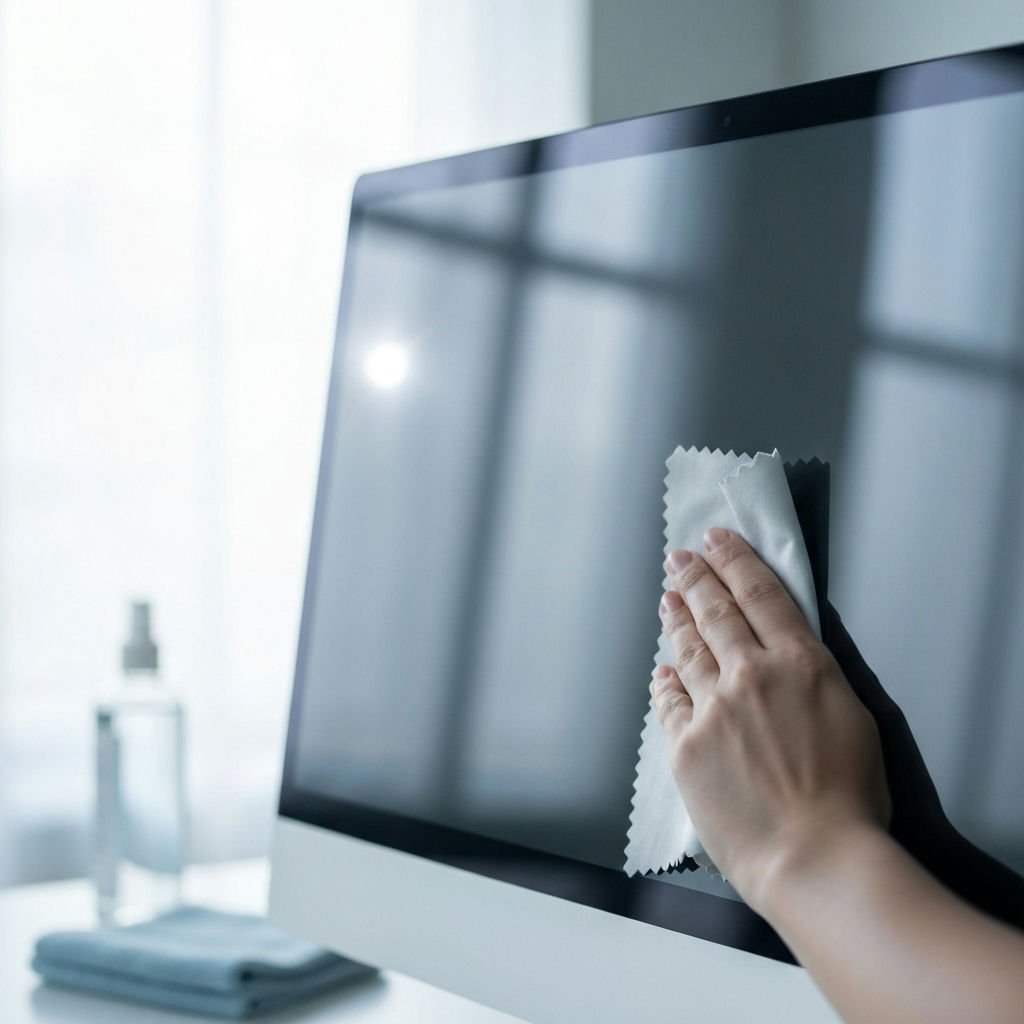
Ein sauberer Monitor ist entscheidend für ein angenehmes und produktives Arbeitserlebnis. Staub, Fingerabdrücke und Schlieren können nicht nur ablenken, sondern auch die Sichtbarkeit beeinträchtigen. Glücklicherweise ist das Monitor reinigen keine komplizierte Aufgabe, wenn man die richtigen Techniken und Materialien kennt. Dieser Leitfaden führt Sie Schritt für Schritt durch den Prozess, damit Ihr Bildschirm wieder in neuem Glanz erstrahlt. Wir behandeln die besten Methoden, häufige Fehler und geben Tipps, um Ihren Monitor effektiv und sicher zu pflegen.
Dieses Problem lässt sich deutlich einfacher lösen, als viele denken.
Mit den richtigen Hilfsmitteln sparst du dir Zeit, Aufwand und unnötige Fehler.
Warum ist die regelmäßige Monitorreinigung wichtig?

Die regelmäßige Pflege Ihres Monitors ist aus mehreren Gründen unerlässlich. Erstens verbessert ein sauberer Bildschirm die Bildqualität erheblich. Staub und Schmutzpartikel können das Licht streuen und die Klarheit sowie die Farbintensität beeinträchtigen. Zweitens trägt ein sauberer Monitor zu einer gesünderen Arbeitsumgebung bei. Bildschirme können Bakterien und Viren beherbergen, besonders wenn sie oft berührt werden. Drittens verlängert die richtige Pflege die Lebensdauer Ihres Geräts. Aggressive Reinigungsmittel oder falsche Techniken können die empfindliche Oberfläche des Bildschirms dauerhaft beschädigen.
Darüber hinaus kann ein sauberer Monitor das visuelle Wohlbefinden fördern. Augenbelastung und Kopfschmerzen können durch einen verschmutzten Bildschirm verschlimmert werden, da Ihre Augen ständig versuchen, das Bild zu fokussieren. Laut einer Studie von The Vision Council leiden viele Menschen unter digitaler Augenbelastung, und ein klarer Bildschirm kann helfen, diese Symptome zu lindern.
Was Sie zum Monitor Reinigen benötigen
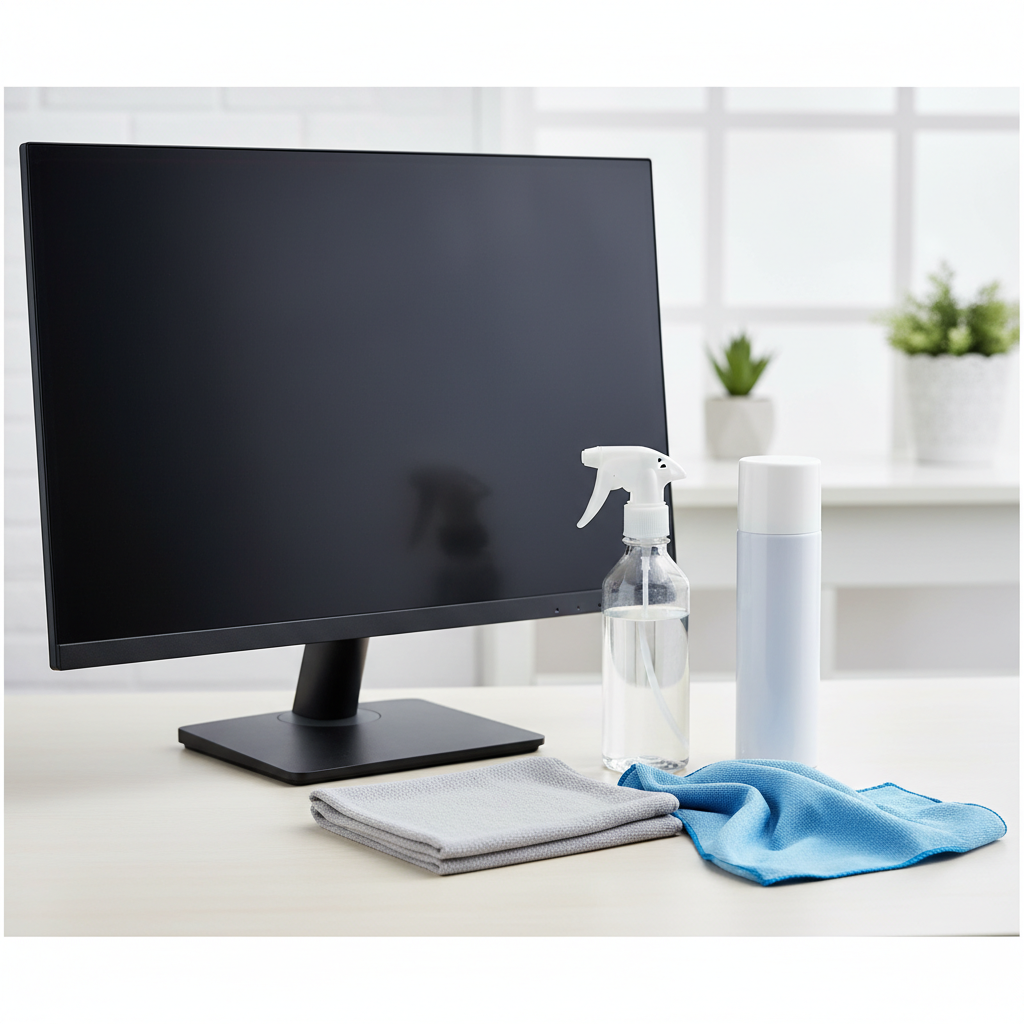
Bevor Sie mit der Reinigung beginnen, stellen Sie sicher, dass Sie die richtigen Utensilien zur Hand haben. Die Verwendung falscher Materialien kann zu Kratzern oder Beschädigungen führen.
Die richtige Ausrüstung:
- Mikrofasertücher: Dies sind die wichtigsten Werkzeuge. Verwenden Sie immer weiche, fusselfreie Mikrofasertücher. Idealerweise haben Sie zwei Tücher zur Hand: eines zum Reinigen und eines zum Polieren. Vermeiden Sie Papiertücher, Taschentücher oder raue Stoffe, da diese Kratzer verursachen können.
- Destilliertes Wasser oder spezielle Bildschirmreiniger: Für die meisten Reinigungsaufgaben reicht destilliertes Wasser aus. Leitungswasser enthält Mineralien, die Schlieren hinterlassen können. Wenn Sie hartnäckigere Flecken haben, verwenden Sie einen speziellen Bildschirmreiniger, der für LCD-, LED- oder OLED-Bildschirme geeignet ist. Achten Sie darauf, dass der Reiniger alkohol- und ammoniakfrei ist.
- Optional: Druckluftspray: Ein Druckluftspray kann helfen, Staub und lose Partikel von der Oberfläche und aus schwer zugänglichen Bereichen wie den Lüftungsschlitzen zu entfernen, bevor Sie mit dem feuchten Tuch beginnen.
Schritt-für-Schritt-Anleitung zum Monitor Reinigen
Befolgen Sie diese einfachen Schritte, um Ihren Monitor sicher und effektiv zu reinigen.
Schritt 1: Vorbereitung und Sicherheit
- Schalten Sie den Monitor aus: Dies ist ein entscheidender erster Schritt. Ein ausgeschalteter Bildschirm zeigt Schmutz und Staubflecken deutlicher an. Außerdem minimiert es das Risiko von Kurzschlüssen, falls versehentlich Flüssigkeit in das Gerät gelangt.
- Ziehen Sie das Netzkabel ab: Für zusätzliche Sicherheit ziehen Sie das Netzkabel des Monitors aus der Steckdose.
- Lassen Sie den Monitor abkühlen: Ein warmer Bildschirm kann durch die Reinigungslösung schneller beschädigt werden.
Schritt 2: Groben Staub entfernen
- Verwenden Sie ein trockenes Mikrofasertuch: Beginnen Sie damit, den Bildschirm vorsichtig mit einem trockenen Mikrofasertuch abzuwischen. Üben Sie nur leichten Druck aus. Dies entfernt lose Staubpartikel, bevor Sie eine Flüssigkeit verwenden.
- Optional: Druckluftspray: Wenn Sie Staub in Ecken oder an Lüftungsschlitzen sehen, können Sie ein Druckluftspray verwenden. Halten Sie die Dose aufrecht und sprühen Sie in kurzen Stößen aus etwa 15-20 cm Entfernung. Richten Sie den Strahl niemals direkt auf den Bildschirm, da dies zu Schäden führen kann.
Schritt 3: Hartnäckige Flecken und Fingerabdrücke entfernen
- Befeuchten Sie das Mikrofasertuch leicht: Geben Sie niemals Flüssigkeit direkt auf den Bildschirm. Sprühen Sie stattdessen eine kleine Menge destilliertes Wasser oder Bildschirmreiniger auf ein sauberes Mikrofasertuch. Das Tuch sollte feucht, aber nicht nass sein. Wenn Sie Wasser verwenden, stellen Sie sicher, dass es destilliert ist, um Kalkflecken zu vermeiden.
- Wischen Sie den Bildschirm vorsichtig ab: Wischen Sie den Bildschirm mit dem angefeuchteten Tuch in sanften, horizontalen oder vertikalen Bewegungen. Vermeiden Sie kreisende Bewegungen, da diese Schlieren hinterlassen können. Üben Sie nur minimalen Druck aus. Moderne Bildschirme sind empfindlich, und zu viel Druck kann Pixel beschädigen.
- Reinigen Sie Ecken und Kanten: Verwenden Sie die Ecken des Mikrofasertuchs, um schwer zugängliche Bereiche wie die Ränder des Bildschirms zu reinigen.
Schritt 4: Trocknen und Polieren
- Verwenden Sie ein trockenes Mikrofasertuch: Nehmen Sie nun ein zweites, trockenes Mikrofasertuch und polieren Sie den Bildschirm vorsichtig trocken. Auch hier gilt: sanfter Druck und horizontale oder vertikale Wischbewegungen. Dies entfernt verbleibende Feuchtigkeit und sorgt für einen streifenfreien Glanz.
Häufige Fehler beim Monitor Reinigen und wie man sie vermeidet
Viele Menschen machen beim Monitor reinigen unbewusst Fehler, die zu Schäden führen können. Hier sind einige der häufigsten und wie Sie sie vermeiden:
Fehler 1: Direkte Flüssigkeitsanwendung auf den Bildschirm
- Das Problem: Flüssigkeit kann in die Ränder des Bildschirms eindringen und die Elektronik beschädigen. Dies kann zu Pixelfehlern, toten Pixeln oder sogar zum Totalausfall des Geräts führen.
- Die Lösung: Befeuchten Sie immer das Mikrofasertuch, niemals den Bildschirm direkt. Verwenden Sie nur eine geringe Menge Flüssigkeit, sodass das Tuch leicht feucht ist.
Fehler 2: Verwendung aggressiver Reinigungsmittel
- Das Problem: Haushaltsreiniger, Fensterreiniger, Ammoniak, Alkohol (Isopropanol in hoher Konzentration), Aceton oder Scheuermittel enthalten Chemikalien, die die Antireflexbeschichtung des Bildschirms beschädigen, Verfärbungen verursachen oder die Oberfläche zerkratzen können.
- Die Lösung: Verwenden Sie ausschließlich destilliertes Wasser oder spezielle, für Bildschirme ausgewiesene Reiniger, die frei von Alkohol und Ammoniak sind. Lesen Sie immer die Anweisungen des Monitorherstellers.
Fehler 3: Zu starker Druck beim Wischen
- Das Problem: Zu viel Druck kann die empfindlichen LCD- oder OLED-Pixel dauerhaft beschädigen. Dies kann sich in Form von dunklen oder hellen Punkten auf dem Bildschirm bemerkbar machen.
- Die Lösung: Üben Sie nur minimalen Druck aus. Das Mikrofasertuch sollte fast von selbst über den Bildschirm gleiten. Denken Sie daran, dass das Ziel ist, Schmutz aufzunehmen, nicht ihn in den Bildschirm zu reiben.
Fehler 4: Verwendung ungeeigneter Tücher
- Das Problem: Papiertücher, Küchentücher, alte T-Shirts oder raue Stoffe können feine Kratzer auf der Bildschirmoberfläche hinterlassen. Diese sind oft erst bei genauem Hinsehen oder bei bestimmtem Lichteinfall sichtbar, aber sie sind da.
- Die Lösung: Verwenden Sie ausschließlich weiche, hochwertige Mikrofasertücher, die speziell für empfindliche Oberflächen wie Bildschirme entwickelt wurden.
Fehler 5: Reinigung bei eingeschaltetem Monitor
- Das Problem: Flecken sind auf einem dunklen, ausgeschalteten Bildschirm besser sichtbar. Zudem besteht ein geringes Risiko von Kurzschlüssen, wenn Feuchtigkeit auf heiße Elektronik trifft.
- Die Lösung: Schalten Sie den Monitor immer aus und ziehen Sie das Netzkabel ab, bevor Sie mit der Reinigung beginnen.
Spezielle Reiniger vs. Hausmittel
Während spezielle Bildschirmreiniger oft die sicherste Option sind, gibt es auch bewährte Hausmittel, die effektiv sein können.
Spezielle Bildschirmreiniger
Diese Reiniger werden speziell für die empfindlichen Oberflächen von Flachbildschirmen entwickelt. Sie sind in der Regel ph-neutral und enthalten keine aggressiven Chemikalien. Achten Sie beim Kauf auf Produkte, die für LCD, LED und OLED geeignet sind und keine schädlichen Inhaltsstoffe wie Alkohol oder Ammoniak enthalten. Diese Reiniger sind oft in Sprühflaschen erhältlich, die eine feine Vernebelung ermöglichen.
Destilliertes Wasser
Für die tägliche Reinigung und die meisten Fingerabdrücke ist destilliertes Wasser oft völlig ausreichend. Es hinterlässt keine Kalkrückstände, wie es Leitungswasser tun könnte. Befeuchten Sie ein Mikrofasertuch leicht damit und wischen Sie den Bildschirm sanft ab.
Essig-Wasser-Mischung (mit Vorsicht)
Eine sehr stark verdünnte Mischung aus weißem Essig und destilliertem Wasser (im Verhältnis 1:1 oder sogar 1:2) kann bei hartnäckigen Flecken helfen. Essig hat leicht desinfizierende Eigenschaften. Wichtig: Verwenden Sie diese Methode nur als letzte Option und extrem sparsam. Die Säure im Essig kann bei häufiger oder konzentrierter Anwendung die Beschichtung des Bildschirms angreifen. Befeuchten Sie das Tuch nur minimal und wischen Sie sofort mit einem leicht feuchten (nur mit destilliertem Wasser) Tuch nach, um alle Essigreste zu entfernen. Testen Sie diese Methode zuerst an einer unauffälligen Stelle, falls möglich.
Isopropanol (nur stark verdünnt und mit Vorsicht)
Reines Isopropanol (Isopropylalkohol) kann in sehr hoher Konzentration die Beschichtung angreifen. Wenn Sie es verwenden möchten, muss es stark verdünnt sein (maximal 50% Isopropanol mit destilliertem Wasser). Auch hier gilt: Nur bei hartnäckigen Flecken, sparsam einsetzen und immer mit destilliertem Wasser nachwischen. Die meisten Hersteller raten von der Verwendung von Alkohol ab.
Der Unterschied liegt oft in den Details.
Die richtigen Lösungen machen den Prozess deutlich effizienter.
Reinigung von verschiedenen Monitor-Typen
Die grundlegenden Reinigungsschritte sind für die meisten Monitor-Typen gleich. Es gibt jedoch ein paar Nuancen zu beachten.
LCD- und LED-Monitore
Diese Monitore haben oft eine matte oder glänzende Oberfläche. Die Reinigungsmethoden sind hier am unkompliziertesten. Vermeiden Sie wie beschrieben aggressive Chemikalien und zu viel Druck. Die spezielle Beschichtung auf diesen Bildschirmen ist empfindlich.
OLED-Monitore
OLED-Bildschirme sind noch empfindlicher als LCD- oder LED-Bildschirme. Sie haben oft eine organische Schicht, die durch aggressive Reinigungsmittel leicht beschädigt werden kann. Verwenden Sie hier ausschließlich destilliertes Wasser oder einen speziell für OLED-Displays entwickelten Reiniger. Vermeiden Sie jegliche Form von Alkohol oder Ammoniak. Die Reinigung sollte sehr sanft erfolgen.
Touchscreen-Monitore
Touchscreen-Monitore werden naturgemäß häufiger berührt und sind daher anfälliger für Fingerabdrücke und Bakterien. Die Reinigung erfolgt ähnlich wie bei anderen Monitoren, aber Sie sollten besonders auf Hygiene achten. Nach der Reinigung mit destilliertem Wasser oder einem geeigneten Reiniger können Sie bei Bedarf eine desinfizierende Reinigungslösung verwenden, die für Elektronik sicher ist, oder das Tuch leicht mit einer 70%igen Isopropanol-Wasser-Lösung anfeuchten (wie oben beschrieben, mit Vorsicht). Auch hier gilt: Tuch anfeuchten, nicht den Bildschirm.
Reinigung des Monitorrahmens und der Rückseite
Vergessen Sie nicht, auch den Rahmen und die Rückseite Ihres Monitors zu reinigen. Hier sammelt sich ebenfalls Staub und Schmutz an.
- Rahmen und Gehäuse: Verwenden Sie ein leicht feuchtes Mikrofasertuch (mit etwas Wasser oder einem milden Allzweckreiniger, der für Kunststoffe geeignet ist). Wischen Sie die Oberflächen ab und trocknen Sie sie anschließend mit einem trockenen Tuch. Achten Sie darauf, dass keine Flüssigkeit in Lüftungsschlitze oder Anschlüsse gelangt.
- Kabel: Reinigen Sie auch die Kabel vorsichtig mit einem trockenen oder leicht feuchten Tuch.
Wie oft sollten Sie Ihren Monitor reinigen?
Die Häufigkeit der Reinigung hängt von Ihrer Umgebung und Ihren Nutzungsgewohnheiten ab.
- Regelmäßige Staubentfernung: Ein schnelles Abwischen mit einem trockenen Mikrofasertuch alle paar Tage kann helfen, Staubansammlungen zu verhindern.
- Gründliche Reinigung: Eine feuchte Reinigung mit destilliertem Wasser oder einem speziellen Reiniger ist je nach Bedarf alle ein bis zwei Wochen oder bei sichtbarer Verschmutzung empfehlenswert.
- Besondere Umgebungen: In staubigen Umgebungen oder wenn Sie Haustiere haben, müssen Sie möglicherweise häufiger reinigen.
Zusätzliche Tipps für die Bildschirmreinigung
- Vermeiden Sie die Reinigung während des Betriebs: Wie bereits erwähnt, schalten Sie den Monitor immer aus.
- Testen Sie Reiniger an unauffälliger Stelle: Wenn Sie einen neuen Reiniger verwenden, testen Sie ihn zuerst an einer kleinen, unauffälligen Stelle des Bildschirms oder des Rahmens, um sicherzustellen, dass er keine unerwünschten Reaktionen hervorruft.
- Beachten Sie die Herstellerangaben: Die beste Quelle für spezifische Reinigungshinweise ist immer das Handbuch Ihres Monitors.
- Reinigen Sie auch Ihre Tastatur und Maus: Diese Geräte werden genauso oft berührt und können Bakterien beherbergen. Spezielle Anleitungen zur Reinigung finden Sie oft online, beispielsweise wie man Fett Filter Dunstabzug Reinigen kann – diese Prinzipien der sanften Reinigung gelten oft auch für andere Haushaltsgegenstände.
Was tun bei eingebrannten Pixeln oder Lichthöfen?
Leider können leichte Verschmutzungen oder unsachgemäße Reinigung manchmal zu Problemen wie eingebrannten Pixeln oder Lichthöfen führen. Diese sind oft schwer oder gar nicht zu beheben.
- Eingebrannte Pixel: Dies sind Pixel, die dauerhaft eine falsche Farbe anzeigen. Meist ist dies auf einen Hardwaredefekt zurückzuführen und kann nicht durch Reinigung behoben werden. Es gibt zwar Software-Tools, die versuchen, „tote“ Pixel durch schnelles Blinken von Farben zu „wecken“, aber der Erfolg ist begrenzt.
- Lichthöfe (Clouding/Bleeding): Dies sind ungleichmäßige Helligkeitsverteilungen, besonders bei dunklen Hintergründen sichtbar. Sie entstehen oft durch Druck auf das Panel oder Produktionsfehler. Eine gründliche Reinigung des Bildschirms kann manchmal leichte Lichthöfe verbessern, wenn sie durch oberflächlichen Schmutz verursacht werden, aber in den meisten Fällen handelt es sich um ein strukturelles Problem.
Fazit: Ein sauberer Bildschirm für klare Sicht
Das Monitor reinigen ist eine einfache, aber wichtige Wartungsaufgabe. Mit den richtigen Werkzeugen – weichen Mikrofasertüchern und destilliertem Wasser oder einem geeigneten Spezialreiniger – und der Beachtung weniger Grundregeln können Sie die Lebensdauer Ihres Monitors verlängern und stets ein klares, angenehmes Seherlebnis genießen. Denken Sie daran: Sanftheit und Geduld sind der Schlüssel. Vermeiden Sie aggressive Chemikalien, zu viel Druck und direkte Flüssigkeitsanwendung. So bleibt Ihr Bildschirm nicht nur sauber, sondern auch geschützt.
FAQ: Häufig gestellte Fragen zum Monitor Reinigen
Was ist das beste Mittel, um einen Monitor zu reinigen?
Das beste Mittel zur Reinigung eines Monitors ist destilliertes Wasser. Es ist sicher für die meisten Bildschirmoberflächen und hinterlässt keine Rückstände. Alternativ können Sie spezielle, alkohol- und ammoniakfreie Bildschirmreiniger verwenden, die für LCD-, LED- und OLED-Displays entwickelt wurden. Wichtig ist immer, die Flüssigkeit auf ein Mikrofasertuch zu geben und niemals direkt auf den Bildschirm zu sprühen.
Kann ich Glasreiniger verwenden, um meinen Monitor zu putzen?
Nein, Glasreiniger sollten nicht zur Reinigung von Monitoren verwendet werden. Glasreiniger enthalten oft Ammoniak oder Alkohol, welche die empfindliche Antireflexbeschichtung des Bildschirms beschädigen und zu Verfärbungen oder Schlieren führen können. Verwenden Sie stattdessen destilliertes Wasser oder spezielle Bildschirmreiniger.
Wie entferne ich hartnäckige Flecken von meinem Monitor?
Für hartnäckige Flecken können Sie ein Mikrofasertuch leicht mit einer stark verdünnten Mischung aus destilliertem Wasser und weißem Essig (z.B. 1:2 Verhältnis) anfeuchten. Wischen Sie den Fleck sanft ab und wischen Sie sofort mit einem nur mit destilliertem Wasser angefeuchteten Tuch nach, um Essigreste zu entfernen. Alternativ verwenden Sie einen speziellen Bildschirmreiniger. Achten Sie darauf, nur minimalen Druck auszuüben und das Tuch nur leicht feucht zu halten.
Sind Mikrofasertücher wirklich notwendig?
Ja, Mikrofasertücher sind für die sichere Reinigung von Monitoren unerlässlich. Ihre weiche, nicht scheuernde Textur nimmt Staub und Schmutz effektiv auf, ohne Kratzer zu hinterlassen. Papiertücher, Taschentücher oder raue Stoffe können feine Kratzer verursachen, die die Bildqualität dauerhaft beeinträchtigen.
Was ist, wenn ich versehentlich zu viel Wasser auf den Bildschirm gegeben habe?
Wenn Sie versehentlich zu viel Wasser auf den Bildschirm gegeben haben, schalten Sie den Monitor sofort aus und ziehen Sie das Netzkabel ab. Wischen Sie überschüssige Flüssigkeit vorsichtig mit einem trockenen Mikrofasertuch ab. Lassen Sie den Monitor vollständig an der Luft trocknen, bevor Sie ihn wieder einschalten. Vermeiden Sie es, ihn mit einem Föhn zu trocknen, da die Hitze das Gerät beschädigen kann. Es besteht das Risiko eines Kurzschlusses, daher ist Vorsicht geboten.
Wie reinige ich einen matten Monitor anders als einen glänzenden?
Die grundlegenden Reinigungsmethoden sind für matte und glänzende Monitore weitgehend identisch. Beide Oberflächen sind empfindlich gegenüber aggressiven Chemikalien und Kratzern. Bei matten Bildschirmen ist es jedoch oft schwieriger, Schlieren zu vermeiden. Verwenden Sie hier besonders sorgfältig nur leicht feuchte Tücher und trocknen Sie gründlich mit einem trockenen Mikrofasertuch nach. Bei glänzenden Bildschirmen sind Fingerabdrücke deutlicher sichtbar, aber die Reinigung ist im Grunde gleich.
Key Takeaways
- Verwenden Sie immer weiche Mikrofasertücher – niemals Papiertücher oder raue Stoffe.
- Nutzen Sie destilliertes Wasser oder spezielle, alkohol- und ammoniakfreie Bildschirmreiniger.
- Befeuchten Sie das Tuch, niemals den Bildschirm direkt.
- Üben Sie minimalen Druck beim Wischen aus.
- Schalten Sie den Monitor immer aus und ziehen Sie das Netzkabel ab, bevor Sie mit der Reinigung beginnen.
- Vermeiden Sie aggressive Reinigungsmittel wie Glasreiniger, Ammoniak oder Alkohol.
- Reinigen Sie regelmäßig, um Staubansammlungen zu verhindern.
- Beachten Sie die spezifischen Anforderungen Ihres Monitor-Typs (z.B. OLEDs sind empfindlicher).
Wenn du das Problem wirklich lösen willst:
Die richtigen Hilfsmittel machen den entscheidenden Unterschied.