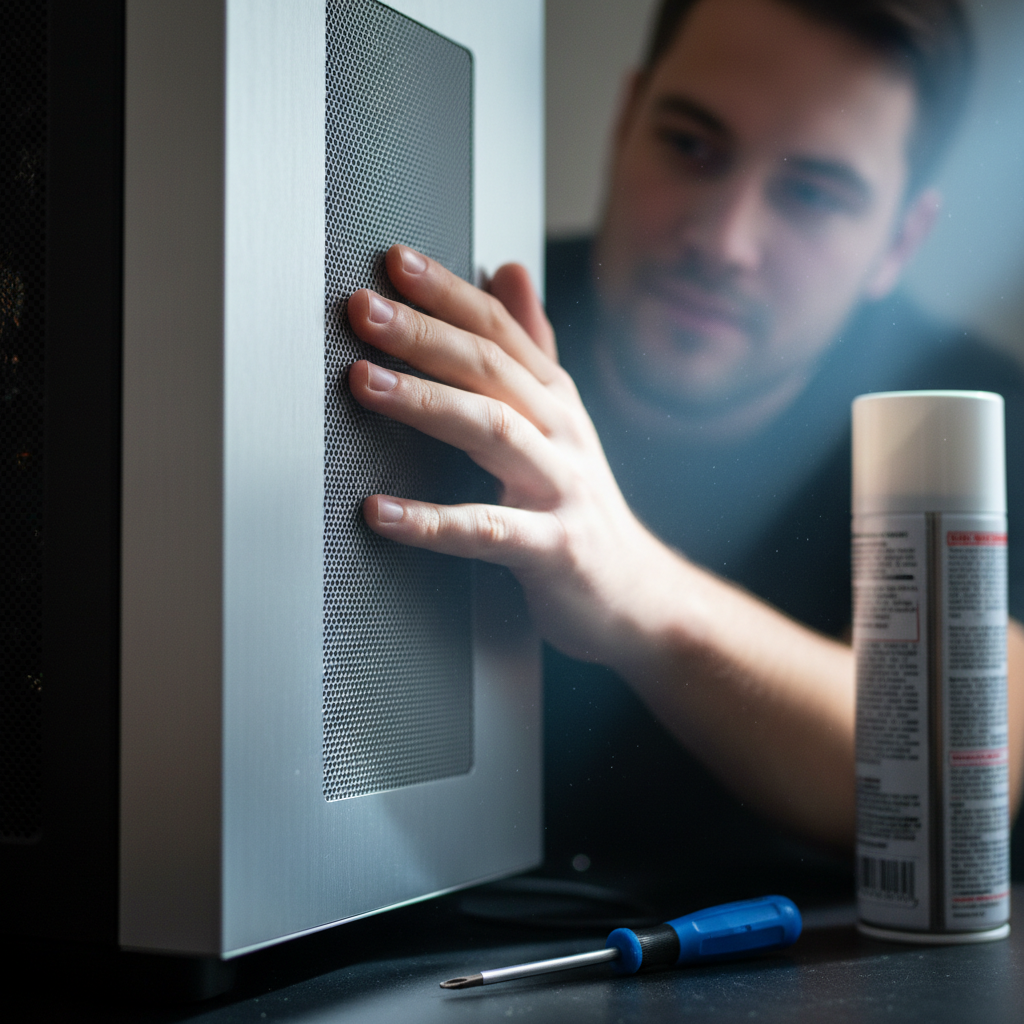
Ein lautes PC-Lüftergeräusch kann extrem störend sein, besonders wenn Sie sich konzentrieren oder entspannen möchten. Dieses häufige Problem tritt auf, wenn die Lüfter Ihres Computers mehr Lärm erzeugen als üblich. Die gute Nachricht ist, dass es oft einfache Lösungen gibt, um dieses lästige Rauschen zu beheben und Ihren PC wieder leise zu machen. In diesem umfassenden Leitfaden untersuchen wir die häufigsten Ursachen für laute PC-Lüfter und bieten Ihnen Schritt-für-Schritt-Anleitungen zur Fehlerbehebung und Optimierung.
Viele machen es sich unnötig schwer – dabei geht es oft viel einfacher.
Die passenden Lösungen helfen dir, schneller ans Ziel zu kommen.
Was verursacht laute PC-Lüftergeräusche?
Laute Lüftergeräusche in Ihrem PC entstehen meist durch eine Kombination aus physikalischen Problemen und Software-Einstellungen. Wenn ein Lüfter nicht mehr reibungslos läuft, kann dies eine Vielzahl von Geräuschen verursachen, von einem sanften Surren bis hin zu einem lauten Dröhnen. Die häufigsten Ursachen umfassen Staubansammlungen, mechanische Probleme mit den Lüfterlagern, hohe Temperaturen, die eine höhere Lüfterdrehzahl erfordern, oder falsche Lüfterkonfigurationen.
Warum ist mein PC-Lüfter plötzlich laut geworden?
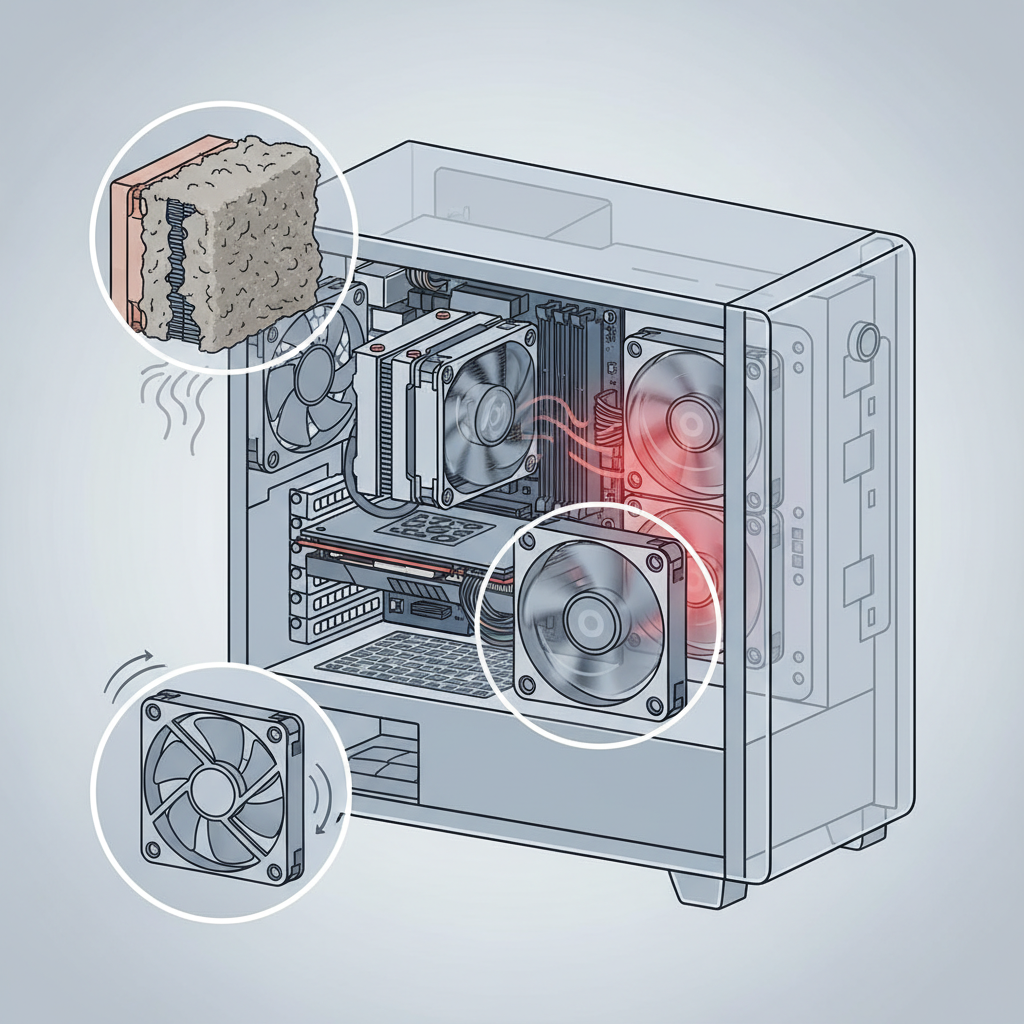
Ein plötzlicher Anstieg der Lüfterlautstärke deutet oft auf eine akute Veränderung hin. Dies kann durch eine erhöhte Systemauslastung verursacht werden, die mehr Kühlung erfordert. Staub, der sich über einen längeren Zeitraum angesammelt hat, kann plötzlich die Effizienz beeinträchtigen und die Lüfter dazu zwingen, schneller zu drehen. Auch eine kürzlich installierte Hardware oder Software, die mehr Ressourcen beansprucht, kann die Lüfteraktivität erhöhen. Manchmal ist es auch ein Hinweis auf ein beginnendes mechanisches Problem mit einem der Lüfter.
Staub: Der stille Feind leiser Lüfter
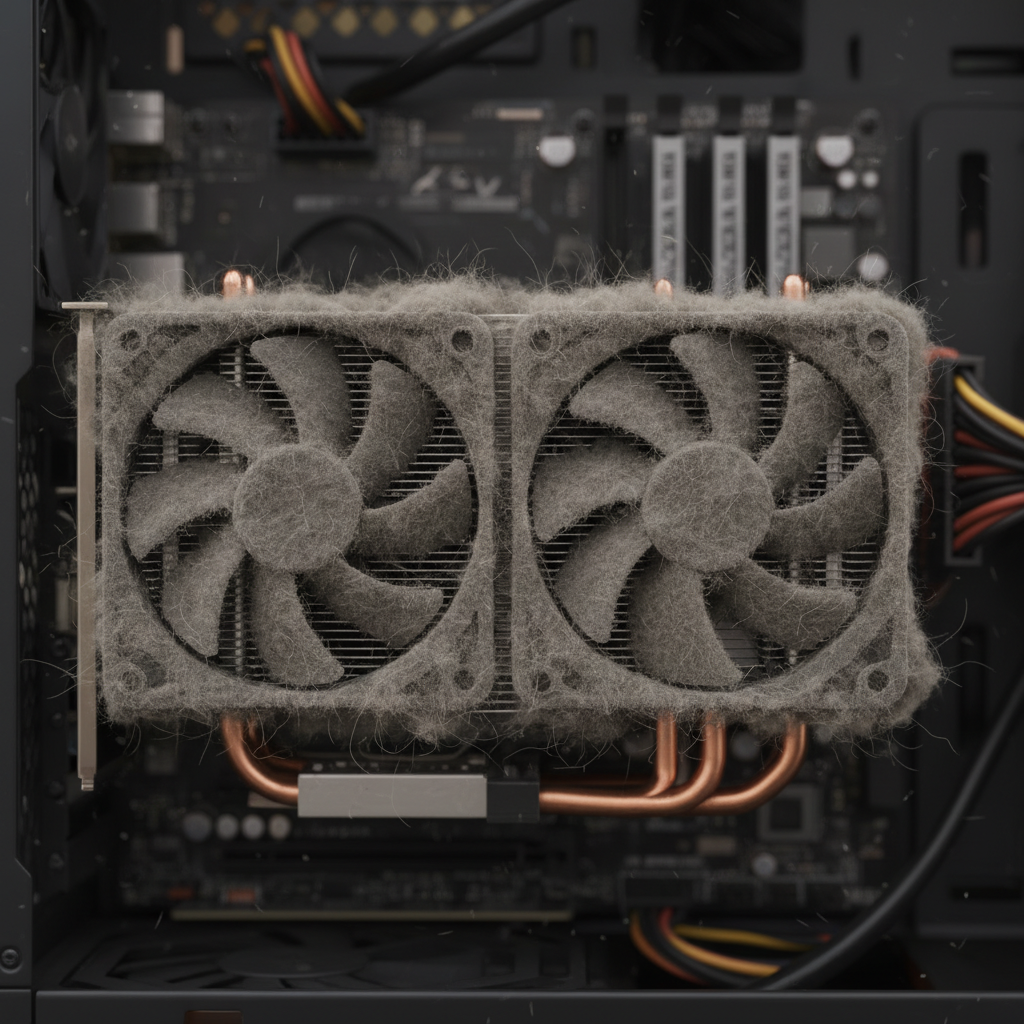
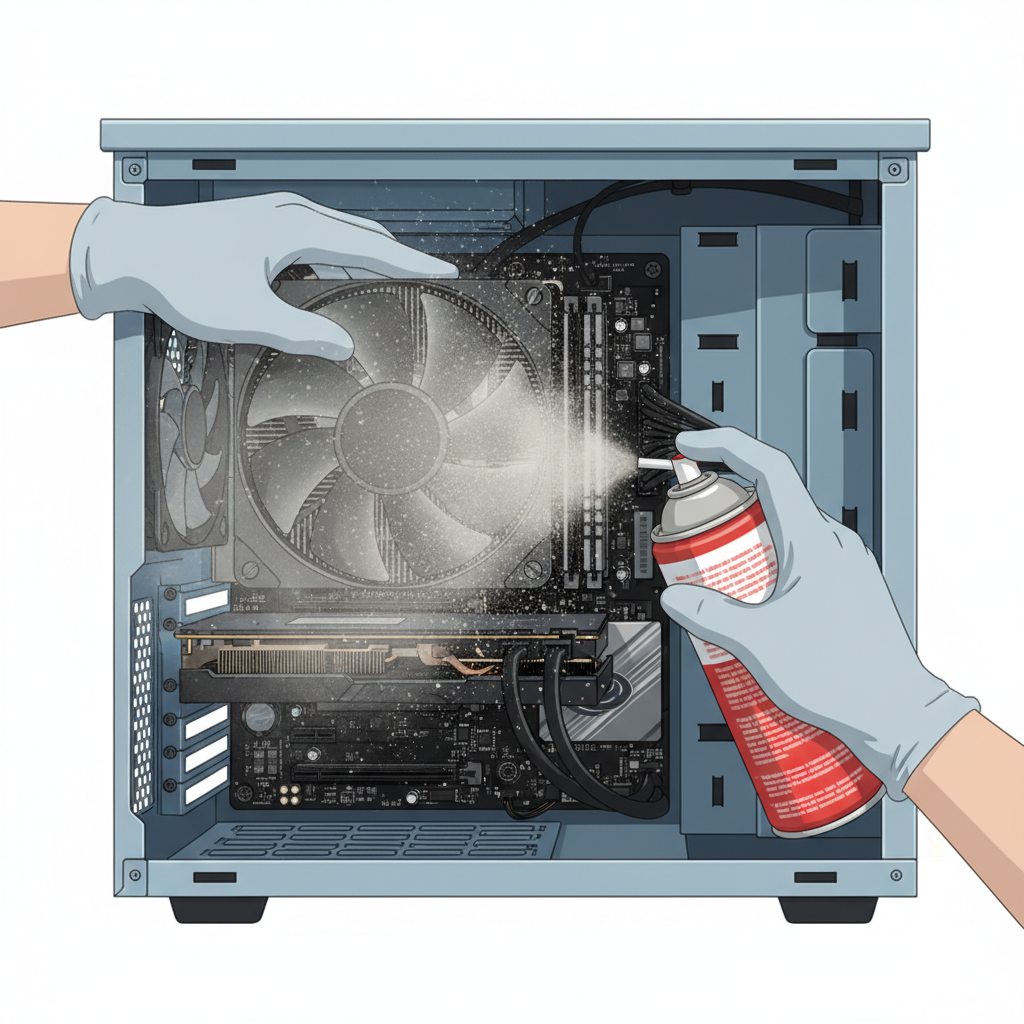
Staub ist wahrscheinlich die häufigste Ursache für übermäßige Lüftergeräusche. Über die Zeit sammelt sich Staub auf den Lüfterblättern, den Kühlkörpern und anderen Komponenten im Inneren Ihres PCs an. Diese Staubschicht wirkt isolierend, behindert die Luftzirkulation und zwingt die Lüfter, härter und lauter zu arbeiten, um die gleiche Kühlleistung zu erzielen.
Wie reinige ich meine PC-Lüfter von Staub?
Die Reinigung Ihrer PC-Lüfter ist ein entscheidender Schritt zur Geräuschreduzierung. Sie benötigen dazu einige einfache Werkzeuge und etwas Geduld.
- Vorbereitung: Schalten Sie Ihren PC vollständig aus und trennen Sie das Stromkabel. Öffnen Sie das Gehäuse Ihres PCs, indem Sie die Schrauben auf der Rückseite lösen und die Seitenwand abnehmen.
- Lüfter reinigen: Verwenden Sie Druckluftspray, um Staub von den Lüfterblättern und den Kühlkörpern zu blasen. Halten Sie den Lüfter dabei mit einem Finger fest, damit er sich nicht zu schnell dreht und beschädigt wird. Alternativ können Sie einen weichen Pinsel und ein leicht feuchtes Tuch verwenden. Achten Sie darauf, dass keine Feuchtigkeit in die Elektronik gelangt.
- Kühlkörper säubern: Reinigen Sie auch die Kühlkörper auf der CPU und der Grafikkarte gründlich. Hier sammelt sich oft besonders viel Staub an.
- Kabelmanagement: Überprüfen Sie, ob Kabel die Lüfter behindern. Binden Sie lose Kabel mit Kabelbindern zusammen, um den Luftstrom zu verbessern.
Eine regelmäßige Staubentfernung, idealerweise alle 3-6 Monate, hilft, die Langlebigkeit Ihrer Lüfter zu gewährleisten und Lärmprobleme zu vermeiden.
Hohe Temperaturen: Wenn der PC ins Schwitzen kommt
Wenn die Temperaturen im Inneren Ihres PCs zu hoch steigen, erhöhen die Lüfter automatisch ihre Drehzahl, um die Komponenten zu kühlen. Dies führt zu einem hörbareren Rauschen. Hohe Temperaturen können durch unzureichende Belüftung, Staubansammlungen oder eine hohe Systemauslastung verursacht werden.
Wie überwache ich die Temperaturen meines PCs?
Sie können die Temperaturen Ihrer CPU und Grafikkarte mit kostenloser Software wie HWMonitor oder Speccy überwachen. Diese Programme zeigen Ihnen Echtzeit-Temperaturdaten an. Generell sollte die CPU-Temperatur unter Last nicht dauerhaft über 80-85 Grad Celsius steigen, und die GPU-Temperatur sollte unter 75-80 Grad Celsius bleiben.
Was tun bei zu hohen Temperaturen?
- Verbessern Sie die Gehäusebelüftung: Stellen Sie sicher, dass Ihr PC nicht in einem geschlossenen Schrank steht. Sorgen Sie für ausreichend Freiraum um das Gehäuse herum, damit die Luft zirkulieren kann.
- Überprüfen Sie die Lüfterkonfiguration: Stellen Sie sicher, dass genügend Lüfter für einen guten Airflow im Gehäuse installiert sind. Oft ist ein Gleichgewicht zwischen einblasenden (vorne, unten) und ausblasenden (hinten, oben) Lüftern optimal.
- Überprüfen Sie die Wärmeleitpaste: Bei älteren PCs kann die Wärmeleitpaste zwischen CPU/GPU und dem Kühler austrocknen und ihre Leitfähigkeit verlieren. Ein Austausch kann Wunder wirken.
Mechanische Probleme: Wenn Lager verschleißen
Die Lager in den Lüftern können mit der Zeit verschleißen. Dies führt zu Reibung und Ungleichgewichten, die sich als Surren, Klackern oder Schleifen bemerkbar machen. Dies ist oft die Ursache für ein plötzliches, unregelmäßiges Geräusch.
Wie erkenne ich verschlissene Lüfterlager?
Wenn Sie das Geräusch lokalisieren können und es sich um ein mechanisches Schleifen oder Klackern handelt, das sich mit der Lüfterdrehzahl ändert, sind wahrscheinlich die Lager verschlissen. Manchmal kann ein leichtes Drücken auf die Mitte des Lüfters (vorsichtig!) das Geräusch kurzzeitig verändern oder stoppen, was ebenfalls auf ein Lagerproblem hindeutet.
Was tun bei verschlissenen Lüfterlagern?
- Austausch des Lüfters: In den meisten Fällen ist der Austausch des gesamten Lüfters die einfachste und effektivste Lösung. Lüfter sind relativ günstige Ersatzteile.
- Schmierung (nicht empfohlen für Anfänger): Bei manchen Lüftern kann man die Lager theoretisch schmieren. Dies erfordert jedoch das Entfernen einer Abdeckung und ist oft nur eine temporäre Lösung. Für die meisten Nutzer ist ein Austausch ratsamer.
Der Unterschied liegt oft in den Details.
Die richtigen Lösungen machen den Prozess deutlich effizienter.
Lüfterdrehzahl und Lautstärke: Die Beziehung verstehen
Die Drehzahl eines Lüfters (gemessen in Umdrehungen pro Minute, RPM) ist direkt proportional zur Lautstärke. Je schneller sich ein Lüfter dreht, desto mehr Luft er bewegt und desto lauter wird er. Moderne PCs verfügen über Lüftersteuerungen, die die Drehzahl basierend auf der Systemtemperatur anpassen.
Wie kann ich die Lüfterdrehzahl steuern?
Die Lüfterdrehzahl kann auf verschiedene Arten gesteuert werden:
- BIOS/UEFI: Im BIOS oder UEFI Ihres Mainboards können Sie oft Lüfterkurven einstellen. Hier definieren Sie, wie die Lüfterdrehzahl bei bestimmten Temperaturen reagieren soll. Suchen Sie nach Begriffen wie „Fan Control“, „Q-Fan“ oder „Smart Fan“.
- Mainboard-Software: Viele Mainboard-Hersteller bieten eigene Software-Tools an, mit denen Sie die Lüftersteuerung bequem aus dem Betriebssystem heraus vornehmen können.
- Spezielle Lüftersteuerungen: Für fortgeschrittene Nutzer gibt es externe oder interne Lüftersteuerungen, die eine präzise manuelle Kontrolle ermöglichen.
- Software von Drittanbietern: Programme wie SpeedFan (kostenlos, aber mit steiler Lernkurve) oder die Software Ihres Grafikkarten-Herstellers (z.B. MSI Afterburner) erlauben ebenfalls die Anpassung der Lüfterkurven.
Eine optimierte Lüfterkurve kann die Lautstärke erheblich reduzieren, indem sie die Lüfterdrehzahl bei geringer Last niedrig hält und nur bei Bedarf erhöht.
Unwucht der Lüfterblätter
Manchmal kann ein Lüfter unwuchtig laufen. Dies kann durch verbogene Lüfterblätter, eine ungleichmäßige Staubansammlung oder eine Beschädigung verursacht werden. Eine Unwucht führt zu Vibrationen, die sich im Gehäuse fortpflanzen und als störendes Geräusch wahrgenommen werden können.
Wie erkenne ich eine Lüfterunwucht?
Eine Unwucht macht sich oft durch ein pulsierendes oder vibrierendes Geräusch bemerkbar. Der Lüfter kann auch leicht im Gehäuse wackeln. Wenn Sie den PC ausschalten und die Lüfter von Hand drehen, spüren Sie möglicherweise ein Ungleichgewicht oder Widerstand an bestimmten Stellen.
Was tun bei Lüfterunwucht?
- Reinigung: Eine gründliche Reinigung kann helfen, wenn die Unwucht durch ungleichmäßige Staubansammlung verursacht wird.
- Überprüfung auf Beschädigungen: Kontrollieren Sie die Lüfterblätter auf sichtbare Verbiegungen oder Brüche.
- Austausch: Wenn die Blätter beschädigt sind oder die Unwucht nach der Reinigung bestehen bleibt, ist ein Austausch des Lüfters notwendig.
Andere mögliche Geräuschquellen im PC
Es ist wichtig zu verstehen, dass nicht jedes Geräusch von einem Lüfter stammt. Andere Komponenten können ebenfalls Lärm verursachen:
- Festplatten (HDDs): Ältere mechanische Festplatten können beim Lesen und Schreiben von Daten hörbare Klick- oder Schleifgeräusche verursachen. SSDs sind dagegen lautlos.
- Netzteil (PSU): Das Netzteil verfügt ebenfalls über einen eigenen Lüfter, der laut werden kann.
- Grafikkarte (GPU): Die Grafikkarte hat oft mehrere Lüfter auf ihrem Kühler.
- Spulenfiepen (Coil Whine): Dieses hochfrequente Summen oder Fiepen tritt oft unter Last auf und stammt von den Spulen auf der Grafikkarte oder dem Mainboard. Dies ist kein Lüfterproblem, kann aber leicht verwechselt werden.
Wie identifiziere ich die genaue Geräuschquelle?
Um die genaue Quelle des Geräusches zu identifizieren, können Sie systematisch vorgehen:
- Gehäuse öffnen: Lassen Sie den PC laufen und öffnen Sie das Gehäuse.
- Geräusch lokalisieren: Versuchen Sie, das Geräusch mit den Ohren oder vorsichtig mit einem Schlauch (z.B. von einem Staubsauger, ausgeschaltet) zu lokalisieren.
- Lüfter einzeln stoppen (vorsichtig!): Bei ausgeschaltetem PC können Sie die Lüfter einzeln kurz mit einem Finger oder einem nichtleitenden Gegenstand anhalten. Wenn das Geräusch verstummt, haben Sie den Übeltäter gefunden. Seien Sie dabei äußerst vorsichtig, um keine Komponenten zu beschädigen. Wichtiger Hinweis: Stoppen Sie Lüfter nur für wenige Sekunden, um Überhitzung zu vermeiden.
- Software-Überwachung: Nutzen Sie Software, um die Auslastung einzelner Komponenten zu beobachten, während das Geräusch auftritt. Wenn das Geräusch beispielsweise nur bei hoher GPU-Last auftritt, ist wahrscheinlich die Grafikkarte oder ihr Lüfter betroffen.
Optimale Lüfterkonfiguration für einen leisen PC
Eine gut durchdachte Lüfterkonfiguration ist entscheidend für einen leisen und kühlen PC. Das Ziel ist ein positiver Airflow, bei dem mehr Luft in das Gehäuse hineingeblasen wird, als herausgesaugt wird. Dies verhindert, dass Staub in den PC gesogen wird und verbessert die Kühlung.
Empfohlene Airflow-Strategie:
- Einlasslüfter (Intake): Platzieren Sie Lüfter an der Vorderseite und/oder Unterseite des Gehäuses, die kühle Luft von außen ansaugen.
- Auslasslüfter (Exhaust): Platzieren Sie Lüfter an der Rückseite und/oder Oberseite des Gehäuses, die warme Luft nach außen blasen.
- Druckverhältnis: Streben Sie ein leicht positives Druckverhältnis an (mehr Einlass- als Auslasslüfter oder Einlasslüfter mit höherer Drehzahl).
- Lüfterkurven anpassen: Konfigurieren Sie die Lüfterkurven so, dass die Lüfter bei niedrigen Temperaturen möglichst langsam und leise drehen.
Lärmreduzierende Maßnahmen: Mehr als nur Lüfter
Neben der Optimierung der Lüfter gibt es weitere Maßnahmen, um die Geräuschkulisse Ihres PCs zu reduzieren:
- Schallgedämmtes Gehäuse: Investieren Sie in ein Gehäuse, das speziell für die Geräuschreduzierung entwickelt wurde. Diese Gehäuse verfügen über dämmende Materialien und spezielle Designs, um Vibrationen und Schall zu absorbieren.
- SSD statt HDD: Der Austausch einer mechanischen Festplatte (HDD) durch eine Solid-State-Drive (SSD) eliminiert die Betriebsgeräusche der Festplatte vollständig.
- Wasserkühlung: Eine All-in-One (AiO) Wasserkühlung oder eine custom Wasserkühlung kann die CPU und/oder GPU oft leiser kühlen als herkömmliche Luftkühler. Die Lüfter auf dem Radiator drehen dann langsamer.
- Entkopplung von Komponenten: Vibrationen können sich über das Gehäuse fortpflanzen. Die Entkopplung von Festplatten oder Lüftern mit speziellen Gummisockeln oder Halterungen kann helfen.
- Hochwertiges Netzteil: Netzteile mit einer „Zero-RPM“-Modus-Funktion schalten ihren Lüfter bei geringer Last komplett ab.
Wann ist es Zeit für neue Lüfter?
Wenn Sie alle oben genannten Schritte zur Fehlerbehebung durchgeführt haben und die Lüfter immer noch laut sind, ist es wahrscheinlich Zeit für einen Austausch. Besonders wenn die Lüfter älter als 3-5 Jahre sind oder deutliche mechanische Geräusche aufweisen, lohnt sich die Investition in neue, leisere Lüfter. Achten Sie beim Kauf auf Modelle mit guten Bewertungen bezüglich Lautstärke und Langlebigkeit.
Fazit: Ein leiser PC ist ein angenehmer PC
Ein lautes PC-Lüftergeräusch muss kein Dauerzustand sein. Durch regelmäßige Wartung, insbesondere die Staubentfernung, die Überwachung der Temperaturen und die Optimierung der Lüftersteuerung, können Sie die Lautstärke Ihres Systems erheblich reduzieren. Wenn mechanische Probleme vorliegen, ist der Austausch der betroffenen Lüfter oft die beste Lösung. Ein leiserer PC verbessert nicht nur die Arbeits- und Spielerfahrung, sondern kann auch die Langlebigkeit Ihrer Komponenten durch bessere Kühlung fördern. Nehmen Sie sich die Zeit, die Ursache für das Rauschen zu finden und die entsprechenden Maßnahmen zu ergreifen – Ihr Gehör wird es Ihnen danken.
—
Häufig gestellte Fragen (FAQ)
Was ist die Hauptursache für laute PC-Lüfter?
Die häufigste Ursache für laute PC-Lüfter ist Staubansammlung. Staub isoliert die Komponenten, behindert die Luftzirkulation und zwingt die Lüfter, schneller zu drehen, um die notwendige Kühlung zu gewährleisten. Dies führt zu einem hörbareren Rauschen.
Wie kann ich die Lautstärke meines PCs reduzieren, ohne neue Teile zu kaufen?
Sie können die Lautstärke reduzieren, indem Sie regelmäßig Staub aus dem Gehäuse entfernen, die Lüfterkurven im BIOS/UEFI oder per Software optimieren, um die Lüfterdrehzahl bei niedriger Last zu senken, und sicherstellen, dass die Gehäusebelüftung optimal ist. Eine Überprüfung auf lose Kabel, die die Lüfter behindern, ist ebenfalls hilfreich.
Wie oft sollte ich meinen PC reinigen, um Lüftergeräusche zu vermeiden?
Es wird empfohlen, Ihren PC alle 3 bis 6 Monate gründlich zu reinigen, insbesondere die Lüfter und Kühlkörper. Die genaue Häufigkeit hängt von der Staubbelastung in Ihrer Umgebung ab. Wenn Sie Haustiere haben oder in einer staubigen Umgebung leben, kann eine häufigere Reinigung notwendig sein.
Kann ein zu lauter Lüfter ein Zeichen für ein ernsteres Problem sein?
Ja, ein plötzlicher oder ungewöhnlich lauter Lüfter kann auf ein ernsteres Problem hinweisen. Dies kann ein beginnender Lagerschaden, eine Überhitzung aufgrund von Problemen mit dem Kühlsystem (z.B. trockene Wärmeleitpaste) oder eine fehlerhafte Lüftersteuerung sein. Es ist wichtig, die Ursache zu ermitteln, um weitere Schäden zu vermeiden. Wenn Sie beispielsweise Probleme mit Flecken auf Ihrem Autositz haben, ist es ratsam, sich über geeignete Reinigungsmittel zu informieren, anstatt das Problem zu ignorieren. Ähnlich verhält es sich mit der PC-Wartung. Denken Sie auch an die Pflege anderer Gegenstände, wie z.B. das Aquarium Kies Reinigen, um eine optimale Umgebung zu schaffen.
Welche Art von Lüfter ist am leisesten?
Generell sind größere Lüfter bei gleicher Drehzahl leiser als kleinere, da sie mehr Luft mit geringerer Geschwindigkeit bewegen können. Lüfter mit Flüssigkeitslager (Fluid Dynamic Bearings – FDB) oder Magnetlager (Magnetic Levitation) sind oft leiser und langlebiger als Lüfter mit herkömmlichen Gleit- oder Kugellagern. Achten Sie auf Modelle, die explizit als „leise“ oder „silent“ beworben werden.
Was ist Spulenfiepen und wie unterscheidet es sich von Lüfterrauschen?
Spulenfiepen (Coil Whine) ist ein hochfrequentes elektronisches Geräusch, das von den Induktivitäten (Spulen) auf der Grafikkarte oder dem Mainboard verursacht wird, wenn Strom durch sie fließt, insbesondere unter Last. Es klingt eher wie ein Summen oder Fiepen und hat nichts mit der mechanischen Bewegung von Lüftern zu tun. Lüfterrauschen hingegen ist ein luftdynamisches Geräusch, das durch die Bewegung der Lüfterblätter durch die Luft entsteht, oder ein mechanisches Geräusch, wenn die Lager verschlissen sind.
—
Key Takeaways
- Staub ist der Hauptverursacher: Regelmäßige Staubentfernung ist essenziell.
- Temperaturen überwachen: Hohe Temperaturen zwingen Lüfter zu höherer Drehzahl.
- Mechanische Probleme erkennen: Verschleiß an Lagern verursacht Surren oder Klackern.
- Lüfterdrehzahl optimieren: Anpassung im BIOS/UEFI oder per Software reduziert Lärm.
- Airflow verbessern: Eine gute Gehäusebelüftung sorgt für Effizienz.
- Andere Geräuschquellen ausschließen: Netzteil, Festplatten und Spulenfiepen können ebenfalls Lärm verursachen.
- Austausch bei Bedarf: Defekte oder verschlissene Lüfter sollten ersetzt werden.
- Gedämmte Gehäuse nutzen: Spezielle Gehäuse reduzieren die Lärmübertragung.
—
Externe Ressourcen
- PC Hardware & Troubleshooting Guide: PCGH.de – Eine führende deutsche Website für PC-Hardware mit vielen Artikeln und Tests zu Kühlung und Komponenten.
- Lüfter-Technologie erklärt: Wikipedia – Lüfter – Bietet detaillierte Informationen über verschiedene Arten von Lüftern und ihre Funktionsweise.
- Anleitung zur Staubentfernung: ComputerBase – PC reinigen – Bietet eine detaillierte Anleitung zur Reinigung eines PCs.
- Effektive Kühlung im PC: Hardwareluxx – Kühlung – Ein Community-Thread, der sich mit optimalen Kühlstrategien befasst.
—
Interne Links
- Wenn Sie sich mit der Reinigung von Oberflächen beschäftigen, könnte auch die Information zum Putzhelfer nützlich sein.
- Ähnlich wie bei der PC-Wartung ist auch bei anderen Dingen eine regelmäßige Pflege wichtig, denken Sie zum Beispiel ans Aquarium Kies Reinigen.
- Sollten Sie Probleme mit hartnäckigen Flecken auf Ihrem Autositz haben, finden Sie hier Hilfe: Flecken Autositz Entfernen.
- Für die gründliche Reinigung von Böden ist die Anleitung zum Richtig Wischen unerlässlich.
- Bei hartnäckigen Verschmutzungen am Auto kann ein Teerentferner Auto Abhilfe schaffen.
- Auch Lederpflege ist wichtig, informieren Sie sich über das Ledersessel Reinigen.
- Für die Pflege von Hüten ist die Anleitung zum Filzhut Reinigen hilfreich.
- Bei hartnäckigen Flecken auf der Matratze hilft die Anleitung zum Alte Blutflecken Aus Matratze Entfernen.
Viele nutzen dafür einfache, bewährte Hilfsmittel.
Damit kommst du deutlich schneller ans Ziel.