Dein Laptop wird heiß und du fragst dich: Laptop überhitzt was tun? Dies ist ein häufiges Problem, das die Leistung deines Laptops beeinträchtigen und sogar zu dauerhaften Schäden führen kann. Wenn die Lüfter deines Laptops auf Hochtouren laufen und sich das Gehäuse unangenehm warm anfühlt, ist schnelles Handeln gefragt. In diesem umfassenden Leitfaden erfährst du, warum dein Laptop überhitzt, welche Sofortmaßnahmen du ergreifen kannst und wie du zukünftige Überhitzungsprobleme vermeidest. Wir decken alles ab, von einfachen Software-Tricks bis hin zu physischer Reinigung und Hardware-Upgrades.
Die aktuell besten verfügbaren Lösungen findest du hier.
Warum Überhitzt Mein Laptop? Die Häufigsten Ursachen
Ein Laptop überhitzt aus verschiedenen Gründen, die oft mit der Wärmeableitung zusammenhängen. Moderne Laptops sind leistungsstark, aber auch kompakt gebaut. Diese Bauweise erschwert die effektive Kühlung.
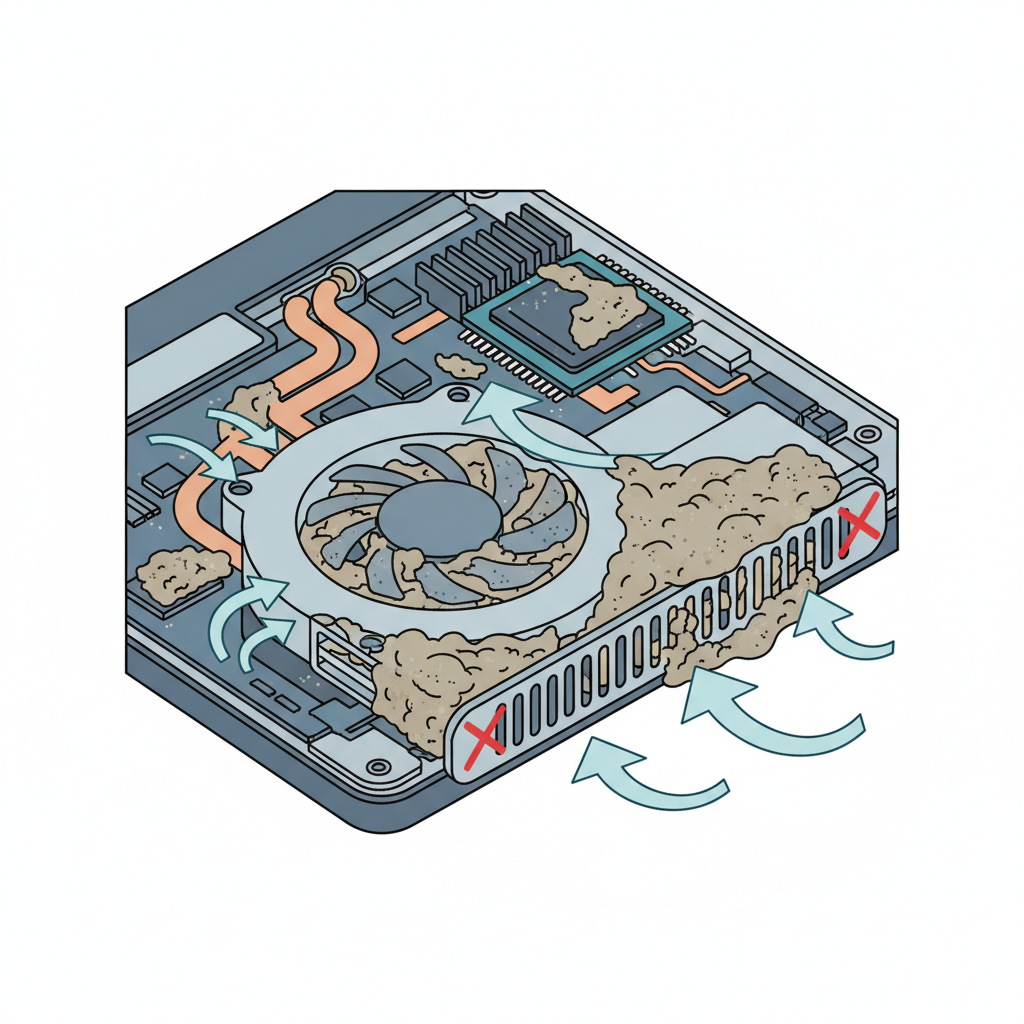
- Verstopfte Lüftungsschlitze und Lüfter: Staub und Schmutz sammeln sich mit der Zeit in den Lüftungsschlitzen und auf den Lüfterflügeln an. Diese Ablagerungen blockieren den Luftstrom und verhindern, dass kühle Luft ins Innere gelangt und warme Luft abtransportiert wird.
- Hohe Systemauslastung: Wenn du anspruchsvolle Programme, viele Browser-Tabs oder Spiele gleichzeitig ausführst, arbeiten Prozessor (CPU) und Grafikkarte (GPU) auf Hochtouren. Dies erzeugt mehr Wärme, als das Kühlsystem bewältigen kann.
- Defekter Lüfter: Ein Lüfter kann verschleißen oder beschädigt werden. Wenn er sich nicht mehr richtig dreht oder gar nicht mehr funktioniert, kann die Kühlung nicht mehr gewährleistet werden.
- Probleme mit der Wärmeleitpaste: Die Wärmeleitpaste auf der CPU und GPU hilft, die Wärme an den Kühlkörper abzuleiten. Mit der Zeit kann diese Paste austrocknen und ihre Effektivität verlieren.
- Umgebungstemperatur: Ein Laptop, der in einer heißen Umgebung oder direkter Sonneneinstrahlung verwendet wird, kann seine Wärme schlechter abgeben.
- Software-Probleme: Manchmal können fehlerhafte Treiber oder im Hintergrund laufende Prozesse die CPU unnötig belasten und so zur Überhitzung beitragen.
- Hohe Luftfeuchtigkeit: Obwohl weniger häufig, kann auch hohe Luftfeuchtigkeit die Kühlleistung beeinträchtigen, da sie die Wärmeübertragung erschwert.
Laptop Überhitzt Was Tun? Sofortmaßnahmen zur Abkühlung
Wenn dein Laptop plötzlich sehr heiß wird und du Maßnahmen ergreifen musst, gibt es einige schnelle Schritte, die du unternehmen kannst, um die Temperatur zu senken und weitere Schäden zu vermeiden.
1. Sofortige Reduzierung der Systemlast
Die einfachste und schnellste Methode ist, die Arbeitslast deines Laptops zu reduzieren.
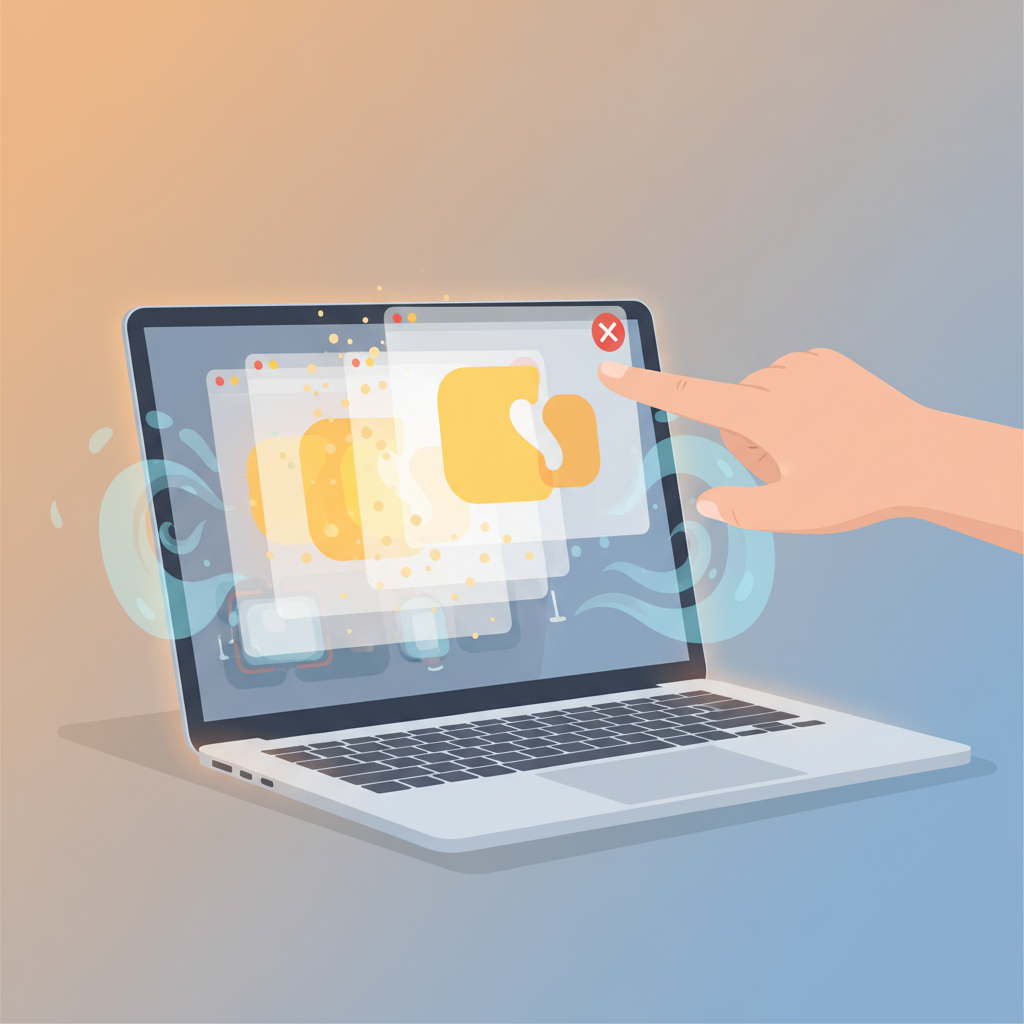
- Schließe unnötige Programme: Beende alle Anwendungen, die du gerade nicht benötigst. Besonders Programme, die viel Rechenleistung beanspruchen (z. B. Videobearbeitung, Spiele, virtuelle Maschinen), sollten geschlossen werden.
- Reduziere die Anzahl der offenen Browser-Tabs: Jeder Browser-Tab verbraucht Ressourcen. Viele offene Tabs, insbesondere solche mit dynamischen Inhalten oder Werbung, können die CPU stark belasten.
- Passe die Energieeinstellungen an: Stelle dein Betriebssystem auf einen Energiesparmodus um. Dies reduziert die Leistung von CPU und GPU, was wiederum die Wärmeentwicklung verringert. Unter Windows findest du diese Option in den Energieeinstellungen, unter macOS in den Systemeinstellungen.
2. Verbesserung der Luftzirkulation
Stelle sicher, dass die Lüftungsschlitze deines Laptops frei sind und Luft ungehindert ein- und ausströmen kann.
- Hebe den Laptop an: Verwende eine Laptop-Ständer oder lege etwas unter die hinteren Füße deines Laptops, um den Luftstrom unter dem Gerät zu verbessern.
- Vermeide weiche Oberflächen: Nutze deinen Laptop nicht auf Kissen, Decken oder Teppichen. Diese Materialien blockieren die Lüftungsschlitze und stauen die Wärme. Stelle ihn stattdessen auf eine harte, ebene Oberfläche wie einen Schreibtisch.
- Schalte den Laptop aus: Wenn die Überhitzung sehr stark ist und die Sofortmaßnahmen nicht ausreichen, schalte den Laptop für eine Weile aus. Lass ihn vollständig abkühlen, bevor du ihn wieder einschaltest.
3. Externe Kühlung nutzen
Zusätzliche Kühlung kann Wunder wirken, besonders wenn dein Laptop häufig überhitzt.
- Laptop-Kühlpad: Ein Kühlpad mit integrierten Lüftern kann die Luftzirkulation unter dem Laptop erheblich verbessern und die Temperaturen senken. Dies ist eine sehr effektive Methode, um die Kühlleistung zu steigern.
- Externe Lüfter: Du kannst auch versuchen, einen kleinen externen Ventilator auf die Lüftungsschlitze deines Laptops zu richten, um die Kühlung zu unterstützen.
4. Überprüfung der Systemtemperatur
Um ein besseres Verständnis für das Ausmaß der Überhitzung zu bekommen, kannst du Temperaturüberwachungssoftware verwenden. Programme wie HWMonitor, Speccy oder Core Temp (für Windows) oder iStat Menus (für macOS) zeigen dir die aktuellen Temperaturen von CPU, GPU und anderen Komponenten an.
- Normale Betriebstemperatur: Typischerweise sollte die CPU-Temperatur im Leerlauf unter 50°C liegen und unter Last nicht dauerhaft über 85-90°C steigen. Genaue Werte variieren je nach Modell.
- Alarmierende Temperaturen: Temperaturen über 90°C unter Last sind oft ein Zeichen für ein ernstes Problem und können zu Leistungseinbrüchen (Throttling) oder sogar Schäden führen.
Tiefere Ursachenforschung: Was tun, wenn die Sofortmaßnahmen nicht reichen?
Wenn dein Laptop trotz der oben genannten Sofortmaßnahmen weiterhin überhitzt, musst du die Ursachen genauer untersuchen. Dies erfordert oft etwas mehr Aufwand und technisches Verständnis.
1. Staubentfernung im Inneren
Staub ist der häufigste Übeltäter. Eine gründliche Reinigung kann die Kühlleistung oft dramatisch verbessern.
- Lüftungsschlitze aussaugen: Versuche zunächst, die Lüftungsschlitze mit einem Staubsauger (auf niedriger Stufe und mit einem schmalen Aufsatz) vorsichtig abzusaugen. Achte darauf, den Laptop dabei auszuschalten und den Akku (wenn möglich) zu entfernen.
- Gehäuse öffnen (mit Vorsicht!): Wenn das Aussaugen nicht ausreicht, musst du möglicherweise das Gehäuse deines Laptops öffnen, um an die Lüfter und Kühlkörper zu gelangen.
- Wichtiger Hinweis: Dies kann zum Erlöschen der Garantie führen. Informiere dich genau, wie du dein spezifisches Laptop-Modell sicher öffnest. Suche online nach Anleitungen oder Videos für dein Modell.
- Werkzeuge: Du benötigst wahrscheinlich kleine Schraubendreher (oft Kreuzschlitz oder Torx) und eventuell ein Plastikwerkzeug (Spudger), um das Gehäuse zu öffnen.
- Vorgehensweise: Schraube die Bodenplatte ab. Suche die Lüfter und Kühlkörper. Entferne den angesammelten Staub vorsichtig mit einem weichen Pinsel oder Druckluftspray. Blase den Staub nicht direkt mit dem Mund in die Komponenten, da Feuchtigkeit Schäden verursachen kann.
- Druckluftspray: Halte die Lüfterflügel beim Ansprühen mit Druckluftspray fest, damit sie sich nicht zu schnell drehen.
- Externe Reinigung: Du kannst auch Druckluftspray verwenden, um den Staub durch die Lüftungsschlitze herauszublasen. Halte die Flasche aufrecht und sprühe in kurzen Stößen.
2. Überprüfung der Lüfterfunktion
Stelle sicher, dass die Lüfter sich frei drehen und nicht blockiert sind.
- Sichtprüfung: Wenn du das Gehäuse geöffnet hast, prüfe, ob sich die Lüfterblätter leicht drehen lassen oder ob etwas (Kabel, Staubballen) sie blockiert.
- Hörprüfung: Achte beim Hochfahren des Laptops darauf, ob die Lüfter hörbar anlaufen. Ein leises Surren ist normal, aber ein lautes Rattern oder gar keine Geräusche deuten auf ein Problem hin.
- Austausch des Lüfters: Wenn ein Lüfter defekt ist, muss er ausgetauscht werden. Dies ist oft ein relativ einfacher Vorgang, erfordert aber das Finden des richtigen Ersatzteils für dein Laptop-Modell.
3. Erneuerung der Wärmeleitpaste
Die Wärmeleitpaste zwischen CPU/GPU und dem Kühlkörper verliert mit der Zeit ihre Leitfähigkeit.
- Wann erneuern? Wenn dein Laptop älter als 2-3 Jahre ist und du immer noch Überhitzungsprobleme hast, kann das Erneuern der Wärmeleitpaste sehr hilfreich sein.
- Vorgehensweise:
- Öffne das Gehäuse deines Laptops.
- Löse vorsichtig den Kühlkörper von der CPU und/oder GPU. Dies kann durch das Lösen von Schrauben geschehen.
- Reinige die alte, trockene Paste gründlich von der CPU/GPU und dem Kühlkörper mit Isopropylalkohol (mindestens 90%) und fusselfreien Tüchern.
- Trage eine kleine Menge neuer, hochwertiger Wärmeleitpaste (z. B. Arctic MX-4, Noctua NT-H1) auf die Mitte der CPU/GPU auf. Eine erbsengroße Menge reicht meist aus.
- Setze den Kühlkörper wieder korrekt auf und ziehe die Schrauben abwechselnd und schrittweise fest, um einen gleichmäßigen Anpressdruck zu gewährleisten.
- Achtung: Dies ist ein heikler Vorgang. Wenn du dir unsicher bist, lass es von einem Fachmann durchführen.
4. Software-Optimierung und Treiber-Updates
Manchmal sind es Software-Probleme, die deinen Laptop zur Überhitzung zwingen.
- Betriebssystem-Updates: Stelle sicher, dass dein Windows oder macOS auf dem neuesten Stand ist. Updates enthalten oft Leistungsverbesserungen und Fehlerbehebungen.
- Grafiktreiber aktualisieren: Veraltete oder fehlerhafte Grafiktreiber können zu Überlastung und Überhitzung führen. Besuche die Website des Herstellers deiner Grafikkarte (NVIDIA, AMD, Intel) und lade die neuesten Treiber herunter.
- BIOS/UEFI-Update: Ein BIOS/UEFI-Update kann die Lüftersteuerung und das Energiemanagement deines Laptops verbessern. Prüfe die Support-Website des Laptop-Herstellers auf verfügbare Updates.
- Hintergrundprozesse identifizieren: Überprüfe im Task-Manager (Windows) oder der Aktivitätsanzeige (macOS), welche Prozesse die CPU stark belasten. Manchmal sind es Programme, die du nicht bewusst gestartet hast, oder Viren/Malware.
Was tun bei spezifischen Überhitzungsszenarien?
Manchmal tritt die Überhitzung nur unter bestimmten Bedingungen auf.
Laptop Überhitzt Beim Spielen
Spiele sind oft die anspruchsvollsten Anwendungen für einen Laptop.
- Grafikeinstellungen reduzieren: Verringere die Grafikeinstellungen im Spiel (Auflösung, Details, Texturen). Dies reduziert die Last auf die GPU und CPU.
- FPS begrenzen: Stelle die maximale Bildrate (FPS) im Spiel oder über die Grafikkarteneinstellungen auf einen realistischen Wert (z. B. 60 FPS) ein. Dies verhindert, dass die Hardware unnötig auf Hochtouren läuft.
- Laptop-Kühlpad verwenden: Ein Kühlpad ist beim Spielen besonders empfehlenswert.
- Spiele auf einer harten Oberfläche spielen: Vermeide unbedingt weiche Untergründe.
Laptop Überhitzt Beim Aufladen
Wenn dein Laptop beim Aufladen besonders heiß wird, kann das mehrere Gründe haben:
- Normaler Ladevorgang: Es ist normal, dass der Akku und das Netzteil während des Ladevorgangs etwas Wärme entwickeln.
- Intensiver Gebrauch während des Ladens: Wenn du den Laptop gleichzeitig intensiv nutzt (z. B. spielen, rendern), wird die Wärmeentwicklung durch die Ladefunktion noch verstärkt.
- Defekter Akku oder Netzteil: Ein defekter Akku oder ein beschädigtes Netzteil kann zu übermäßiger Wärmeentwicklung führen. Überprüfe das Netzteil auf Beschädigungen und lass den Akku gegebenenfalls überprüfen.
- Schlechte Luftzirkulation: Stelle sicher, dass die Lüftungsschlitze frei sind, auch wenn der Laptop nur lädt.
Laptop Überhitzt Im Akkubetrieb
Dies deutet oft darauf hin, dass der Akku selbst viel Energie verbraucht oder dass die Stromsparfunktionen nicht optimal arbeiten.
- Energieeinstellungen prüfen: Stelle sicher, dass dein Energiesparplan optimal konfiguriert ist.
- Hintergrundprozesse prüfen: Überprüfe, welche Anwendungen im Hintergrund laufen und Akku verbrauchen.
- Akku-Gesundheit prüfen: Ein alter oder defekter Akku kann zu Überhitzung führen. Betriebssysteme bieten oft Funktionen zur Überprüfung der Akku-Gesundheit.
Vorbeugung ist besser als Heilung: So verhinderst du Überhitzung
Die beste Strategie gegen Überhitzung ist, sie von vornherein zu vermeiden.
Regelmäßige Reinigung
- Äußere Reinigung: Wische die Lüftungsschlitze regelmäßig mit einem trockenen, weichen Tuch ab.
- Innere Reinigung: Führe mindestens alle 6-12 Monate eine gründliche Staubentfernung im Inneren durch, besonders wenn du in einer staubigen Umgebung lebst oder Haustiere hast.
Optimale Nutzungsumgebung
- Vermeide extreme Temperaturen: Nutze deinen Laptop nicht in direkter Sonneneinstrahlung oder in sehr heißen Räumen.
- Stelle ihn auf harte Oberflächen: Verwende deinen Laptop immer auf einer stabilen, ebenen Fläche, die die Lüftung nicht behindert.
- Nutze einen Laptop-Ständer oder ein Kühlpad: Diese Hilfsmittel verbessern die Luftzirkulation erheblich und sind eine lohnende Investition.
Software-Pflege
- Halte dein System aktuell: Installiere regelmäßig Betriebssystem- und Treiber-Updates.
- Sei sparsam mit Ressourcen: Schließe Programme und Browser-Tabs, die du nicht aktiv nutzt.
- Scanne regelmäßig nach Malware: Viren und andere Schadsoftware können die Systemleistung beeinträchtigen und zur Überhitzung führen.
Hardware-Überlegungen
- SSD-Upgrade: Eine Solid-State-Drive (SSD) verbraucht weniger Energie und erzeugt weniger Wärme als eine herkömmliche Festplatte (HDD). Ein Umstieg kann die Wärmeentwicklung leicht reduzieren.
- RAM-Upgrade: Mehr Arbeitsspeicher (RAM) kann dazu beitragen, dass dein System weniger auf die langsamere Festplatte auslagern muss, was die Gesamtlast und damit die Wärmeentwicklung reduzieren kann.
Was tun, wenn nichts hilft? Professionelle Hilfe
Wenn du alle diese Schritte unternommen hast und dein Laptop immer noch überhitzt, ist es ratsam, professionelle Hilfe in Anspruch zu nehmen. Ein Computertechniker kann tiefere Hardware-Probleme diagnostizieren, wie z. B. einen defekten Kühlkörper, Probleme mit dem Motherboard oder eine fehlerhafte Stromversorgung.
Häufig gestellte Fragen (FAQ)
Was sind die Anzeichen dafür, dass mein Laptop überhitzt?
Die offensichtlichsten Anzeichen sind eine ungewöhnlich heiße Oberfläche des Laptops, vor allem im Bereich der Lüftungsschlitze und der Tastatur. Außerdem werden die Lüfter sehr laut und laufen ständig auf hoher Drehzahl. Du kannst auch eine Leistungsreduzierung bemerken, bei der Programme langsamer laufen oder der Laptop einfriert. Manchmal schaltet sich der Laptop auch plötzlich aus, um sich vor Schäden zu schützen.
Wie oft sollte ich meinen Laptop reinigen, um Überhitzung zu vermeiden?
Es wird empfohlen, die Lüftungsschlitze deines Laptops mindestens alle paar Monate äußerlich zu reinigen (z. B. mit Druckluft). Eine gründliche Innenreinigung, bei der Staub von Lüftern und Kühlkörpern entfernt wird, sollte idealerweise alle 6 bis 12 Monate durchgeführt werden. Wenn du in einer staubigen Umgebung lebst, Haustiere hast oder den Laptop oft auf Teppichen verwendest, kann eine häufigere Reinigung sinnvoll sein.
Kann Überhitzung meinen Laptop dauerhaft beschädigen?
Ja, anhaltende Überhitzung kann definitiv zu dauerhaften Schäden führen. Extreme Hitze kann Komponenten wie die CPU, GPU, den Akku und andere elektronische Bauteile auf der Hauptplatine beeinträchtigen. Dies kann die Lebensdauer dieser Komponenten verkürzen oder zu einem sofortigen Ausfall führen. Regelmäßiges Überhitzen kann auch dazu führen, dass dein Laptop unter Leistungseinbrüchen leidet (Throttling), was die tägliche Nutzung beeinträchtigt.
Ist es schlimm, wenn mein Laptop beim Aufladen heiß wird?
Es ist normal, dass ein Laptop während des Ladevorgangs etwas Wärme entwickelt, insbesondere im Bereich des Akkus und des Ladeanschlusses. Wenn der Laptop jedoch sehr heiß wird, unangenehm anzufassen ist oder sich die Lüfter ständig auf hoher Stufe drehen, während er nur lädt, könnte dies auf ein Problem hinweisen. Mögliche Ursachen sind ein defekter Akku, ein beschädigtes Netzteil oder eine blockierte Lüftung. Überprüfe diese Faktoren und ziehe bei Verdacht einen Fachmann hinzu.
Sollte ich meinen Laptop bei Überhitzung sofort ausschalten?
Ja, wenn dein Laptop extrem heiß wird, die Lüfter auf maximaler Stufe laufen und du die Temperatur nicht schnell durch Schließen von Programmen oder Verbesserung der Luftzirkulation senken kannst, ist es ratsam, ihn sofort auszuschalten. Dies gibt den Komponenten Zeit, abzukühlen und verhindert mögliche Schäden durch übermäßige Hitze. Lass ihn dann für mindestens 15-30 Minuten abkühlen, bevor du ihn wieder einschaltest.
Was ist Throttling und wie hängt es mit Überhitzung zusammen?
Throttling ist ein Schutzmechanismus moderner Prozessoren (CPUs) und Grafikkarten (GPUs). Wenn diese Komponenten eine kritische Temperatur erreichen, drosseln sie ihre eigene Leistung automatisch, um die Wärmeentwicklung zu reduzieren und Schäden zu vermeiden. Das bedeutet, dass dein Laptop langsamer wird, Programme ruckeln und die allgemeine Performance stark abnimmt. Wenn dein Laptop häufig ins Throttling gerät, ist das ein klares Zeichen für Überhitzungsprobleme, die behoben werden müssen.
Key Takeaways
- Überhitzung vermeiden: Regelmäßige Reinigung der Lüftungsschlitze und Lüfter ist entscheidend.
- Luftzirkulation optimieren: Nutze den Laptop auf harten Oberflächen und erwäge einen Laptop-Ständer oder ein Kühlpad.
- Systemlast reduzieren: Schließe unnötige Programme und Browser-Tabs.
- Software aktuell halten: Installiere Betriebssystem- und Treiber-Updates.
- Hardware-Check: Bei anhaltenden Problemen kann eine Reinigung der Wärmeleitpaste oder der Austausch eines Lüfters notwendig sein.
- Temperatur überwachen: Nutze Software, um die Temperaturen im Auge zu behalten.
- Professionelle Hilfe: Scheue dich nicht, bei komplexen Problemen einen Fachmann zu konsultieren.
Fazit
Ein überhitzter Laptop ist nicht nur ärgerlich, sondern kann auch teure Schäden verursachen. Glücklicherweise sind die Ursachen oft leicht zu beheben. Durch regelmäßige Wartung, bewusste Nutzung und das Beachten der Luftzirkulation kannst du die Lebensdauer deines Laptops erheblich verlängern und seine Leistung auf einem hohen Niveau halten. Wenn du die hier beschriebenen Schritte befolgst, bist du gut gerüstet, um das Problem „Laptop überhitzt was tun?“ effektiv anzugehen. Denke daran, dass Prävention der Schlüssel ist. Eine saubere und gut belüftete Hardware läuft kühler, schneller und länger.
—
Externe Links:
- CPU-Temperaturüberwachung – Wikipedia Artikel zur Temperaturmessung, relevant für das Verständnis von CPU-Temperaturen.
- Wärmeleitpaste im Detail – Community-Diskussion über das Auftragen von Wärmeleitpaste, hilfreich für die praktische Anwendung.
- Best Practices für Laptops – Artikel von Heise.de mit weiteren Tipps zur Kühlung von Laptops.
- Computer Hardware Wartung – PC-Welt Ratgeber zur Computerwartung.