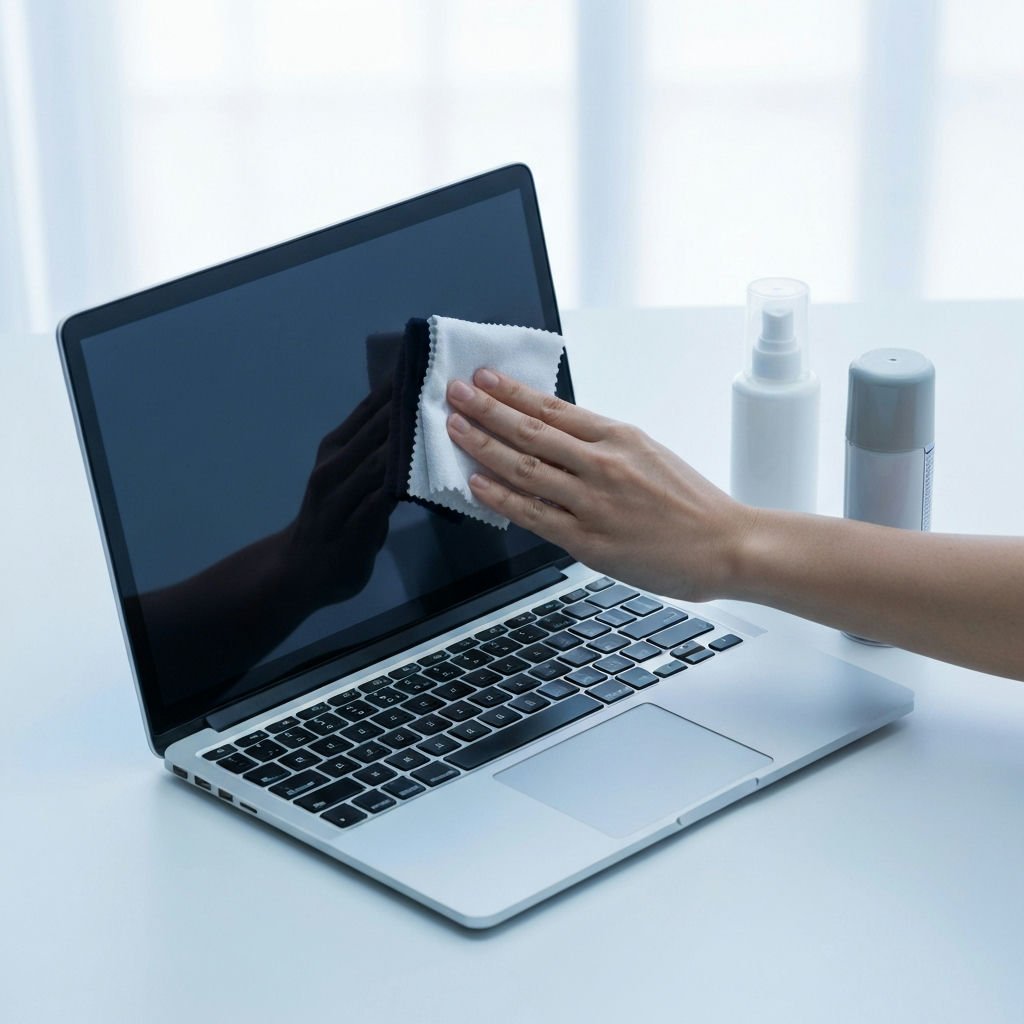
Ein sauberes Laptop ist nicht nur optisch ansprechend, sondern auch entscheidend für seine Leistungsfähigkeit und Lebensdauer. Staub, Schmutz und Fingerabdrücke können die Kühlung beeinträchtigen, zu Überhitzung führen und die Lebensdauer wichtiger Komponenten verkürzen. Dieser umfassende Leitfaden zeigt Ihnen Schritt für Schritt, wie Sie Ihr Laptop effektiv reinigen, von der Tastatur bis zum Bildschirm. Wir decken die besten Reinigungsmethoden, Hausmittel und speziellen Reinigungsmittel ab, damit Ihr Gerät wie neu bleibt.
Die regelmäßige Laptop-Reinigung ist unerlässlich. Viele Nutzer vernachlässigen diesen wichtigen Aspekt der Gerätepflege, was langfristig zu Problemen führen kann. Ein verschmutztes Lüftersystem kann die Wärmeabfuhr behindern, was die Leistung des Prozessors und der Grafikkarte drosselt. Dies äußert sich oft durch plötzliche Verlangsamungen oder sogar Systemabstürze. Darüber hinaus können sich auf der Tastatur und dem Touchpad Bakterien ansammeln, die hygienisch bedenklich sind.
Dieser Artikel bietet Ihnen einen detaillierten Einblick in die Reinigung Ihres Laptops. Wir erklären, warum Sauberkeit wichtig ist, welche Werkzeuge Sie benötigen und welche Schritte Sie befolgen sollten. Außerdem geben wir Tipps zur Bildschirmreinigung, Tastaturreinigung, Geusäuberung des Gehäuses und zur Reinigung der Lüftungsschlitze. Machen Sie sich bereit, Ihrem Laptop die Pflege zukommen zu lassen, die er verdient.
Dieses Problem lässt sich deutlich einfacher lösen, als viele denken.
Mit den richtigen Hilfsmitteln sparst du dir Zeit, Aufwand und unnötige Fehler.
Warum ist die regelmäßige Laptop-Reinigung so wichtig?
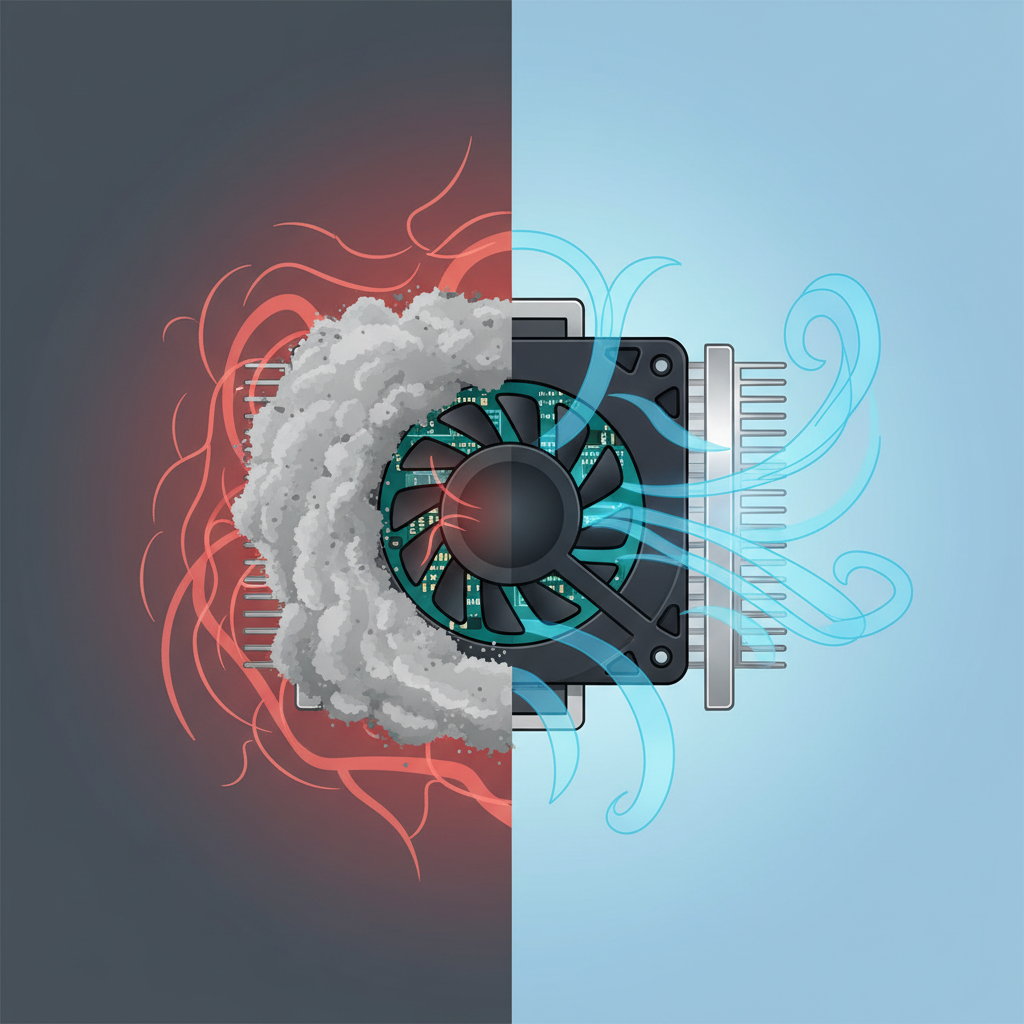
Die regelmäßige Reinigung Ihres Laptops ist aus mehreren Gründen von entscheidender Bedeutung. Erstens verbessert sie die Kühlung des Geräts. Staub und Schmutz sammeln sich leicht in den Lüftungsschlitzen und Lüftern an. Wenn diese verstopft sind, kann die warme Luft nicht mehr effektiv entweichen. Dies führt zu einer Überhitzung der internen Komponenten wie des Prozessors (CPU) und der Grafikkarte (GPU). Überhitzung kann die Leistung des Laptops erheblich beeinträchtigen, da die Komponenten ihre Taktfrequenz reduzieren, um sich selbst zu schützen (Thermal Throttling). Langfristig kann Überhitzung die Lebensdauer der Hardware verkürzen und zu permanenten Schäden führen.
Zweitens trägt die Sauberkeit zur Hygiene bei. Tastaturen und Touchpads sind Oberflächen, mit denen wir täglich in Berührung kommen. Sie können eine Brutstätte für Bakterien und Viren sein, insbesondere wenn der Laptop an verschiedenen Orten verwendet wird. Eine regelmäßige Reinigung reduziert das Risiko der Keimübertragung und sorgt für ein hygienischeres Arbeitsumfeld.
Drittens erhält eine gute Pflege das ästhetische Erscheinungsbild Ihres Laptops. Fingerabdrücke, Staub und Flecken auf dem Bildschirm und dem Gehäuse können störend wirken und den Eindruck eines gepflegten Geräts mindern. Eine gründliche Reinigung lässt Ihren Laptop wieder wie neu aussehen.
Schließlich kann die Pflege der Komponenten auch die Funktionalität verbessern. Eine verschmutzte Tastatur kann dazu führen, dass Tasten klemmen oder nicht richtig registrieren. Ein verschmutzter Bildschirm kann die Lesbarkeit beeinträchtigen.
Benötigte Materialien für die Laptop-Reinigung
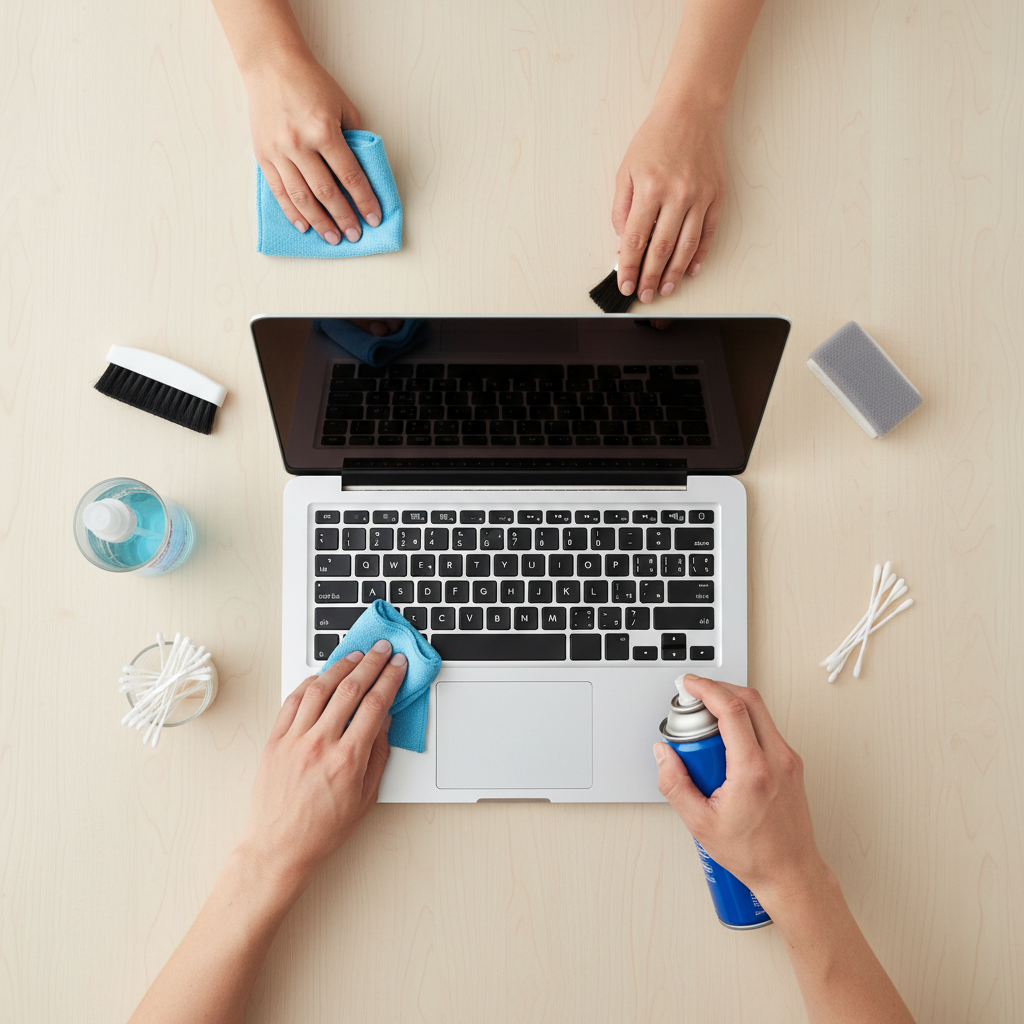
Bevor Sie mit der Reinigung Ihres Laptops beginnen, sollten Sie die notwendigen Materialien bereitlegen. Die Verwendung der richtigen Werkzeuge und Reinigungsmittel ist entscheidend, um Schäden zu vermeiden. Hier ist eine Liste der empfohlenen Utensilien:
- Mikrofasertücher: Verwenden Sie mindestens zwei saubere, fusselfreie Mikrofasertücher. Eines zum Reinigen und eines zum Trocknen. Diese Tücher sind weich und hinterlassen keine Kratzer auf empfindlichen Oberflächen wie dem Bildschirm oder dem Gehäuse.
- Druckluftspray: Eine Dose Druckluft ist ideal, um Staub aus Tastaturen, Lüftungsschlitzen und anderen schwer zugänglichen Bereichen zu blasen. Achten Sie darauf, das Spray nur kurz und in kurzen Stößen zu verwenden und die Dose währenddessen aufrecht zu halten, um ein Austreten von Treibmittel zu vermeiden.
- Weiche Bürsten: Eine weiche, antistatische Bürste (z. B. ein Make-up-Pinsel oder eine spezielle Tastatur-Reinigungsbürste) kann helfen, Staub und Krümel von der Tastatur und aus Ritzen zu lösen, bevor Sie Druckluft verwenden.
- Isopropylalkohol (optional, stark verdünnt): Für hartnäckige Flecken auf dem Gehäuse oder den Tasten kann eine Lösung aus 70 % Isopropylalkohol und 30 % destilliertem Wasser verwendet werden. Wichtig: Niemals direkt auf den Laptop sprühen! Geben Sie die Lösung auf ein Mikrofasertuch und wischen Sie die betroffenen Stellen vorsichtig ab. Vermeiden Sie den Bildschirm, da Alkohol empfindliche Beschichtungen beschädigen kann.
- Destilliertes Wasser: Für die Reinigung des Bildschirms ist destilliertes Wasser die sicherste Option. Leitungswasser kann Mineralien enthalten, die Schlieren hinterlassen.
- Wattestäbchen: Wattestäbchen eignen sich hervorragend, um schwer zugängliche Ecken und Kanten, wie die Ränder der Tastenkappen oder die Rillen des Gehäuses, zu reinigen.
- Schraubendreher-Set (optional): Für eine tiefere Reinigung der Lüfter müssen möglicherweise die Bodenplatte des Laptops entfernt werden. Hierfür benötigen Sie passende kleine Schraubendreher. Vorsicht: Dies sollte nur von erfahrenen Benutzern durchgeführt werden, da unsachgemäße Handhabung zu Schäden führen kann.
- Antistatik-Handgelenkband (optional): Wenn Sie den Laptop öffnen, um die Lüfter zu reinigen, schützt ein Antistatik-Handgelenkband die empfindlichen elektronischen Komponenten vor statischer Entladung.
Stellen Sie sicher, dass Ihr Laptop ausgeschaltet und vom Stromnetz getrennt ist, bevor Sie mit der Reinigung beginnen. Entfernen Sie auch den Akku, falls er herausnehmbar ist.
Schritt-für-Schritt-Anleitung zur Laptop-Reinigung
Die Reinigung Ihres Laptops lässt sich in mehrere Hauptbereiche unterteilen: Tastatur, Bildschirm, Gehäuse und Lüftungsschlitze. Gehen Sie systematisch vor, um alle Bereiche gründlich zu säubern.
1. Vorbereitung: Sicherheit geht vor!
Schalten Sie Ihren Laptop vollständig aus und trennen Sie ihn vom Netzteil. Wenn möglich, entfernen Sie den Akku. Dies verhindert Kurzschlüsse und schützt Sie vor Stromschlägen. Legen Sie alle benötigten Reinigungsmaterialien bereit.
2. Tastaturreinigung: Krümel und Staub entfernen
Die Tastatur ist oft der schmutzigste Teil eines Laptops.
- Groben Schmutz entfernen: Drehen Sie den Laptop vorsichtig um und schütteln Sie ihn sanft, um lose Krümel und Staub herausfallen zu lassen.
- Druckluft verwenden: Halten Sie die Druckluftdose schräg und sprühen Sie in kurzen Stößen zwischen die Tasten. Bewegen Sie die Dose systematisch über die gesamte Tastatur. Dies löst festsitzenden Staub und Schmutz.
- Mit Mikrofasertuch abwischen: Befeuchten Sie ein Mikrofasertuch leicht mit Wasser oder einer stark verdünnten Isopropylalkohol-Lösung (achten Sie darauf, dass das Tuch nur feucht und nicht nass ist). Wischen Sie vorsichtig jede Taste und die Zwischenräume ab.
- Hartnäckige Flecken: Für hartnäckige Flecken auf den Tasten können Sie ein Wattestäbchen leicht anfeuchten und die Ränder der Tasten sowie die Zwischenräume reinigen.
3. Bildschirmreinigung: Schlierenfrei und klar
Der Laptop-Bildschirm ist sehr empfindlich. Verwenden Sie niemals aggressive Reinigungsmittel oder Papiertücher.
- Staub entfernen: Wischen Sie den Bildschirm zunächst mit einem trockenen, sauberen Mikrofasertuch vorsichtig in eine Richtung ab, um losen Staub zu entfernen.
- Leichte Verschmutzungen: Befeuchten Sie ein Mikrofasertuch leicht mit destilliertem Wasser. Wischen Sie den Bildschirm mit sanften, kreisenden Bewegungen ab. Vermeiden Sie übermäßigen Druck.
- Hartnäckige Flecken (optional und mit Vorsicht): Für hartnäckige Flecken wie Fingerabdrücke können Sie eine spezielle Bildschirmreinigungslösung oder eine sehr stark verdünnte Isopropylalkohol-Lösung (maximal 10% Alkohol auf destilliertem Wasser) auf das Tuch geben. Wichtig: Sprühen Sie niemals Flüssigkeit direkt auf den Bildschirm!
- Trocknen: Verwenden Sie ein zweites, trockenes Mikrofasertuch, um den Bildschirm vorsichtig zu trocknen und eventuelle Schlieren zu entfernen.
4. Gehäuse und Touchpad reinigen
Das Laptop-Gehäuse und das Touchpad sammeln ebenfalls Schmutz und Fingerabdrücke an.
- Oberflächen abwischen: Verwenden Sie ein leicht angefeuchtetes Mikrofasertuch (mit Wasser oder der verdünnten Alkohol-Lösung), um das Gehäuse, den Deckel, die Handballenauflage und das Touchpad abzuwischen.
- Anschlüsse reinigen: Reinigen Sie die Anschlüsse vorsichtig mit einem trockenen Mikrofasertuch oder einem Wattestäbchen. Vermeiden Sie es, Flüssigkeiten in die Anschlüsse zu sprühen.
- Kanten und Ecken: Verwenden Sie ein Wattestäbchen, um schwer zugängliche Kanten und Ecken zu säubern.
5. Lüftungsschlitze und Lüfter reinigen: Kühlung sicherstellen
Dies ist ein kritischer Schritt, um Überhitzung vorzubeugen.
- Äußere Lüftungsschlitze: Verwenden Sie Druckluft, um Staub aus den seitlichen und hinteren Lüftungsschlitzen zu blasen. Halten Sie die Dose in einem Winkel und sprühen Sie kurz und kräftig.
- Innere Lüfter (für fortgeschrittene Benutzer): Wenn Sie sich sicher fühlen, können Sie die Bodenplatte Ihres Laptops abschrauben. Suchen Sie die Lüfter und kühlen Sie diese vorsichtig mit einem Finger oder einem Gegenstand (ohne sie zu beschädigen), damit sie sich beim Blasen mit Druckluft nicht zu schnell drehen. Blasen Sie den Staub von den Lüfterblättern und Kühlkörpern. Achtung: Seien Sie extrem vorsichtig und dokumentieren Sie die Schraubenpositionen, falls Sie den Laptop wieder zusammenbauen müssen. Im Zweifelsfall überlassen Sie dies einem Fachmann.
Spezielle Reinigungsmittel und Hausmittel im Vergleich
Bei der Reinigung Ihres Laptops stellt sich oft die Frage, welche Mittel am besten geeignet sind. Es gibt sowohl spezielle Reinigungsprodukte als auch bewährte Hausmittel.
Spezielle Laptop-Reinigungsmittel
Auf dem Markt gibt es eine Vielzahl von Produkten, die speziell für die Reinigung von Elektronik entwickelt wurden. Dazu gehören:
- Bildschirmreiniger-Kits: Diese enthalten oft eine spezielle Sprühflasche mit einer milden Reinigungslösung und ein passendes Mikrofasertuch. Sie sind in der Regel sicher für die meisten Bildschirmtypen.
- Reinigungsgele und -schleime: Diese klebrigen Substanzen können Staub und Schmutz aus Tastaturen und Ritzen aufnehmen. Sie sind praktisch, aber achten Sie darauf, dass keine Rückstände zurückbleiben.
- Antistatische Sprays: Diese können helfen, Staubanziehung auf dem Gehäuse zu reduzieren.
Vorteil: Diese Produkte sind oft auf die Materialien moderner Laptops abgestimmt und minimieren das Risiko von Schäden.
Nachteil: Sie können teurer sein als Hausmittel.
Bewährte Hausmittel
Auch mit einfachen Haushaltsmitteln können Sie Ihren Laptop effektiv reinigen:
- Mikrofasertücher: Ein Muss für jede Reinigung. Sie sind wiederverwendbar und schonen die Oberflächen.
- Destilliertes Wasser: Perfekt für die sichere Reinigung von Bildschirmen.
- Essig (stark verdünnt): Eine sehr stark verdünnte Essiglösung (z. B. 1 Teil Essig auf 10 Teile Wasser) kann zur Reinigung des Gehäuses verwendet werden. Vorsicht: Essig ist säurehaltig und kann empfindliche Oberflächen angreifen. Nur sparsam und auf einem Tuch anwenden, niemals direkt aufsprühen.
- Isopropylalkohol (70%): Wie bereits erwähnt, eignet sich verdünnter Isopropylalkohol gut für die Reinigung von Gehäuse und Tastatur, aber nicht für den Bildschirm. Er verdunstet schnell und desinfiziert.
- Wattestäbchen: Unverzichtbar für Detailarbeiten.
Vorteil: Kostengünstig und leicht verfügbar.
Nachteil: Erfordert mehr Vorsicht bei der Anwendung, um Schäden zu vermeiden.
Generell gilt: Bei unsicheren Materialien greifen Sie lieber zu destilliertem Wasser und Mikrofasertüchern. Bei hartnäckigen Verschmutzungen am Gehäuse oder der Tastatur kann eine verdünnte Isopropylalkohol-Lösung eine gute Option sein. Vermeiden Sie aggressive Chemikalien wie Fensterreiniger, Lösungsmittel oder Scheuermittel, da diese die Oberflächen dauerhaft beschädigen können.
Spezifische Herausforderungen bei der Laptop-Reinigung
Manche Bereiche eines Laptops erfordern besondere Aufmerksamkeit oder bergen spezifische Risiken.
Die Herausforderung der Tastaturreinigung
Die Tastatur ist ein komplexes System aus einzelnen Tasten, Federmechanismen und der darunterliegenden Platine.
- Klebrige Tasten: Verschüttete Flüssigkeiten wie Kaffee oder Saft können Tasten klebrig machen. Hier hilft oft nur das vorsichtige Abwischen mit einem leicht feuchten Mikrofasertuch oder Wattestäbchen. Bei hartnäckiger Klebrigkeit kann eine stark verdünnte Alkohol-Lösung helfen, aber gehen Sie sparsam vor, um nicht zu viel Flüssigkeit unter die Tasten zu bringen.
- Abgenutzte Tastenkappen: Bei älteren Laptops können sich die Beschriftungen auf den Tastenkappen abnutzen. Eine Reinigung kann die Lesbarkeit kurzfristig verbessern, aber die Abnutzung selbst lässt sich nicht wegputzen.
- Tastatur-Ausbau: Das Entfernen einzelner Tastenkappen ist bei den meisten Laptops nicht vorgesehen und kann leicht zu Brüchen führen. Nur mit äußerster Vorsicht und nur, wenn Sie genau wissen, was Sie tun, sollten Sie dies versuchen.
Der empfindliche Laptop-Bildschirm
Bildschirme sind die Visitenkarte Ihres Laptops, aber auch extrem anfällig für Kratzer und Beschädigungen durch falsche Reinigungsmittel.
- Entspiegelte Displays: Viele moderne Laptops haben entspiegelte Displays. Aggressive Reiniger können die Entspiegelungsschicht angreifen und das Bild dauerhaft verändern. Verwenden Sie hier nur destilliertes Wasser oder spezielle, für entspiegelte Displays ausgewiesene Reiniger.
- Touchscreens: Touchscreens sind oft noch empfindlicher. Fingerabdrücke sind hier ein Dauerthema. Regelmäßiges Abwischen mit einem sauberen Mikrofasertuch ist die beste Methode.
Lüfter und Kühlkörper: Das Herzstück der Kühlung
Die Lüfter und Kühlkörper sind entscheidend für die Temperaturregulierung.
- Staubansammlungen: Staub bildet isolierende Schichten auf den Kühlrippen und behindert den Luftstrom. Eine regelmäßige Druckluftreinigung der Lüftungsschlitze ist unerlässlich.
- Tiefergehende Reinigung: Das Öffnen des Laptops zur Lüfterreinigung ist die effektivste Methode. Dabei kann auch die alte Wärmeleitpaste auf dem Prozessor und der Grafikkarte erneuert werden, was die Wärmeübertragung weiter verbessert. Dies ist jedoch eine Aufgabe für erfahrene Nutzer oder Profis. Eine unsachgemäße Handhabung kann zu erheblichen Schäden führen. Die Reinigung von Fettfiltern in Dunstabzugshauben hat ähnliche Prinzipien der Verstopfung durch Partikel, nur eben in einem anderen Kontext. Fett Filter Dunstabzug Reinigen gibt dazu mehr Details.
Anschlüsse und Ports: Staubfänger und Fehlerquellen
USB-Ports, HDMI-Anschlüsse und andere Buchsen können sich mit der Zeit zusetzen.
- Vorsichtige Reinigung: Verwenden Sie ein trockenes Wattestäbchen oder einen kleinen Pinsel, um Staub vorsichtig aus den Anschlüssen zu entfernen. Blasen Sie niemals Druckluft direkt und mit hohem Druck in die Ports, da dies die internen Kontakte beschädigen kann.
Oft entscheidet der richtige Ansatz über Erfolg oder Frust.
Mit passenden Lösungen geht vieles deutlich schneller und einfacher.
Wie oft sollte man einen Laptop reinigen?
Die Häufigkeit der Laptop-Reinigung hängt von mehreren Faktoren ab:
- Nutzungsumgebung: Wenn Sie Ihren Laptop an staubigen Orten (z. B. Werkstatt, Baustelle) oder in einer Umgebung mit vielen Haustieren verwenden, sollten Sie ihn häufiger reinigen.
- Persönliche Hygiene: Wenn Sie oft mit schmutzigen Händen am Laptop arbeiten, sammelt sich schneller Schmutz an.
- Geräteleistung: Wenn Sie bemerken, dass Ihr Laptop langsamer wird oder sich stärker erwärmt als üblich, ist dies ein klares Zeichen für eine notwendige Reinigung, insbesondere der Lüfter.
Als allgemeine Richtlinie gilt:
- Oberflächliche Reinigung (Bildschirm, Gehäuse, Tastatur): Einmal pro Woche oder alle zwei Wochen.
- Gründliche Reinigung (inkl. Lüftungsschlitze mit Druckluft): Einmal im Monat oder alle zwei Monate.
- Tiefenreinigung (Öffnen des Laptops, Lüfterreinigung): Ein- bis zweimal pro Jahr, je nach Nutzung und Umgebung.
Auch wenn Sie Ihren Laptop nur selten benutzen, sammelt sich im Laufe der Zeit Staub an. Eine regelmäßige Pflege Ihres Laptops ist daher immer ratsam.
Tipps zur Vorbeugung von Verschmutzungen
Die beste Reinigung ist die, die man vermeidet. Hier sind einige Tipps, wie Sie Ihren Laptop sauber halten können:
- Nicht essen und trinken am Laptop: Dies ist die wichtigste Regel. Krümel und verschüttete Flüssigkeiten sind die Hauptursachen für hartnäckige Verschmutzungen und können zu irreparablen Schäden führen.
- Hände waschen: Waschen Sie Ihre Hände, bevor Sie Ihren Laptop benutzen, um die Übertragung von Schmutz und Fett zu minimieren.
- Laptop auf einer sauberen Oberfläche verwenden: Vermeiden Sie es, den Laptop auf staubigen oder schmutzigen Oberflächen abzustellen.
- Schutzhülle verwenden: Eine Laptop-Tasche oder Hülle schützt das Gerät vor Staub und Stößen, wenn es nicht in Gebrauch ist.
- Regelmäßig lüften: Lassen Sie Ihren Laptop nicht in geschlossenen Räumen mit schlechter Luftzirkulation laufen, um die Ansammlung von Staub in den Lüftern zu minimieren.
- Bildschirmfolie und Tastatur-Schutzfolie: Diese können eine zusätzliche Schutzschicht bieten, sind aber nicht jedermanns Sache, da sie das Tippgefühl oder die Bildschirmdarstellung verändern können.
Fazit: Ein sauberer Laptop ist ein glücklicher Laptop
Die regelmäßige Reinigung Ihres Laptops ist keine lästige Pflicht, sondern eine wichtige Investition in die Leistungsfähigkeit, Langlebigkeit und Hygiene Ihres Geräts. Mit den richtigen Werkzeugen und etwas Geduld können Sie Ihren Laptop mühelos sauber halten. Denken Sie daran, immer vorsichtig vorzugehen, die richtigen Reinigungsmittel zu verwenden und vor allem: Schalten Sie das Gerät immer aus und trennen Sie es vom Stromnetz, bevor Sie mit der Reinigung beginnen.
Ein sauberer Laptop läuft kühler, schneller und sieht besser aus. Wenn Sie diese einfachen Schritte befolgen, werden Sie die Vorteile einer guten Gerätepflege schnell erkennen. Denken Sie daran, dass auch andere Haushaltsgeräte von regelmäßiger Reinigung profitieren. So ist beispielsweise die Reinigung von eingebrannten Fettpfannen oder die Säuberung von Backöfen mit Backofen Reinigen Bestes Mittel essenziell für deren Funktion und Langlebigkeit. Auch die Pflege von Silber mit dem Silber Reinigen Bestes Mittel gehört zur allgemeinen Haushaltsreinigung.
Investieren Sie die Zeit in die Pflege Ihres Laptops, und er wird es Ihnen mit zuverlässiger Leistung danken. Die Sauberkeit Ihres digitalen Begleiters ist entscheidend für Ihr Wohlbefinden und die Effizienz Ihrer Arbeit oder Freizeit.
Häufig gestellte Fragen (FAQ)
Was ist das beste Mittel zur Reinigung eines Laptop-Bildschirms?
Das beste und sicherste Mittel zur Reinigung eines Laptop-Bildschirms ist destilliertes Wasser. Befeuchten Sie ein sauberes Mikrofasertuch leicht mit destilliertem Wasser und wischen Sie den Bildschirm vorsichtig in kreisenden Bewegungen ab. Vermeiden Sie Leitungswasser, da es Mineralien enthalten kann, die Schlieren hinterlassen. Für hartnäckigere Flecken können Sie spezielle Bildschirmreiniger oder eine sehr stark verdünnte Lösung aus Isopropylalkohol (maximal 10% Alkohol auf destilliertem Wasser) auf das Tuch geben, niemals direkt auf den Bildschirm sprühen. Aggressive Chemikalien wie Fensterreiniger oder Lösungsmittel sollten unbedingt vermieden werden.
Wie reinige ich die Tastatur meines Laptops am besten?
Beginnen Sie damit, den Laptop umzudrehen und lose Krümel auszuschütteln. Verwenden Sie dann Druckluft in kurzen Stößen, um Staub und Schmutz zwischen den Tasten zu entfernen. Wischen Sie anschließend jede Taste und die Zwischenräume mit einem leicht angefeuchteten Mikrofasertuch ab. Bei hartnäckigen Flecken können Sie ein Wattestäbchen leicht anfeuchten. Stellen Sie sicher, dass das Tuch nur feucht und nicht nass ist, um Flüssigkeitsschäden zu vermeiden.
Kann ich Isopropylalkohol zur Reinigung meines Laptops verwenden?
Ja, Isopropylalkohol kann zur Reinigung des Gehäuses und der Tastatur Ihres Laptops verwendet werden, jedoch niemals direkt auf den Laptop sprühen. Verwenden Sie eine Lösung aus etwa 70 % Isopropylalkohol und 30 % destilliertem Wasser. Befeuchten Sie damit ein Mikrofasertuch oder ein Wattestäbchen und wischen Sie die Oberflächen vorsichtig ab. Wichtig: Verwenden Sie Isopropylalkohol nicht auf dem Bildschirm, da er empfindliche Beschichtungen beschädigen kann.
Wie oft sollte ich die Lüfter meines Laptops reinigen?
Die Lüftungsschlitze sollten Sie idealerweise einmal im Monat mit Druckluft reinigen. Wenn Sie Ihren Laptop in einer staubigen Umgebung oder mit Haustieren verwenden, ist eine häufigere Reinigung ratsam. Eine tiefere Reinigung der Lüfter durch Öffnen des Gehäuses wird in der Regel ein- bis zweimal pro Jahr empfohlen, oder wenn Sie bemerken, dass der Laptop überhitzt oder die Leistung nachlässt.
Was sind die Gefahren einer Überhitzung durch einen verschmutzten Laptop?
Eine Überhitzung kann die Leistung Ihres Laptops erheblich beeinträchtigen, da die Komponenten (CPU, GPU) ihre Geschwindigkeit drosseln, um Schäden zu vermeiden (Thermal Throttling). Langfristig kann ständige Überhitzung die Lebensdauer der Hardware verkürzen und zu permanenten Schäden an Prozessor, Grafikkarte oder anderen Bauteilen führen. Dies kann sich durch plötzliche Abstürze, Leistungseinbrüche oder sogar einen Totalausfall des Geräts äußern. Eine regelmäßige Reinigung der Lüfter ist daher essenziell.
Kann ich Druckluft zum Reinigen von Laptop-Anschlüssen verwenden?
Sie können Druckluft verwenden, um Staub aus Laptop-Anschlüssen wie USB oder HDMI zu entfernen, aber seien Sie vorsichtig. Halten Sie die Dose nicht zu nah an den Anschluss und verwenden Sie kurze, kontrollierte Stöße. Ein zu hoher Druck oder das Sprühen aus nächster Nähe kann die empfindlichen internen Kontakte der Anschlüsse beschädigen. Ein trockenes Wattestäbchen oder ein kleiner, weicher Pinsel sind oft eine sicherere Alternative für die Detailreinigung von Ports.
Key Takeaways
- Regelmäßige Reinigung: Eine wöchentliche oberflächliche Reinigung und eine monatliche gründliche Reinigung sind empfehlenswert.
- Sicherheit zuerst: Immer den Laptop ausschalten und vom Strom trennen, bevor Sie mit der Reinigung beginnen.
- Richtige Materialien: Verwenden Sie Mikrofasertücher, Druckluft und destilliertes Wasser. Spezielle Reiniger sind optional.
- Bildschirmpflege: Nur destilliertes Wasser oder spezielle Bildschirmreiniger auf einem leicht feuchten Mikrofasertuch verwenden.
- Tastatur-Hygiene: Regelmäßig mit Druckluft und einem feuchten Tuch reinigen, um Krümel und Bakterien zu entfernen.
- Kühlung ist entscheidend: Staub in Lüftern und Lüftungsschlitzen vermeiden, um Überhitzung vorzubeugen.
- Hausmittel mit Vorsicht: Isopropylalkohol (verdünnt) für Gehäuse/Tastatur, niemals auf dem Bildschirm anwenden.
- Vorbeugung: Nicht am Laptop essen oder trinken, Hände waschen, Schutzhülle nutzen.
- Leistungssteigerung: Ein sauberer Laptop läuft kühler und schneller, was die Lebensdauer verlängert.
- Gefahren der Verschmutzung: Überhitzung kann zu Leistungseinbrüchen und Hardware-Schäden führen.
Externe Ressourcen
- Wie man einen Laptop reinigt – wikiHow – Eine detaillierte Anleitung mit vielen visuellen Hilfen.
- Pflege und Wartung von Laptops – Tipps zur allgemeinen Pflege von Laptops.
- So reinigen Sie Ihren Laptop richtig – Ein Ratgeber von Heise online.
- Die richtige Reinigung von Computer und Peripherie – Informationen von der Verbraucherzentrale.
Viele nutzen dafür einfache, bewährte Hilfsmittel.
Damit kommst du deutlich schneller ans Ziel.