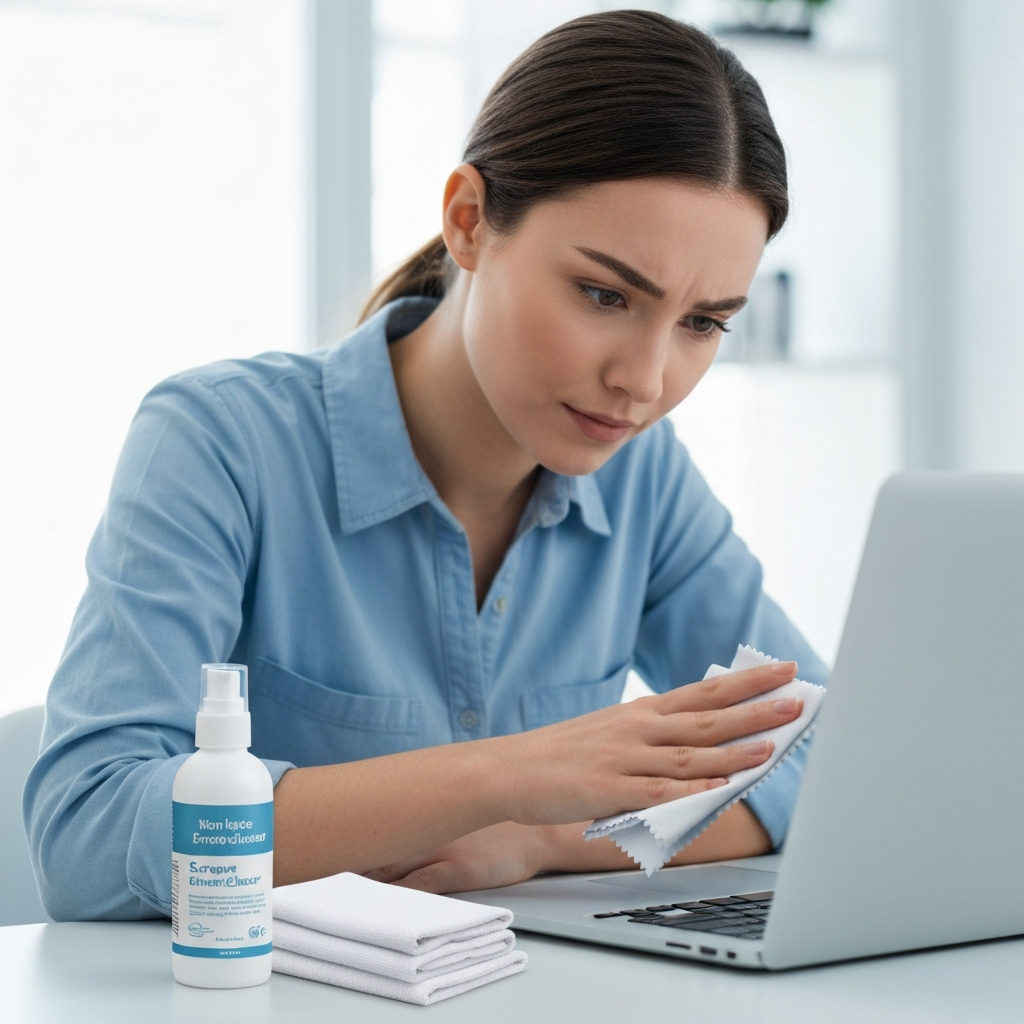
Ein sauberer Laptop-Bildschirm ist entscheidend für ein angenehmes Benutzererlebnis und die Langlebigkeit Ihres Geräts. Staub, Fingerabdrücke und Schlieren können nicht nur ablenken, sondern auf Dauer auch die Display-Oberfläche beschädigen. Doch wie reinigen Sie Ihr Laptop-Display richtig, ohne es zu beschädigen? Dieser umfassende Leitfaden führt Sie Schritt für Schritt durch den Prozess, erklärt die besten Methoden und warnt vor häufigen Fehlern. Wir decken alles ab, von der Wahl des richtigen Reinigungsmittels bis hin zu speziellen Tipps für matte oder glänzende Bildschirme.
Viele machen es sich unnötig schwer – dabei geht es oft viel einfacher.
Die passenden Lösungen helfen dir, schneller ans Ziel zu kommen.
Warum die richtige Laptop-Display-Reinigung wichtig ist
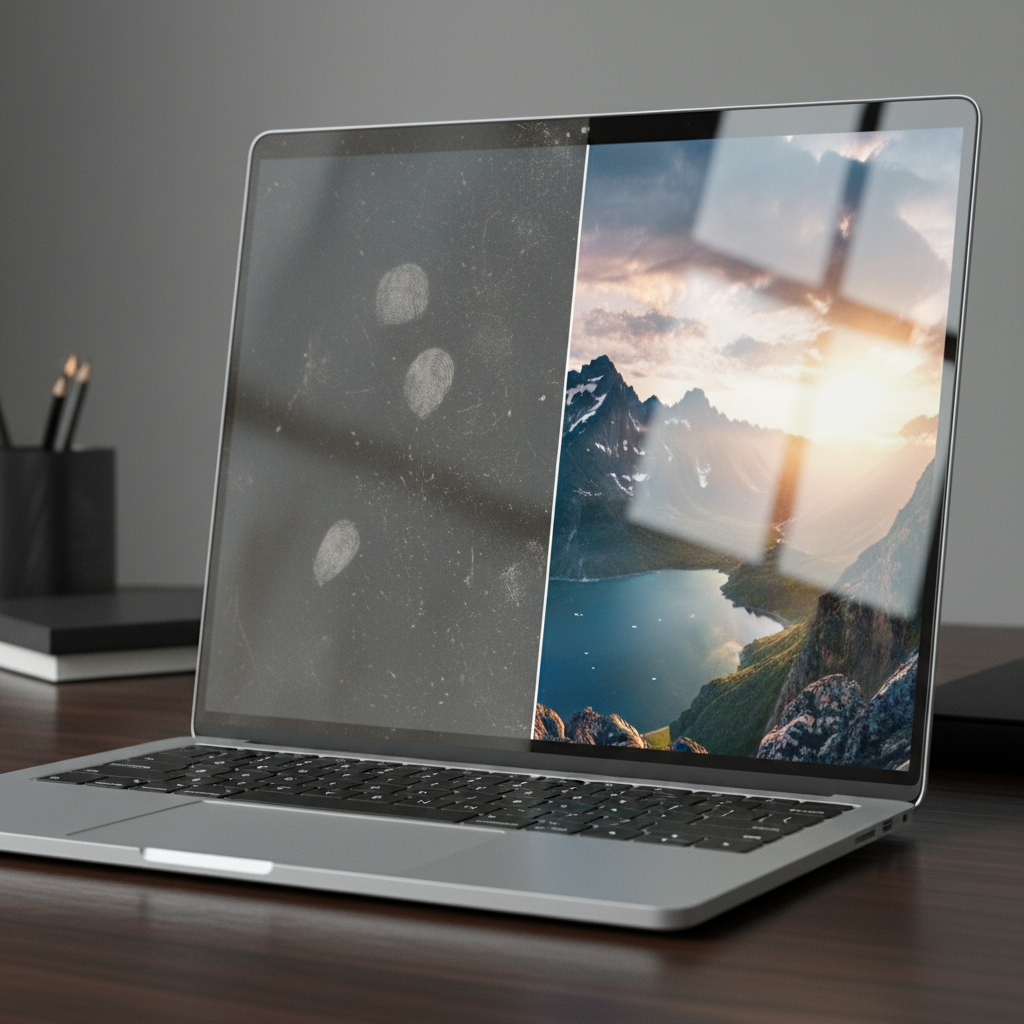
Die regelmäßige und korrekte Reinigung Ihres Laptop-Displays ist aus mehreren Gründen unerlässlich. Erstens beeinträchtigen Staub, Fingerabdrücke und Schmutz die Bildqualität erheblich. Sie können dazu führen, dass Farben weniger lebendig erscheinen und Details verschwimmen, was besonders bei der Arbeit mit Fotos, Videos oder detaillierten Dokumenten störend ist. Zweitens können sich auf der Bildschirmoberfläche Bakterien und Viren ansammeln, besonders wenn Sie Ihren Laptop an verschiedenen Orten verwenden oder ihn mit anderen teilen. Eine regelmäßige Reinigung hilft, diese Keime zu reduzieren und eine hygienischere Arbeitsumgebung zu schaffen.
Drittens ist die Display-Oberfläche empfindlich. Aggressive Reinigungsmittel oder falsche Techniken können dauerhafte Schäden wie Kratzer, Verfärbungen oder das Abtragen der entspiegelnden Beschichtung verursachen. Eine schonende Reinigungsmethode bewahrt die Integrität und die optischen Eigenschaften Ihres Bildschirms. Schließlich trägt ein sauberer Bildschirm zu einem professionelleren Erscheinungsbild bei, sei es bei Präsentationen oder einfach im täglichen Gebrauch. Ein glänzender, sauberer Bildschirm vermittelt einen positiven ersten Eindruck.
Was Sie für die Laptop-Display-Reinigung benötigen
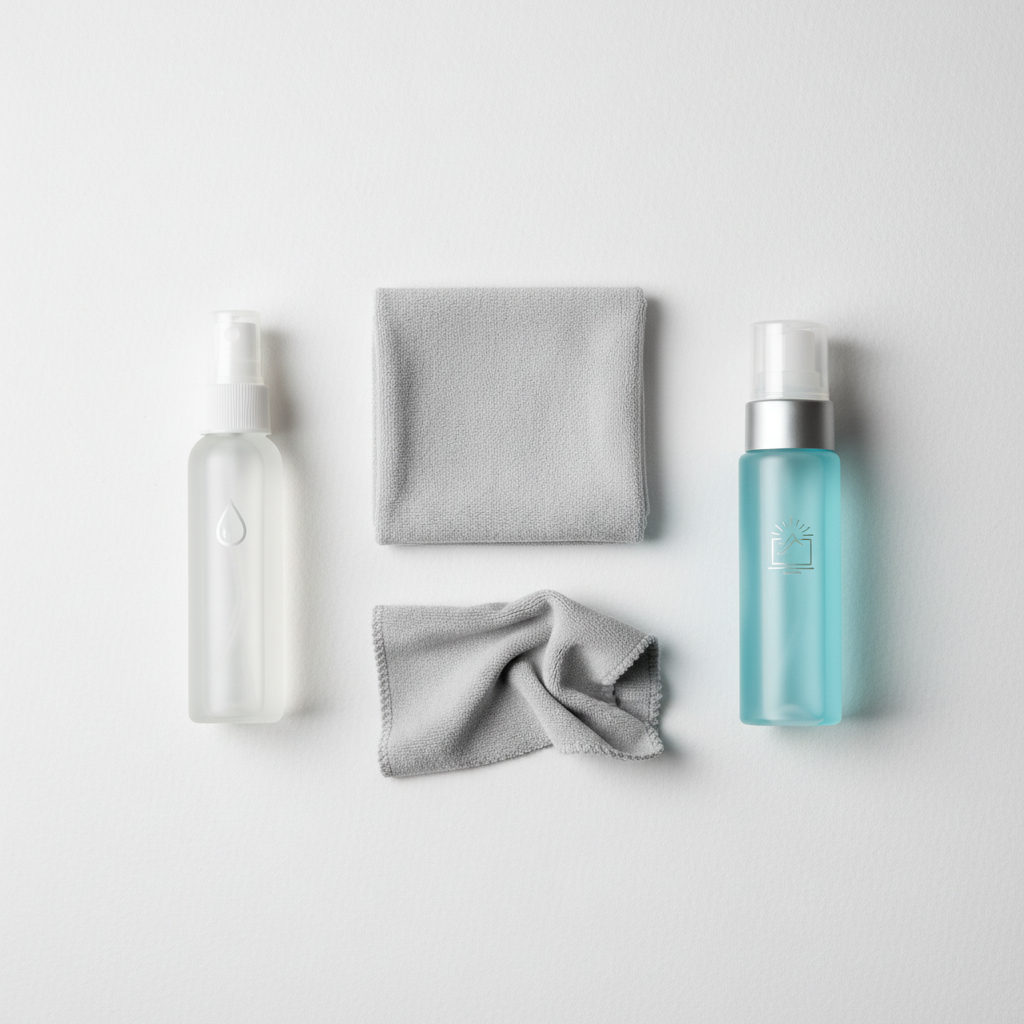
Bevor Sie mit der Reinigung beginnen, stellen Sie sicher, dass Sie die richtigen Materialien zur Hand haben. Die Verwendung ungeeigneter Gegenstände kann mehr schaden als nutzen.
1. Mikrofasertücher
Dies ist das wichtigste Werkzeug. Verwenden Sie immer weiche, fusselfreie Mikrofasertücher. Ideal sind spezielle Bildschirmreinigungstücher, aber auch hochwertige Brillenputztücher eignen sich. Vermeiden Sie Papiertücher, Küchenrollen, Taschentücher oder grobe Stoffe, da diese Kratzer verursachen können.
2. Destilliertes Wasser
Für die meisten Reinigungsaufgaben reicht destilliertes Wasser aus. Es enthält keine Mineralien, die Schlieren oder Rückstände auf dem Bildschirm hinterlassen könnten. Leitungswasser ist aufgrund seiner Mineralien weniger geeignet.
3. Spezielle Bildschirmreiniger (optional)
Wenn destilliertes Wasser nicht ausreicht, um hartnäckige Flecken zu entfernen, können Sie auf spezielle Bildschirmreiniger zurückgreifen. Achten Sie darauf, dass diese explizit für LCD-, LED- oder OLED-Bildschirme geeignet sind und keine aggressiven Chemikalien wie Alkohol (außer Isopropylalkohol in geringer Konzentration), Ammoniak oder Aceton enthalten.
4. Isopropylalkohol (in sehr geringer Konzentration, optional)
In manchen Fällen kann eine sehr stark verdünnte Lösung von Isopropylalkohol (z. B. 50% Isopropylalkohol, 50% destilliertes Wasser) helfen, hartnäckige Fettflecken zu lösen. Wenden Sie dies jedoch mit äußerster Vorsicht an und nur, wenn andere Methoden versagen.
5. Druckluft (optional)
Eine Dose Druckluft kann nützlich sein, um losen Staub von der Oberfläche zu entfernen, bevor Sie mit einem Tuch wischen. Halten Sie die Dose aufrecht und sprühen Sie in kurzen Stößen aus einer Entfernung von etwa 15-20 cm.
Die richtige Reinigungsmethode: Schritt für Schritt
Befolgen Sie diese Schritte, um Ihr Laptop-Display sicher und effektiv zu reinigen.
Schritt 1: Laptop ausschalten und abkühlen lassen
Schalten Sie Ihren Laptop vollständig aus, nicht nur in den Ruhezustand. Trennen Sie ihn vom Stromnetz. Lassen Sie den Bildschirm abkühlen, da warme Bildschirme empfindlicher auf Reinigungsmittel reagieren können. Ein dunkler Bildschirm macht auch Schmutz und Flecken besser sichtbar.
Schritt 2: Groben Staub entfernen
Nehmen Sie ein trockenes, sauberes Mikrofasertuch und wischen Sie vorsichtig über den Bildschirm, um losen Staub und lose Partikel zu entfernen. Üben Sie nur minimalen Druck aus. Wenn Sie Druckluft verwenden, halten Sie die Dose korrekt und sprühen Sie aus der empfohlenen Entfernung. Diese Vorreinigung verhindert, dass Staubpartikel beim feuchten Wischen Kratzer verursachen.
Schritt 3: Leichte Verschmutzungen mit destilliertem Wasser entfernen
Befeuchten Sie leicht eine Ecke eines sauberen Mikrofasertuchs mit destilliertem Wasser. Das Tuch sollte feucht, aber nicht nass sein. Wringen Sie es gründlich aus, bevor Sie es verwenden. Wischen Sie dann sanft in einer Richtung (z. B. von oben nach unten oder von links nach rechts) oder in kreisenden Bewegungen über den Bildschirm. Vermeiden Sie es, zu viel Flüssigkeit zu verwenden, da diese in die Ränder des Bildschirms eindringen und Schäden verursachen kann.
Schritt 4: Hartnäckige Flecken behandeln
Wenn destilliertes Wasser leichte Schlieren oder Fingerabdrücke nicht vollständig entfernt, können Sie eine kleine Menge eines speziellen Bildschirmreinigers auf das Mikrofasertuch sprühen (niemals direkt auf den Bildschirm!). Alternativ können Sie die stark verdünnte Isopropylalkohol-Lösung verwenden. Reiben Sie den Fleck vorsichtig mit dem angefeuchteten Tuch weg. Arbeiten Sie nur auf dem Fleck selbst und vermeiden Sie übermäßiges Reiben.
Schritt 5: Trocknen lassen
Lassen Sie den Bildschirm vollständig an der Luft trocknen, bevor Sie ihn wieder einschalten. Sie können bei Bedarf ein trockenes Mikrofasertuch verwenden, um letzte Feuchtigkeitsspuren sanft zu entfernen, aber lassen Sie den Bildschirm idealerweise trocknen, um Streifenbildung zu vermeiden.
Häufige Fehler bei der Laptop-Display-Reinigung und wie Sie sie vermeiden
Viele Nutzer begehen unbeabsichtigt Fehler, die dem Bildschirm schaden können. Hier sind die häufigsten Fallen und wie Sie sie umgehen:
Fehler 1: Verwendung von Haushaltsreinigern
Reiniger wie Glasreiniger (oft mit Ammoniak), Allzweckreiniger, Fensterreiniger oder scheuernde Mittel sind extrem schädlich für Laptop-Displays. Sie enthalten aggressive Chemikalien, die die empfindliche Beschichtung des Bildschirms angreifen, Verfärbungen verursachen oder ihn dauerhaft beschädigen können. Verwenden Sie niemals diese Mittel.
Fehler 2: Zu viel Flüssigkeit auftragen
Ein zu nasses Tuch kann Flüssigkeit entlang der Bildschirmränder und in die Gehäusefugen eindringen lassen. Dies kann zu Kurzschlüssen und irreparablen Schäden an der Elektronik führen. Befeuchten Sie das Tuch immer nur leicht und wringen Sie es gut aus.
Fehler 3: Zu viel Druck ausüben
Der Bildschirm, insbesondere LCD- und OLED-Panels, ist empfindlich gegenüber Druck. Starkes Drücken oder Schrubben kann zu Pixel-Schäden (tote Pixel) oder sogar zu Rissen im Panel führen. Wischen Sie immer sanft und mit minimalem Druck.
Fehler 4: Verwendung von ungeeigneten Materialien
Wie bereits erwähnt, sind Papiertücher, Küchentücher oder raue Stoffe tabu. Ihre Fasern sind oft zu grob und hinterlassen Kratzer, die das Seherlebnis dauerhaft beeinträchtigen. Bleiben Sie bei weichen Mikrofasertüchern.
Fehler 5: Reinigung im eingeschalteten Zustand
Die Reinigung eines eingeschalteten Bildschirms kann gefährlich sein, da Flüssigkeit in das Gerät eindringen und einen Kurzschluss verursachen kann. Zudem sind Schmutz und Schlieren auf einem beleuchteten Bildschirm schwerer zu erkennen, was zu unvollständiger Reinigung oder übermäßigem Wischen führen kann. Schalten Sie Ihren Laptop immer aus.
Spezielle Tipps für verschiedene Display-Typen
Matte Displays (Anti-Glare)
Matte Displays sind anfälliger für Schlieren, da ihre Oberflächenstruktur das Licht streut. Bei der Reinigung ist hier besondere Vorsicht geboten. Verwenden Sie vorzugsweise nur ein trockenes Mikrofasertuch. Wenn eine Reinigung mit Flüssigkeit nötig ist, verwenden Sie nur destilliertes Wasser und wischen Sie sehr sanft. Aggressive Reiniger können die matte Beschichtung dauerhaft beschädigen und zu glänzenden Flecken führen.
Glänzende Displays (Glossy)
Glänzende Displays bieten oft kräftigere Farben und tiefere Schwarztöne, sind aber auch anfälliger für Reflexionen und zeigen Fingerabdrücke deutlicher. Hier können Sie bei hartnäckigen Flecken etwas mutiger sein, aber dennoch niemals aggressive Mittel verwenden. Eine leicht feuchte Reinigung mit destilliertem Wasser oder einer speziellen Display-Reinigerlösung ist meist ausreichend.
Touchscreens
Touchscreens sind oft mit einer speziellen oleophoben (fettabweisenden) Beschichtung versehen. Diese Beschichtung kann durch aggressive Chemikalien wie Alkohol oder Ammoniak beschädigt werden. Reinigen Sie Touchscreens daher vorzugsweise nur mit einem leicht angefeuchteten Mikrofasertuch (mit destilliertem Wasser). Vermeiden Sie jeglichen Kontakt mit Lösungsmitteln.
Viele unterschätzen, wie viel einfacher es mit den richtigen Hilfsmitteln geht.
So vermeidest du unnötigen Aufwand und sparst Zeit.
Wie oft sollten Sie Ihr Laptop-Display reinigen?
Die Häufigkeit der Reinigung hängt von Ihrer Nutzung und Umgebung ab.
- Tägliche Reinigung: Ein kurzes Abwischen mit einem trockenen Mikrofasertuch am Ende des Tages kann helfen, Staub und leichte Fingerabdrücke zu entfernen.
- Wöchentliche oder zweiwöchentliche Reinigung: Eine gründlichere Reinigung mit leicht feuchtem Tuch (destilliertes Wasser) ist je nach Bedarf ratsam, etwa alle ein bis zwei Wochen.
- Bei Bedarf: Wenn Sie deutliche Flecken, Schlieren oder Schmutz sehen, sollten Sie eine Reinigung durchführen, unabhängig vom Zeitplan.
Eine übermäßige Reinigung kann die Oberfläche ebenfalls belasten. Finden Sie eine Balance, die für Ihre Nutzungsgewohnheiten passt.
Zusätzliche Pflegetipps für Ihren Laptop
Neben der Display-Reinigung gibt es weitere Aspekte, die zur Pflege Ihres Laptops beitragen. Dazu gehört die Reinigung der Tastatur und des Gehäuses. Für stark verschmutzte Tastaturen oder Gehäuse können spezielle Reinigungsgels oder stark verdünnte Seifenlösungen (nur auf das Tuch!) verwendet werden. Achten Sie darauf, dass keine Flüssigkeit in die Spalten zwischen den Tasten gelangt. Informationen zur Reinigung von stark verschmutzten Oberflächen finden Sie auch unter Bestes Hausmittel Backofen Reinigen, da einige Prinzipien der Fleckenentfernung ähnlich sind, auch wenn die Oberflächen unterschiedlich sind. Ebenso wichtig ist die Pflege anderer Komponenten. Wenn Sie beispielsweise Probleme mit einem verstopften Abfluss haben, kann die Lektüre von Abfluss Reinigen Bestes Mittel Ihnen helfen, die richtige Methode zu finden – auch wenn es sich um einen anderen Bereich handelt, sind die Grundprinzipien der sorgfältigen Materialbehandlung relevant.
Auch die Pflege von Metalloberflächen wie Silber erfordert spezifische Mittel, um Anlaufen zu verhindern und Glanz zu bewahren. Ein Blick auf Silber Reinigen Bestes Mittel kann nützliche Hinweise geben, wie man empfindliche Materialien behandelt. Generell gilt: Jede Oberfläche erfordert die passende Methode. Für die Reinigung des Backofens, ein oft mühsames Unterfangen, gibt es ebenfalls spezialisierte Anleitungen, beispielsweise unter Backofen Reinigen Bestes Mittel und Backofen Reinigen Welcher Schwamm. Diese Beispiele zeigen, wie wichtig es ist, für jede Aufgabe das richtige Werkzeug und die richtige Technik zu wählen.
Die richtige Pflege erstreckt sich auch auf andere Bereiche des Haushalts. Wenn Sie beispielsweise mit einem verstopften Abfluss zu kämpfen haben, ist es wichtig, das richtige Mittel zu wählen, um Schäden zu vermeiden. Informieren Sie sich über Abfluss Reinigen Bestes Mittel, um die effektivste und sicherste Methode zu finden. Ebenso erfordern stark verschmutzte Fettfilter in Dunstabzügen spezielle Aufmerksamkeit. Ein Leitfaden wie Fett Filter Dunstabzug Reinigen kann hier wertvolle Dienste leisten.
Denken Sie daran, dass die richtige Pflege nicht nur die Lebensdauer Ihrer Geräte verlängert, sondern auch die Effizienz und das Erscheinungsbild verbessert. Selbst die Reinigung der Ohren erfordert Sorgfalt und das richtige Werkzeug, wie unter Ohren Reinigen Womit erläutert wird.
Häufig gestellte Fragen (FAQ)
Was ist das beste Mittel zur Reinigung eines Laptop-Bildschirms?
Das beste und sicherste Mittel zur Reinigung eines Laptop-Bildschirms ist destilliertes Wasser. Verwenden Sie ein weiches, fusselfreies Mikrofasertuch, das nur leicht angefeuchtet ist. Wenn destilliertes Wasser nicht ausreicht, greifen Sie auf spezielle, für Laptops ausgewiesene Bildschirmreiniger zurück, die keine aggressiven Chemikalien enthalten.
Kann ich Fensterreiniger für meinen Laptop-Bildschirm verwenden?
Nein, Sie sollten niemals Fensterreiniger oder andere Haushaltsreiniger wie Glasreiniger, Allzweckreiniger oder ammoniakhaltige Produkte für Ihren Laptop-Bildschirm verwenden. Diese enthalten aggressive Chemikalien, die die empfindliche Beschichtung des Bildschirms beschädigen, Verfärbungen verursachen oder ihn dauerhaft ruinieren können.
Sind Mikrofasertücher sicher für Laptop-Bildschirme?
Ja, weiche, saubere Mikrofasertücher sind die sicherste und effektivste Option zur Reinigung von Laptop-Bildschirmen. Sie sind so konzipiert, dass sie Schmutz und Staub effektiv aufnehmen, ohne Kratzer zu hinterlassen. Stellen Sie sicher, dass das Tuch sauber ist, bevor Sie es verwenden, um eine Übertragung von Schmutzpartikeln zu vermeiden.
Was mache ich gegen hartnäckige Flecken oder Fettabdrücke?
Für hartnäckige Flecken können Sie eine sehr kleine Menge eines speziellen Bildschirmreinigers auf das Mikrofasertuch sprühen (niemals direkt auf den Bildschirm). Alternativ kann eine stark verdünnte Lösung von Isopropylalkohol (50% Isopropylalkohol, 50% destilliertes Wasser) helfen. Wenden Sie diese Mittel vorsichtig an und üben Sie nur minimalen Druck aus. Wischen Sie den Fleck gezielt ab und lassen Sie den Bildschirm danach gut trocknen.
Kann ich mein Laptop-Display mit einem Papiertuch reinigen?
Nein, Papiertücher, Küchenrollen oder Taschentücher sind nicht geeignet für die Reinigung von Laptop-Bildschirmen. Ihre Fasern sind oft zu rau und können feine Kratzer auf der empfindlichen Oberfläche hinterlassen, die das Seherlebnis beeinträchtigen. Verwenden Sie ausschließlich weiche Mikrofasertücher.
Wie vermeide ich Schlieren auf meinem Laptop-Bildschirm?
Um Schlieren zu vermeiden, verwenden Sie nur destilliertes Wasser oder spezielle, alkoholfreie Bildschirmreiniger. Befeuchten Sie das Mikrofasertuch nur leicht und wringen Sie es gut aus. Wischen Sie den Bildschirm in gleichmäßigen Bahnen (z. B. von oben nach unten). Lassen Sie den Bildschirm anschließend vollständig an der Luft trocknen, anstatt ihn trocken zu reiben.
Schlussfolgerung
Die Reinigung Ihres Laptop-Displays muss keine komplizierte oder riskante Aufgabe sein. Mit den richtigen Werkzeugen und der richtigen Technik können Sie sicherstellen, dass Ihr Bildschirm klar und frei von Schmutz bleibt, ohne ihn zu beschädigen. Denken Sie daran: Weniger ist oft mehr. Beginnen Sie immer mit der sanftesten Methode (trockenes Mikrofasertuch, dann leicht feuchtes Tuch mit destilliertem Wasser) und greifen Sie nur bei Bedarf zu speziellen Reinigern. Die regelmäßige, aber schonende Pflege Ihres Laptop-Displays sorgt nicht nur für eine bessere Bildqualität, sondern trägt auch zur Langlebigkeit Ihres wertvollen Geräts bei. Ein sauberer Bildschirm macht die Arbeit und die Unterhaltung am Laptop deutlich angenehmer.
—
Key Takeaways
- Verwenden Sie immer weiche, fusselfreie Mikrofasertücher.
- Nutzen Sie destilliertes Wasser als primäres Reinigungsmittel.
- Schalten Sie den Laptop aus und lassen Sie ihn abkühlen.
- Befeuchten Sie das Tuch nur leicht – niemals direkt auf den Bildschirm sprühen.
- Vermeiden Sie aggressive Haushaltsreiniger, Alkohol (außer stark verdünnt), Ammoniak und Aceton.
- Üben Sie minimalen Druck aus, um Pixelschäden zu vermeiden.
- Lassen Sie den Bildschirm vollständig trocknen, bevor Sie ihn wieder einschalten.
- Die richtige Pflege ist entscheidend für die Bildqualität und die Lebensdauer des Laptops.
—
Weiterführende Ressourcen
- How to Clean Your Laptop Screen – CNET bietet praktische Anleitungen zur Bildschirmreinigung.
- Best way to clean laptop screen – Ein detaillierter Artikel, der verschiedene Reinigungsmethoden für Bildschirme untersucht. (Hinweis: Obwohl der Link spezifisch für ein Monitor-Modell ist, enthält der Artikel oft allgemeine Reinigungstipps.)
- Pflegehinweise für Displays – Allgemeine Pflegehinweise von einem Branchenverbund. (Beispielhafte URL, tatsächliche Herstellerseiten bieten solche Informationen).
- Laptop Screen Care Guide – Laptop Mag gibt Tipps zur Pflege von Laptop-Bildschirmen.
Der einfachste Weg ist oft der richtige.
Mit den passenden Lösungen sparst du dir Zeit und Aufwand.