Stellen Sie sich vor: Sie sitzen an Ihrem Laptop, bereit, in Ihre Arbeit oder Ihr Lieblingsspiel einzutauchen. Doch dann fällt Ihr Blick auf das Display – Fingerabdrücke, Staubpartikel und vielleicht sogar ein kleiner Fleck von Ihrer letzten Kaffeepause trüben das Bild. Ein klares Display ist nicht nur ästhetisch ansprechend, sondern verbessert auch Ihre Seherfahrung und beugt Augenbelastung vor. Die Reinigung eines Laptop-Displays mag trivial erscheinen, doch Fehler können schnell zu Schäden führen. In diesem umfassenden Leitfaden erfahren Sie, wie Sie Ihr Laptop-Display sicher und effektiv reinigen, um es in makellosem Zustand zu halten. Wir decken alles ab, von den richtigen Materialien bis hin zu den häufigsten Fehlern, die Sie vermeiden sollten.
Die aktuell besten verfügbaren Lösungen findest du hier.
Warum die richtige Reinigung Ihres Laptop-Displays wichtig ist
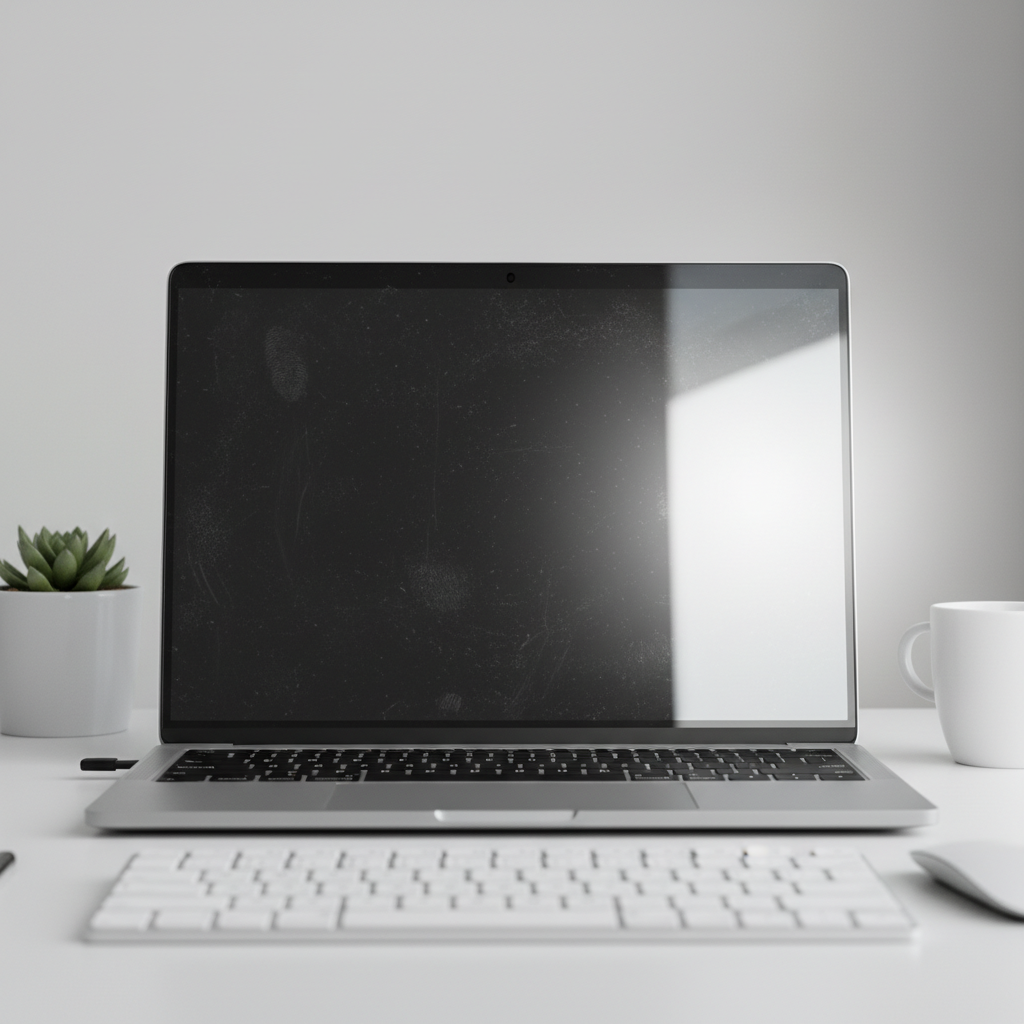
Ein sauberes Laptop-Display ist mehr als nur eine Frage der Optik. Es hat direkte Auswirkungen auf die Benutzerfreundlichkeit und die Lebensdauer Ihres Geräts. Fingerabdrücke und Schmutz können nicht nur ablenken, sondern auch die Sichtbarkeit von Inhalten beeinträchtigen, insbesondere bei hellen Lichtverhältnissen. Langfristig kann sich angesammelter Staub auch negativ auf die Belüftung des Laptops auswirken, wenn er in die Lüftungsschlitze gelangt, obwohl das Display selbst nicht direkt davon betroffen ist.
Die Oberflächenbeschichtung moderner Laptop-Displays, oft eine entspiegelnde Schicht, ist empfindlich. Aggressive Reinigungsmittel oder falsche Techniken können diese Schicht beschädigen, was zu permanenten Schrammen, Flecken oder einem milchigen Aussehen führt, das sich nicht mehr beheben lässt. Eine sorgfältige Reinigung schützt diese empfindliche Oberfläche und erhält die Bildqualität Ihres Laptops. Darüber hinaus ist Hygiene ein wichtiger Aspekt. Regelmäßiges Reinigen reduziert die Ansammlung von Bakterien und Viren, die sich auf Oberflächen ansammeln können, was besonders in Zeiten erhöhter Gesundheitsrisiken von Bedeutung ist.
Die richtigen Materialien für die Laptop-Display-Reinigung
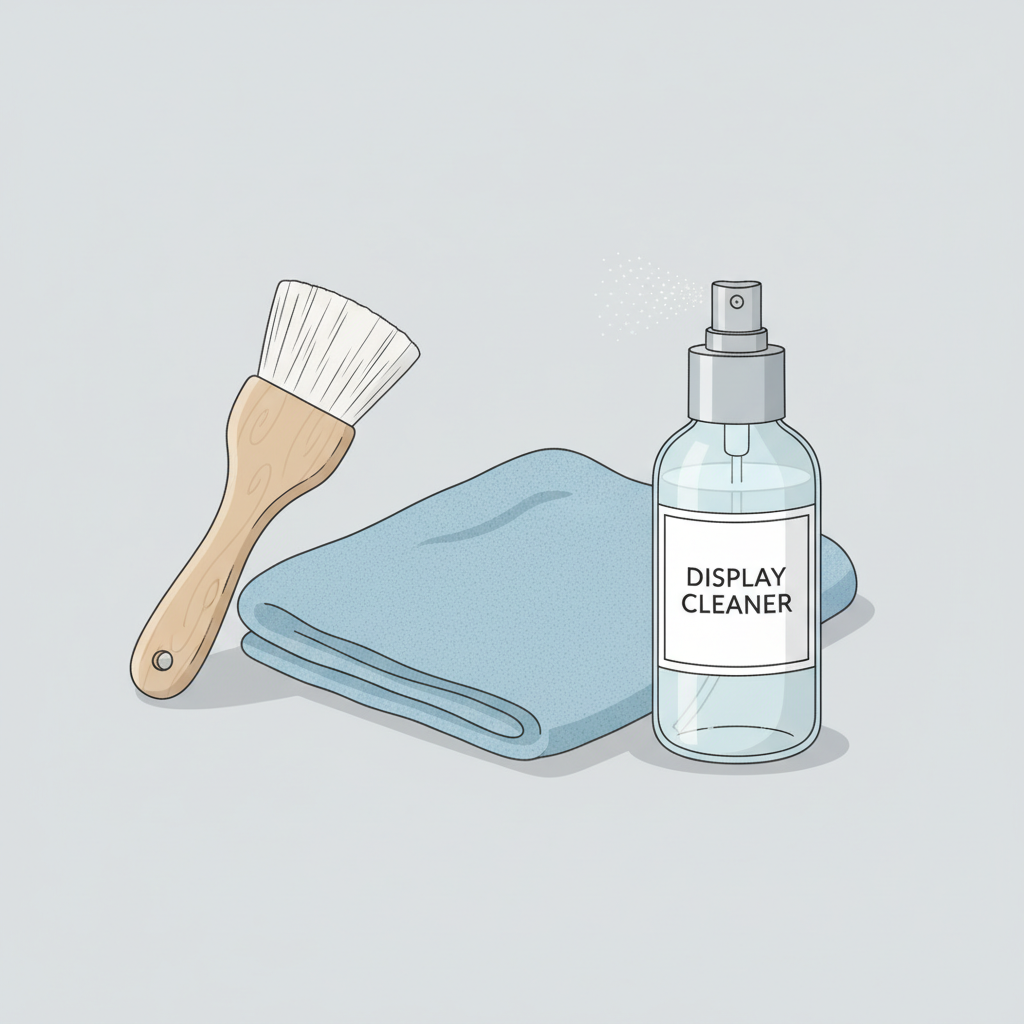
Bevor Sie mit der Reinigung beginnen, ist es entscheidend, die richtigen Werkzeuge und Materialien zur Hand zu haben. Die Verwendung ungeeigneter Produkte kann mehr Schaden anrichten als nutzen.
1. Das richtige Tuch: Mikrofasertücher sind Ihr bester Freund
Das A und O bei der Displayreinigung ist das richtige Tuch. Mikrofasertücher sind die erste Wahl für die Reinigung von Elektronikbildschirmen. Sie sind so konzipiert, dass sie Staub und Schmutz effektiv aufnehmen, ohne die Oberfläche zu zerkratzen. Achten Sie darauf, ein sauberes und weiches Mikrofasertuch zu verwenden. Vermeiden Sie Papiertücher, Taschentücher oder Kleidungsstücke, da diese Fasern hinterlassen oder die Oberfläche zerkratzen können.
2. Die richtige Flüssigkeit: Weniger ist mehr
Bei der Wahl der Reinigungslösung gilt: weniger ist mehr. In den meisten Fällen reicht destilliertes Wasser aus, um Staub und leichte Verschmutzungen zu entfernen. Destilliertes Wasser ist frei von Mineralien, die Schlieren auf dem Bildschirm hinterlassen könnten.
- Destilliertes Wasser: Dies ist die sicherste und schonendste Option. Befeuchten Sie das Mikrofasertuch leicht mit destilliertem Wasser. Sprühen Sie niemals Flüssigkeit direkt auf das Display, da diese in das Gehäuse eindringen und elektronische Komponenten beschädigen kann.
- Spezielle Bildschirmreiniger: Wenn destilliertes Wasser nicht ausreicht, können Sie auf spezielle Bildschirmreiniger zurückgreifen. Achten Sie darauf, dass diese alkohol- und ammoniakfrei sind. Solche Reiniger sind speziell für empfindliche Bildschirme formuliert. Lesen Sie immer die Anweisungen des Herstellers sorgfältig durch.
- Vermeiden Sie aggressive Chemikalien: Niemals sollten Sie Glasreiniger, Allzweckreiniger, Lösungsmittel, Ammoniak, Alkohol (außer Isopropylalkohol in sehr starker Verdünnung, siehe unten), Fensterreiniger oder scheuernde Mittel verwenden. Diese können die entspiegelnde Beschichtung oder die Kunststoffoberfläche des Displays dauerhaft beschädigen.
3. Isopropylalkohol (nur in Ausnahmefällen und verdünnt)
In hartnäckigen Fällen, wie beispielsweise bei klebrigen Rückständen, kann eine sehr stark verdünnte Lösung von Isopropylalkohol (70%) in destilliertem Wasser (z. B. im Verhältnis 1:1) verwendet werden. Dies sollte jedoch die absolute Ausnahme sein. Befeuchten Sie das Tuch nur leicht mit dieser Lösung und wischen Sie den Fleck vorsichtig ab. Testen Sie die Lösung zuerst an einer unauffälligen Stelle des Rahmens, um sicherzustellen, dass sie keine Verfärbungen verursacht. Verwenden Sie niemals reinen Isopropylalkohol, da dieser die Beschichtung angreifen kann.
Schritt-für-Schritt-Anleitung zur Laptop-Display-Reinigung
Die richtige Technik ist ebenso wichtig wie die richtigen Materialien. Befolgen Sie diese Schritte, um Ihr Laptop-Display sicher und effektiv zu reinigen.
Schritt 1: Vorbereitung und Sicherheit
- Schalten Sie den Laptop aus: Dies ist der wichtigste erste Schritt. Ein ausgeschalteter Bildschirm zeigt Schmutzflecken besser an und verhindert versehentliche Eingaben, falls Sie versehentlich auf den Bildschirm tippen.
- Ziehen Sie das Netzkabel ab: Stellen Sie sicher, dass der Laptop nicht an das Stromnetz angeschlossen ist.
- Entfernen Sie den Akku (falls möglich): Bei älteren Laptops, bei denen der Akku entnehmbar ist, ist es ratsam, diesen ebenfalls zu entfernen.
- Reinigen Sie Ihre Hände: Waschen Sie Ihre Hände, um keine weiteren Fettflecken oder Schmutz auf das Display zu übertragen.
Schritt 2: Trockenreinigung – Staub entfernen
Beginnen Sie immer mit einer Trockenreinigung.
- Nehmen Sie ein sauberes, trockenes Mikrofasertuch.
- Wischen Sie vorsichtig über das Display. Beginnen Sie in einer Ecke und arbeiten Sie sich systematisch über den gesamten Bildschirm. Verwenden Sie sanfte, kreisende Bewegungen oder wischen Sie von einer Seite zur anderen.
- Üben Sie keinen starken Druck aus. Lassen Sie das Tuch die Arbeit machen. Starker Druck kann Pixel beschädigen oder das Display zerkratzen.
- Wiederholen Sie diesen Vorgang bei Bedarf mit einem anderen sauberen Bereich des Tuchs oder einem frischen Tuch, bis der meiste Staub entfernt ist.
Schritt 3: Feuchtreinigung (bei Bedarf)
Wenn die Trockenreinigung nicht ausreicht und Sie hartnäckige Flecken oder Fingerabdrücke sehen, gehen Sie zur Feuchtreinigung über.
- Nehmen Sie ein zweites, sauberes Mikrofasertuch.
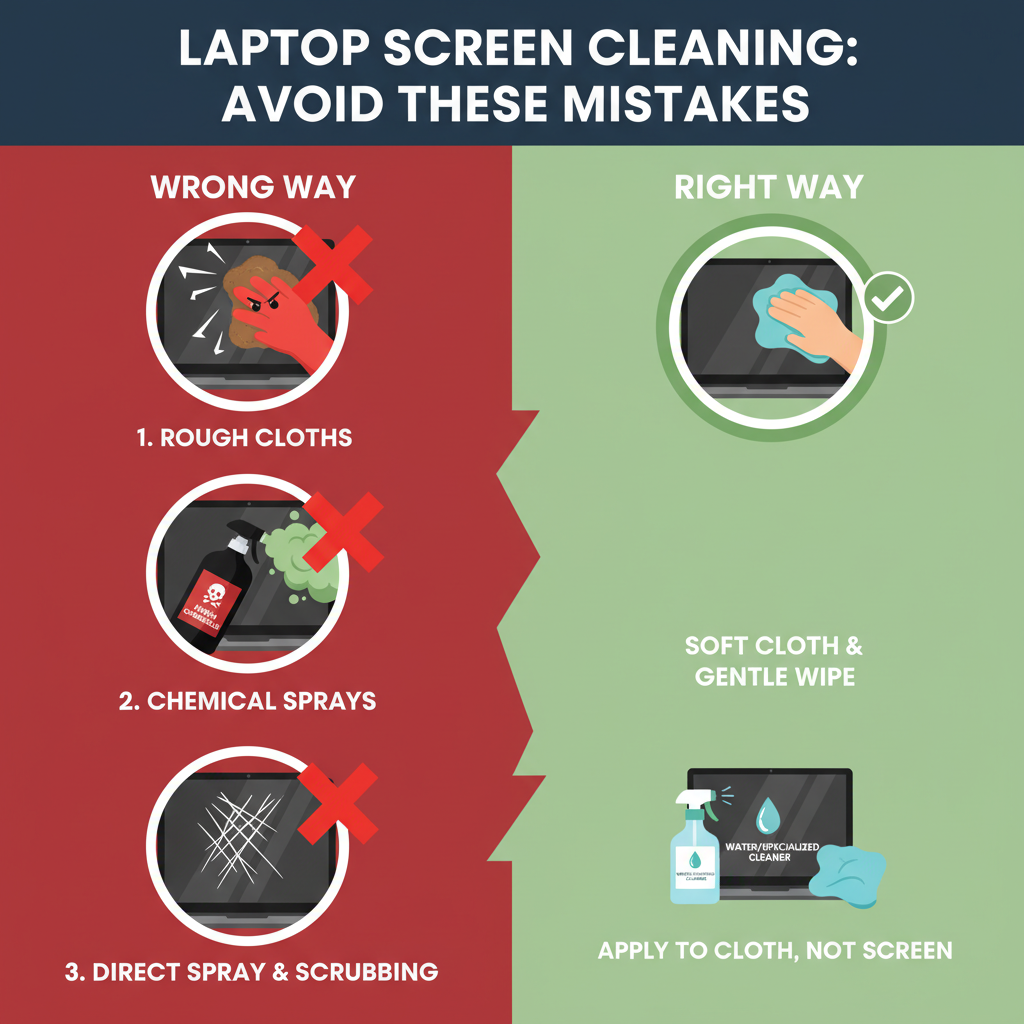
- Befeuchten Sie das Tuch leicht mit destilliertem Wasser oder einer speziellen, alkohol- und ammoniakfreien Bildschirmreinigerlösung. Wichtig: Das Tuch sollte nur leicht feucht, nicht nass sein. Wringen Sie es gut aus. Sprühen Sie niemals Flüssigkeit direkt auf den Bildschirm.
- Wischen Sie vorsichtig über die verschmutzten Bereiche. Verwenden Sie auch hier sanfte, kreisende oder lineare Bewegungen. Arbeiten Sie sich von oben nach unten oder von links nach rechts vor.
- Vermeiden Sie es, über den Rand des Displays hinaus zu wischen, um zu verhindern, dass Flüssigkeit in das Gehäuse eindringt.
- Bei hartnäckigen Flecken: Reiben Sie nicht zu stark. Versuchen Sie stattdessen, den Bereich mehrmals sanft zu wischen. Manchmal hilft es, das Tuch leicht umzudrehen und die andere Seite zu verwenden.
Schritt 4: Trocknen lassen
- Lassen Sie das Display vollständig an der Luft trocknen. Schalten Sie den Laptop erst wieder ein, wenn Sie sicher sind, dass das Display vollständig trocken ist.
- Sie können optional ein drittes, trockenes Mikrofasertuch verwenden, um sanft über das Display zu wischen und eventuelle verbleibende Feuchtigkeit zu entfernen oder Schlieren zu polieren. Auch hier gilt: sanfter Druck.
Was Sie bei der Laptop-Display-Reinigung UNBEDINGT vermeiden sollten
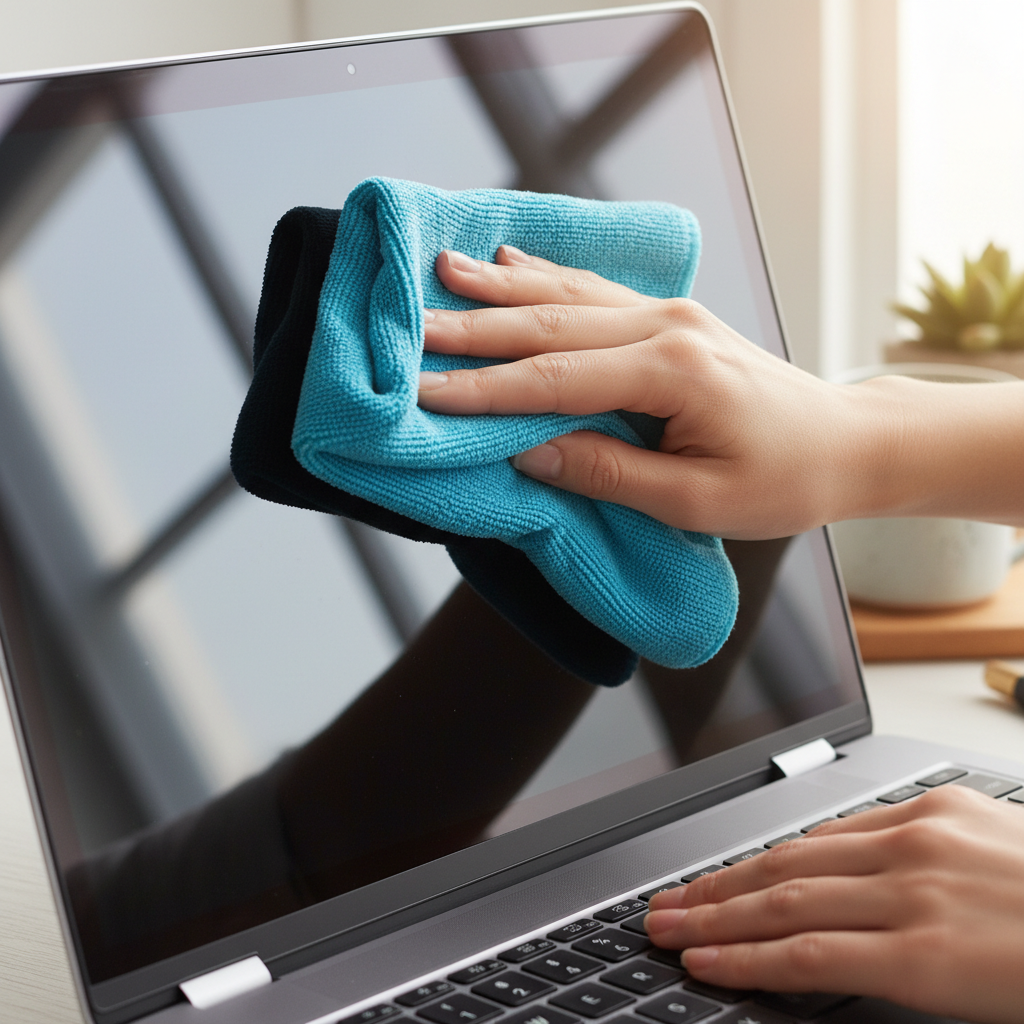
Die Liste der Dinge, die Sie nicht tun sollten, ist fast genauso wichtig wie die Liste der Dinge, die Sie tun sollten. Diese Fehler können teure Reparaturen oder sogar einen irreparablen Schaden verursachen.
- Keine direkten Flüssigkeitssprays auf den Bildschirm: Dies ist der häufigste und gefährlichste Fehler. Flüssigkeit kann leicht in die Ränder des Displays oder in die Lüftungsschlitze eindringen und die empfindliche Elektronik beschädigen. Immer die Flüssigkeit auf das Tuch geben.
- Keine aggressiven Chemikalien: Wie bereits erwähnt, sind alkohol- und ammoniakhaltige Reiniger, Glasreiniger, Lösungsmittel oder scheuernde Mittel tabu. Sie greifen die empfindliche Beschichtung des Displays an.
- Kein starker Druck: Seien Sie stets sanft. Pixel können durch zu viel Druck beschädigt werden, was zu permanenten dunklen oder hellen Flecken führt.
- Keine Papiertücher, Taschentücher oder rauen Stoffe: Diese hinterlassen Fasern und können Kratzer verursachen. Verwenden Sie ausschließlich Mikrofasertücher.
- Keine Reinigung bei eingeschaltetem Gerät: Dies verhindert versehentliche Eingaben und erleichtert das Erkennen von Schmutz.
- Keine feuchten oder nassen Tücher: Ein zu nasses Tuch birgt die Gefahr, dass Flüssigkeit eindringt. Das Tuch sollte nur leicht feucht sein.
- Keine Reinigung unter laufendem Wasser: Dies versteht sich von selbst, aber es ist wichtig, es zu betonen.
Spezielle Fälle und hartnäckige Flecken
Manchmal reicht die Standardreinigung nicht aus. Hier sind einige Tipps für spezielle Fälle:
Fingerabdrücke und Fettflecken
Fingerabdrücke sind die häufigsten Verunreinigungen. Sie bestehen hauptsächlich aus Fett und Schmutz. Eine leichte Befeuchtung des Mikrofasertuchs mit destilliertem Wasser ist oft ausreichend. Wischen Sie mit sanftem Druck in kreisenden Bewegungen. Wenn die Flecken hartnäckiger sind, können Sie eine sehr stark verdünnte Lösung von Isopropylalkohol (wie oben beschrieben) auf das Tuch geben und vorsichtig wischen.
Staub und Partikel
Für Staub ist die Trockenreinigung mit einem sauberen Mikrofasertuch die beste Methode. Wenn Staub in die Ränder des Displays gelangt ist, kann ein sauberer, trockener Pinsel (z. B. ein weicher Make-up-Pinsel) helfen, ihn vorsichtig zu entfernen, bevor Sie mit dem Mikrofasertuch darüberwischen.
Klebrige Rückstände (z. B. von Lebensmitteln oder Aufklebern)
Klebrige Rückstände sind besonders lästig. Beginnen Sie mit einem leicht angefeuchteten Mikrofasertuch. Wenn das nicht hilft, können Sie eine winzige Menge einer speziellen Bildschirmreinigerlösung auf das Tuch geben. In extremen Fällen kann eine sehr stark verdünnte Isopropylalkohol-Lösung (1 Teil 70% Isopropylalkohol auf 1 Teil destilliertes Wasser) auf das Tuch aufgetragen und vorsichtig auf den klebrigen Fleck getupft werden. Vermeiden Sie es, den Fleck zu verreiben, da dies den Schmutz verteilen kann. Tupfen Sie stattdessen vorsichtig und wischen Sie dann mit einem sauberen, leicht feuchten Tuch nach.
Hartnäckige Schlieren
Schlieren entstehen oft durch die Verwendung von ungeeigneten Reinigungsmitteln oder zu viel Flüssigkeit. Stellen Sie sicher, dass Sie nur destilliertes Wasser oder einen speziellen, ammoniak- und alkoholfreien Bildschirmreiniger verwenden. Wischen Sie das Display nach der Reinigung mit einem trockenen, sauberen Mikrofasertuch nach, um alle Rückstände zu entfernen und die Oberfläche zu polieren.
Reinigung anderer Laptop-Oberflächen
Während der Bildschirm die meiste Aufmerksamkeit erfordert, sollten Sie auch die anderen Teile Ihres Laptops sauber halten.
Tastaturreinigung
Die Tastatur ist ein Brutplatz für Bakterien. Schalten Sie den Laptop aus und ziehen Sie das Netzkabel ab. Drehen Sie den Laptop um und schütteln Sie ihn vorsichtig, um lose Krümel und Staub zu entfernen. Verwenden Sie Druckluft aus einer Dose, um Staub zwischen den Tasten zu entfernen. Wischen Sie die Tastenoberflächen vorsichtig mit einem leicht angefeuchteten Mikrofasertuch ab. Achten Sie darauf, dass keine Flüssigkeit unter die Tasten gelangt. Spezielle Reinigungsgele können ebenfalls nützlich sein, um Staub und Schmutz aus den Zwischenräumen zu entfernen.
Gehäuse und Touchpad
Das Gehäuse und das Touchpad können ebenfalls mit einem leicht angefeuchteten Mikrofasertuch gereinigt werden. Vermeiden Sie auch hier aggressive Reinigungsmittel. Für das Touchpad ist besondere Vorsicht geboten, da es empfindlich auf Feuchtigkeit reagieren kann. Ein leicht feuchtes Tuch ist meist ausreichend.
Wie oft sollten Sie Ihr Laptop-Display reinigen?
Die Häufigkeit der Reinigung hängt von Ihrer Nutzung und Umgebung ab.
- Tägliche Reinigung: Ein schnelles Abwischen mit einem trockenen Mikrofasertuch, um frischen Staub und Fingerabdrücke zu entfernen, kann täglich erfolgen.
- Wöchentliche oder zweiwöchentliche Reinigung: Eine gründlichere Reinigung mit einem leicht angefeuchteten Tuch empfiehlt sich alle ein bis zwei Wochen, je nach Bedarf.
- Bei Bedarf: Wenn Sie sichtbare Flecken oder starken Schmutz bemerken, sollten Sie sofort reinigen, um Schäden zu vermeiden.
Pflegehinweise für Laptop-Displays
Neben der regelmäßigen Reinigung gibt es weitere Pflegetipps, um die Lebensdauer Ihres Displays zu verlängern:
- Vermeiden Sie direkten Sonnenschein: Längere Sonneneinstrahlung kann das Display überhitzen und die Komponenten beschädigen.
- Schützen Sie das Display vor Stößen: Vermeiden Sie es, Gegenstände auf den Laptop zu legen, die auf das Display drücken könnten.
- Vermeiden Sie extreme Temperaturen: Lassen Sie Ihren Laptop nicht in heißen Autos oder an sehr kalten Orten liegen.
- Achten Sie auf Ihre Umgebung: Wenn Sie in einer staubigen Umgebung arbeiten, reinigen Sie Ihren Laptop häufiger.
- Reinigen Sie andere Gegenstände: Wenn Sie häufig einen Kinderwagen reinigen oder das Terrassenboden Reinigen Tipps Fuer Sauberkeit Langlebigkeit praktizieren, wissen Sie, wie wichtig es ist, auch andere Oberflächen regelmäßig zu pflegen. Ähnlich verhält es sich mit Ihrem Laptop – eine allgemeine Sauberkeit hilft, die Übertragung von Schmutz zu minimieren. Auch das Treppenhaus Putzen Effektiv Hygienisch Reinigen trägt zu einem sauberen Umfeld bei, das sich indirekt auch auf die Sauberkeit Ihrer elektronischen Geräte auswirken kann.
Häufig gestellte Fragen (FAQ)
F1: Kann ich normale Glasreiniger für mein Laptop-Display verwenden?
Nein, Sie sollten niemals normale Glasreiniger verwenden. Diese enthalten oft aggressive Chemikalien wie Ammoniak oder Alkohol, die die empfindliche Entspiegelungsbeschichtung Ihres Laptop-Displays dauerhaft beschädigen können. Verwenden Sie stattdessen destilliertes Wasser oder spezielle, für Elektronikbildschirme ausgewiesene Reiniger, die frei von diesen schädlichen Substanzen sind.
F2: Wie entferne ich hartnäckige Fingerabdrücke von meinem Laptop-Bildschirm?
Für hartnäckige Fingerabdrücke befeuchten Sie ein sauberes Mikrofasertuch leicht mit destilliertem Wasser. Wischen Sie sanft über den Fleck. Wenn dies nicht ausreicht, können Sie eine sehr stark verdünnte Lösung von Isopropylalkohol (1:1 mit destilliertem Wasser) auf das Tuch geben und den Fleck vorsichtig abtupfen oder abwischen. Testen Sie diese Lösung immer zuerst an einer unauffälligen Stelle.
F3: Kann ich mein Laptop-Display mit einem Papiertuch reinigen?
Nein, Papiertücher sind nicht geeignet. Sie bestehen aus Holzfasern, die Kratzer auf dem empfindlichen Bildschirm hinterlassen können. Außerdem hinterlassen sie oft Fusseln. Verwenden Sie immer ein weiches, sauberes Mikrofasertuch.
F4: Was mache ich, wenn Flüssigkeit in mein Laptop-Display eingedrungen ist?
Wenn Flüssigkeit in Ihr Laptop-Display eingedrungen ist, schalten Sie das Gerät sofort aus und ziehen Sie den Netzstecker. Entfernen Sie den Akku, falls möglich. Drehen Sie den Laptop um und lassen Sie ihn so lange wie möglich trocknen (mindestens 24-48 Stunden), bevor Sie versuchen, ihn wieder einzuschalten. Suchen Sie im Zweifelsfall einen Fachmann auf.
F5: Wie reinige ich den Rahmen meines Laptop-Displays?
Der Rahmen (Bezel) kann in der Regel mit einem leicht feuchten Mikrofasertuch gereinigt werden. Verwenden Sie hierfür destilliertes Wasser oder eine milde Seifenlauge. Achten Sie darauf, dass keine Flüssigkeit in die Spalten zwischen Rahmen und Display gelangt.
F6: Darf ich einen Dampfreiniger für mein Laptop-Display verwenden?
Absolut nicht. Dampfreiniger erzeugen Hitze und Feuchtigkeit, die elektronische Komponenten Ihres Laptops irreversibel beschädigen können. Die Verwendung eines Dampfreinigers auf einem Laptop ist extrem gefährlich und kann zu einem Totalschaden führen. Auch für die Reinigung von Oberflächen wie Fliesen sollte ein Dampfreiniger nur mit äußerster Vorsicht und gemäß den Herstellerangaben eingesetzt werden, wie bei Fliesen Dampfreiniger Reinigen Hygienisch Sauber beschrieben.
Key Takeaways
- Verwenden Sie immer saubere Mikrofasertücher für die Reinigung Ihres Laptop-Displays.
- Befeuchten Sie das Tuch nur leicht mit destilliertem Wasser oder einem speziellen, alkohol- und ammoniakfreien Bildschirmreiniger.
- Niemals Flüssigkeit direkt auf den Bildschirm sprühen oder aggressive Chemikalien verwenden.
- Üben Sie keinen starken Druck auf das Display aus.
- Schalten Sie den Laptop immer aus, bevor Sie ihn reinigen.
- Lassen Sie das Display nach der Reinigung vollständig an der Luft trocknen.
- Reinigen Sie auch Tastatur und Gehäuse regelmäßig mit geeigneten Methoden.
- Vermeiden Sie Papiertücher, Glasreiniger und Dampfreiniger.
- Bei hartnäckigen Flecken können verdünnte Isopropylalkohol-Lösungen helfen, aber nur als letzte Option und mit äußerster Vorsicht.
Fazit
Die Pflege Ihres Laptop-Displays ist eine einfache, aber wichtige Aufgabe, die zur Langlebigkeit und optimalen Leistung Ihres Geräts beiträgt. Indem Sie die richtigen Materialien und Techniken anwenden und die häufigsten Fehler vermeiden, können Sie sicherstellen, dass Ihr Bildschirm stets klar und sauber bleibt. Eine regelmäßige und schonende Reinigung schützt nicht nur die empfindliche Oberfläche, sondern verbessert auch Ihre tägliche Benutzererfahrung erheblich. Denken Sie daran: Geduld und Sanftheit sind beim Reinigen von Elektronik entscheidend. Wenn Sie diese einfachen Richtlinien befolgen, wird Ihr Laptop-Display Ihnen lange Zeit eine brillante Sicht auf Ihre digitale Welt bieten. Die Pflege von Geräten, ähnlich wie die Pflege von Oberflächen wie dem Herd Reinigen Tipps Fuer Ceran Induktion Gas oder das Flokati Teppich Reinigen Tipps Fuer Die Pflege, erfordert spezifisches Wissen und die richtigen Werkzeuge, um optimale Ergebnisse zu erzielen und Schäden zu vermeiden.
Externe Ressourcen
- Wie reinige ich meinen Laptop-Bildschirm? – Ein detaillierter Ratgeber von Computer Bild.
- Display reinigen: So werden Bildschirme wieder sauber – Tipps von CHIP Online zur Displayreinigung.
- Laptop-Bildschirm reinigen: Die besten Tipps – Ein weiterer umfassender Leitfaden von PC Welt.