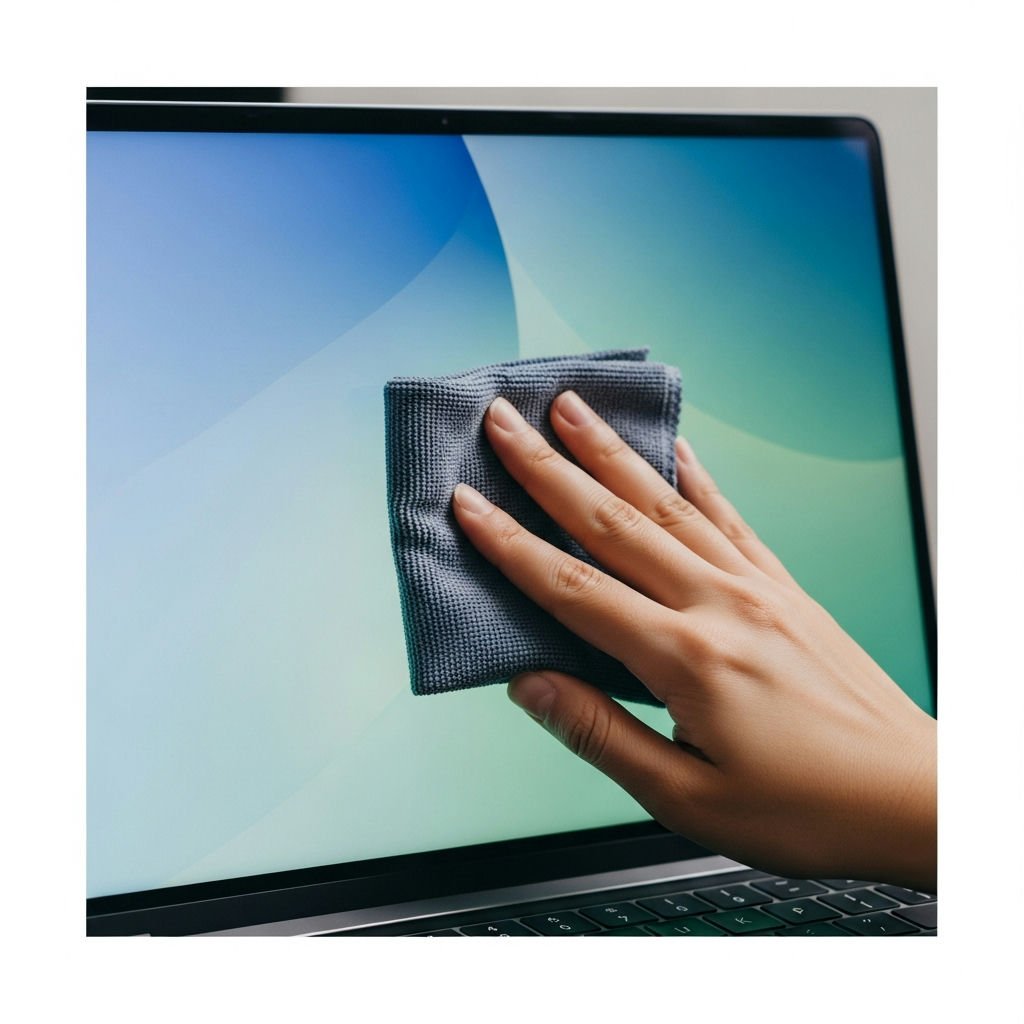
Ein sauberer Laptop-Bildschirm ist nicht nur eine Frage der Ästhetik, sondern auch entscheidend für die Benutzerfreundlichkeit und die Langlebigkeit Ihres Geräts. Fingerabdrücke, Staub und andere Ablagerungen können nicht nur ablenken, sondern auch die Sichtbarkeit beeinträchtigen und im schlimmsten Fall die empfindliche Oberfläche des Displays beschädigen. Doch wie reinigt man einen Laptop-Bildschirm richtig, ohne ihn zu gefährden? Dieser umfassende Leitfaden führt Sie Schritt für Schritt durch den Prozess, erklärt die besten Methoden, warnt vor gängigen Fehlern und gibt Ihnen wertvolle Tipps für die regelmäßige Pflege.
Die richtige Pflege Ihres Laptops, einschließlich des Bildschirms, ist unerlässlich, um seine Funktion und Lebensdauer zu maximieren. Ein verschmutzter Bildschirm kann nicht nur die visuelle Erfahrung trüben, sondern auch zu Ermüdung der Augen führen. Darüber hinaus können aggressive Reinigungsmittel oder unsachgemäße Techniken dauerhafte Schäden verursachen. Wir werden uns eingehend damit beschäftigen, wie Sie Laptop Bildschirm reinigen können, um optimale Ergebnisse zu erzielen und Ihr Gerät optimal zu schützen.
Dieses Problem lässt sich deutlich einfacher lösen, als viele denken.
Mit den richtigen Hilfsmitteln sparst du dir Zeit, Aufwand und unnötige Fehler.
Warum ist die richtige Reinigung Ihres Laptop-Bildschirms wichtig?
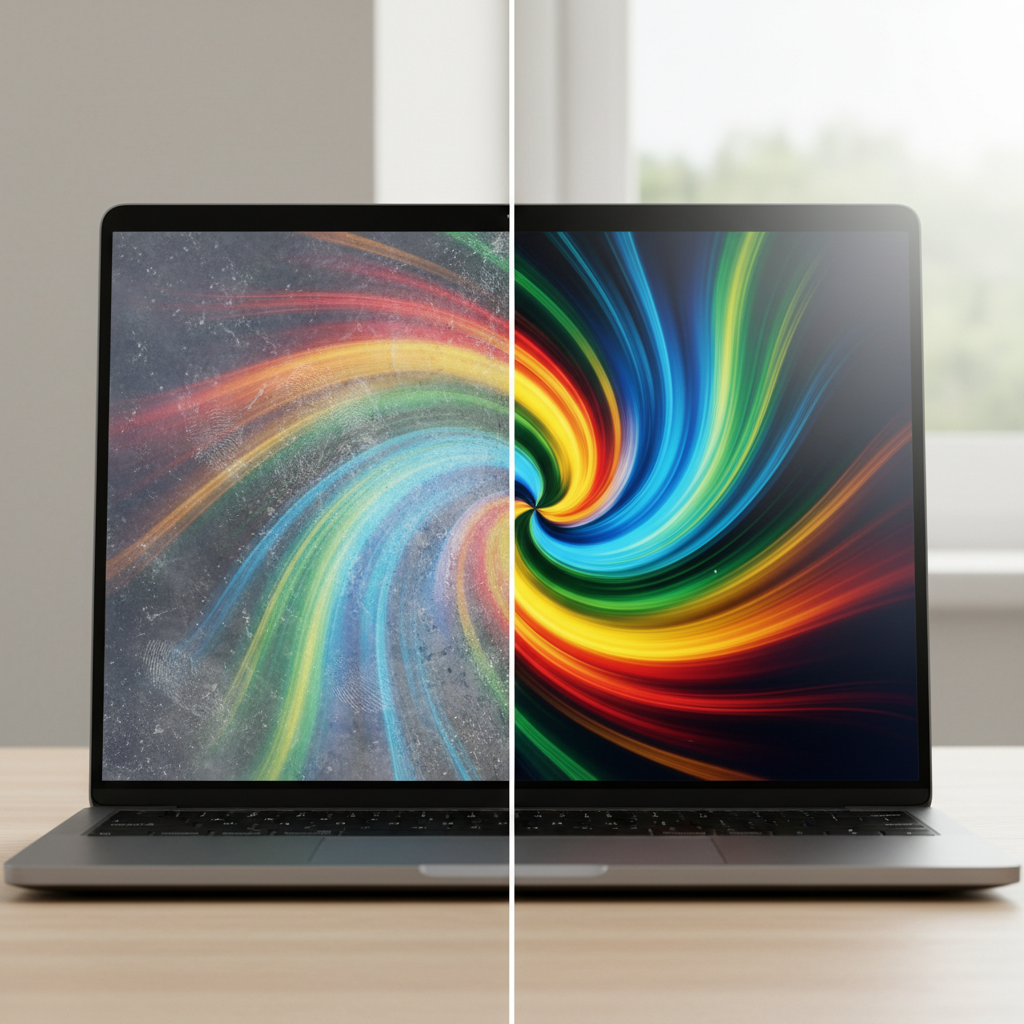
Die regelmäßige und korrekte Reinigung Ihres Laptop-Bildschirms ist aus mehreren Gründen von entscheidender Bedeutung. Erstens beeinträchtigen Schmutz, Staub und Fingerabdrücke die Bildqualität erheblich. Ein klarer Bildschirm sorgt für lebendige Farben und scharfe Details, was besonders beim Arbeiten mit Bildern, Videos oder beim Gaming wichtig ist. Zweitens kann sich angesammelter Staub im Laufe der Zeit in Lüftungsschlitzen festsetzen und die Kühlung Ihres Laptops beeinträchtigen, was zu Überhitzung und Leistungseinbußen führen kann.
Darüber hinaus können Fette und Öle von den Fingerspitzen, die auf dem Bildschirm zurückbleiben, die Beschichtung des Displays angreifen. Viele moderne Laptop-Bildschirme verfügen über eine spezielle Antireflexions- oder Entspiegelungsbeschichtung, die durch falsche Reinigungsmittel oder zu starkes Reiben beschädigt werden kann. Eine beschädigte Beschichtung führt zu unschönen Schlieren und Glanz, die das Seherlebnis dauerhaft beeinträchtigen. Daher ist es wichtig, die richtige Technik und die passenden Reinigungsmittel zu verwenden, um diese empfindlichen Oberflächen zu schützen.
- Verbesserte Bildqualität: Klare Sicht ohne Schlieren und Flecken.
- Augenkomfort: Reduziert Anstrengung und Ermüdung.
- Gerätelebensdauer: Verhindert Schäden an Displaybeschichtungen und Lüftungsschlitzen.
- Hygiene: Entfernt Bakterien und Keime, die sich auf Oberflächen ansammeln können.
Die Investition in die richtige Reinigungstechnik zahlt sich langfristig aus, indem die Funktionalität und das Erscheinungsbild Ihres Laptops erhalten bleiben.
Was Sie zum Reinigen eines Laptop-Bildschirms benötigen
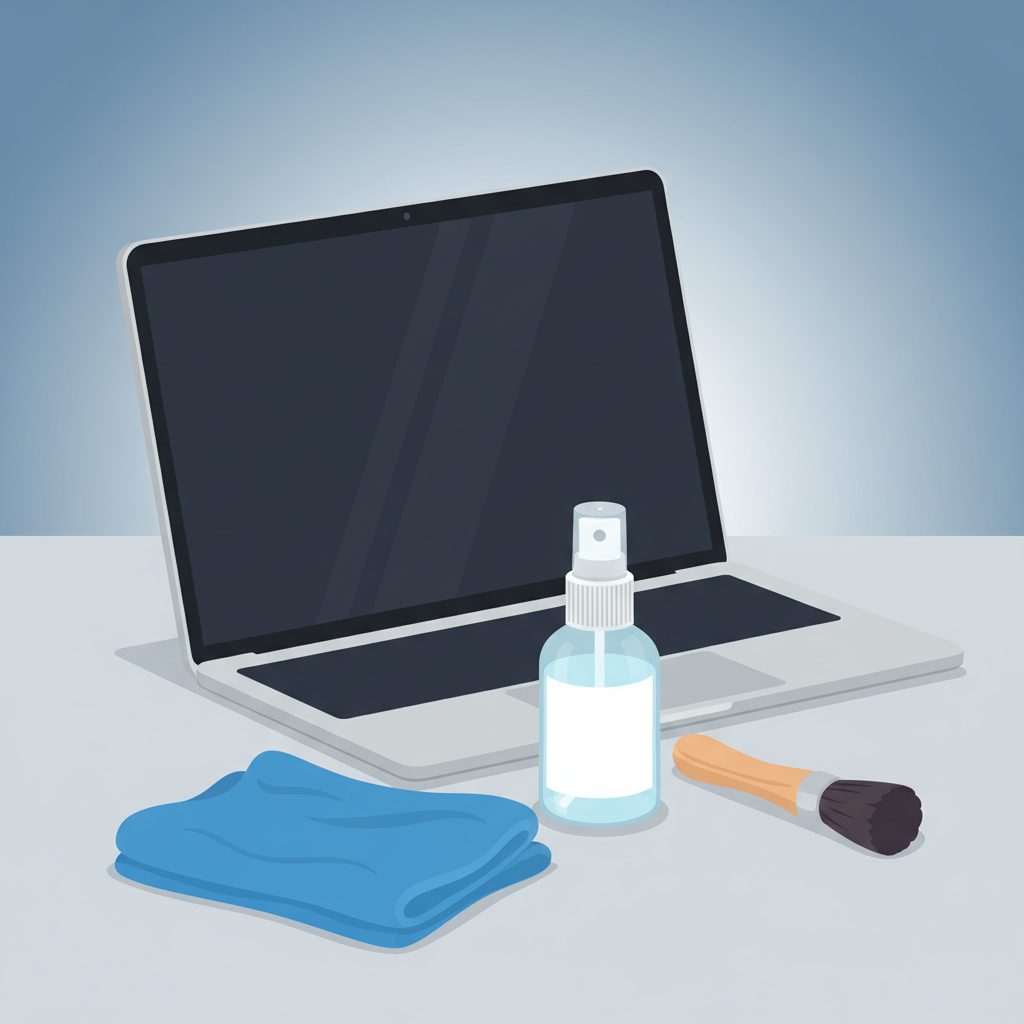
Bevor Sie mit der Reinigung beginnen, ist es wichtig, die richtigen Werkzeuge und Materialien zur Hand zu haben. Die Verwendung falscher Gegenstände kann mehr schaden als nützen.
Benötigte Materialien:
- Zwei Mikrofasertücher: Verwenden Sie immer saubere, weiche Mikrofasertücher. Diese sind speziell dafür entwickelt, Staub und Schmutz aufzunehmen, ohne Kratzer auf dem empfindlichen Bildschirm zu hinterlassen. Vermeiden Sie Papiertücher, Küchentücher oder raue Stoffe, da diese winzige Kratzer verursachen können.
- Destilliertes Wasser oder spezielle Bildschirmreiniger: Für die meisten Verschmutzungen reicht destilliertes Wasser aus. Verwenden Sie niemals Leitungswasser, da dessen Mineralien Schlieren hinterlassen können. Alternativ können Sie einen speziell für LCD-, LED- oder OLED-Bildschirme entwickelten Reiniger verwenden. Achten Sie darauf, dass dieser alkohol- und ammoniakfrei ist.
- (Optional) Eine kleine Menge Isopropylalkohol (nur für hartnäckige Flecken): In stark verdünnter Form (maximal 50% Isopropylalkohol mit destilliertem Wasser gemischt) kann dies bei hartnäckigen Flecken helfen. Verwenden Sie dies jedoch nur als letzte Option und mit äußerster Vorsicht.
Was Sie unbedingt vermeiden sollten:
- Haushaltsreiniger: Produkte wie Glasreiniger, Fensterreiniger, Allzweckreiniger oder Scheuermittel enthalten aggressive Chemikalien, die die Beschichtung des Bildschirms dauerhaft beschädigen können.
- Lösungsmittel: Aceton, Verdünner oder andere starke Lösungsmittel sind extrem schädlich für Kunststoff und Beschichtungen.
- Papierprodukte: Papiertücher, Taschentücher oder Zeitungspapier sind zu rau und hinterlassen Kratzer.
- Zu viel Flüssigkeit: Sprühen Sie niemals Flüssigkeit direkt auf den Bildschirm. Dies kann in das Innere des Laptops gelangen und elektronische Komponenten beschädigen.
- Zu starkes Reiben: Üben Sie nur leichten Druck aus, um Kratzer zu vermeiden.
Die Auswahl der richtigen Werkzeuge minimiert das Risiko von Beschädigungen und sorgt für ein streifenfreies Ergebnis.
Schritt-für-Schritt-Anleitung: Laptop Bildschirm reinigen
Die Reinigung Ihres Laptop-Bildschirms ist ein einfacher Prozess, wenn Sie die richtigen Schritte befolgen. Hier ist eine detaillierte Anleitung:
Schritt 1: Laptop ausschalten und vom Stromnetz trennen
Schalten Sie Ihren Laptop vollständig aus – nicht nur in den Ruhezustand versetzen. Ziehen Sie außerdem das Netzkabel ab und entfernen Sie den Akku, falls dies bei Ihrem Modell möglich ist. Dies ist ein wichtiger Sicherheitsschritt, um Kurzschlüsse zu vermeiden, falls versehentlich zu viel Flüssigkeit verwendet wird. Außerdem sehen Sie Schmutz und Fingerabdrücke auf einem dunklen Bildschirm besser.
Schritt 2: Groben Staub entfernen
Nehmen Sie ein trockenes, sauberes Mikrofasertuch und wischen Sie vorsichtig über die Bildschirmoberfläche, um losen Staub und Krümel zu entfernen. Bewegen Sie das Tuch in einer gleichmäßigen Richtung, entweder horizontal oder vertikal, um Staubpartikel nicht nur zu verschieben, sondern sie auch aufzunehmen. Vermeiden Sie kreisende Bewegungen in dieser Phase.
Schritt 3: Leichte Verschmutzungen entfernen (mit destilliertem Wasser)
Wenn nach dem Trockenwischen noch Schlieren oder leichte Fingerabdrücke vorhanden sind, befeuchten Sie ein sauberes Mikrofasertuch leicht mit destilliertem Wasser. Das Tuch sollte feucht, aber nicht nass sein. Drücken Sie überschüssiges Wasser gut aus.
Schritt 4: Sanft wischen
Wischen Sie nun mit dem leicht angefeuchteten Mikrofasertuch vorsichtig über den Bildschirm. Üben Sie nur minimalen Druck aus. Arbeiten Sie in sanften, gleichmäßigen Bewegungen, entweder von oben nach unten oder von links nach rechts. Konzentrieren Sie sich auf die verschmutzten Bereiche.
Schritt 5: Hartnäckige Flecken behandeln (falls nötig)
Sollten nach dem feuchten Wischen immer noch hartnäckige Flecken wie klebrige Rückstände oder sehr starke Fingerabdrücke sichtbar sein, können Sie einen speziellen Bildschirmreiniger verwenden oder eine stark verdünnte Isopropylalkohol-Lösung (maximal 50% Isopropylalkohol mit destilliertem Wasser) auf das Mikrofasertuch auftragen. Sprühen Sie niemals direkt auf den Bildschirm. Befeuchten Sie das Tuch erneut leicht.
Wischen Sie die hartnäckigen Flecken vorsichtig ab. Wiederholen Sie den Vorgang bei Bedarf, aber vermeiden Sie übermäßiges Reiben.
Schritt 6: Trocknen und Nachpolieren
Nehmen Sie das zweite, trockene Mikrofasertuch und trocknen Sie den Bildschirm vorsichtig ab. Polieren Sie die Oberfläche in sanften, kreisenden Bewegungen, um eventuelle verbleibende Feuchtigkeit oder Schlieren zu entfernen und einen streifenfreien Glanz zu erzielen.
Schritt 7: Überprüfung
Schalten Sie den Laptop wieder ein und überprüfen Sie das Ergebnis bei normaler Helligkeit. Wenn noch leichte Spuren zu sehen sind, wiederholen Sie die Schritte 3 bis 6 mit dem trockenen Tuch, um letzte Schlieren zu beseitigen.
Die richtige Technik stellt sicher, dass Ihr Bildschirm sauber und unbeschädigt bleibt.
Spezielle Bildschirme: OLED, Touchscreen und Matt vs. Glänzend
Nicht alle Laptop-Bildschirme sind gleich. Unterschiedliche Display-Technologien und Oberflächen erfordern möglicherweise leicht abweichende Reinigungsverfahren.
OLED-Bildschirme
OLED-Displays sind bekannt für ihre tiefen Schwarztöne und lebendigen Farben. Sie sind jedoch auch empfindlich gegenüber Druck und bestimmten Chemikalien.
- Reinigung: Verwenden Sie ausschließlich ein trockenes Mikrofasertuch für Staub. Bei Bedarf ein leicht mit destilliertem Wasser angefeuchtetes Mikrofasertuch. Vermeiden Sie jegliche aggressiven Reiniger. OLED-Bildschirme können anfällig für „Einbrennen“ sein, wenn statische Bilder zu lange angezeigt werden, aber dies hat keinen direkten Einfluss auf die Reinigungsmethode. Dennoch ist Sanftheit oberstes Gebot.
Touchscreen-Displays
Touchscreens sind ständig der Berührung durch Finger ausgesetzt und werden daher schneller schmutzig.
- Reinigung: Die Reinigungsmethode ist ähnlich wie bei herkömmlichen Bildschirmen. Verwenden Sie ein Mikrofasertuch und bei Bedarf destilliertes Wasser oder einen speziellen, alkohol- und ammoniakfreien Bildschirmreiniger. Achten Sie besonders darauf, alle Fingerabdrücke zu entfernen, da diese die Touch-Funktion beeinträchtigen können. Die Oberflächen von Touchscreens sind oft robuster, aber dennoch empfindlich gegenüber Kratzern durch raue Materialien.
Matte (Entspiegelte) Bildschirme
Matte Bildschirme reduzieren Reflexionen, was sie bei hellem Umgebungslicht angenehmer macht.
- Reinigung: Matte Oberflächen können empfindlicher auf bestimmte Reiniger reagieren, die Rückstände hinterlassen und die Entspiegelungsbeschichtung verändern könnten. Verwenden Sie hierfür am besten nur ein trockenes Mikrofasertuch oder ein leicht mit destilliertem Wasser angefeuchtetes Tuch. Vermeiden Sie aggressive Chemikalien, die die matte Textur verändern könnten.
Glänzende Bildschirme
Glänzende Bildschirme bieten oft lebendigere Farben und tiefere Kontraste, sind aber anfälliger für Fingerabdrücke und Reflexionen.
- Reinigung: Hier können Sie etwas freier bei der Wahl der Reinigungsmittel sein, solange diese speziell für Bildschirme geeignet und alkohol- und ammoniakfrei sind. Die Gefahr von Schlieren ist bei glänzenden Oberflächen jedoch höher, daher ist gründliches Trockenpolieren mit einem sauberen Mikrofasertuch besonders wichtig.
Unabhängig vom Bildschirmtyp gilt: Sanftheit und die richtigen Materialien sind der Schlüssel.
Häufige Fehler bei der Laptop-Bildschirmreinigung und wie man sie vermeidet
Viele Nutzer machen bei der Reinigung ihres Laptop-Bildschirms unbewusst Fehler, die zu Schäden führen können. Hier sind die häufigsten Fallen und wie Sie sie umgehen:
- Verwendung von falschen Reinigungsmitteln:
- Fehler: Einsatz von Fenster-, Glas- oder Allzweckreinigern, die Ammoniak, Alkohol oder andere aggressive Chemikalien enthalten.
- Vermeidung: Nutzen Sie ausschließlich destilliertes Wasser oder spezielle, für Laptops ausgewiesene Bildschirmreiniger. Lesen Sie immer das Etikett des Reinigers.
- Zu viel Flüssigkeit auftragen:
- Fehler: Sprühen von Reiniger direkt auf den Bildschirm oder Verwendung eines zu nassen Tuchs.
- Vermeidung: Befeuchten Sie das Mikrofasertuch leicht und sprühen Sie Reiniger niemals direkt auf das Display. Drücken Sie überschüssige Flüssigkeit immer gut aus dem Tuch.
- Verwendung von ungeeigneten Tüchern:
- Fehler: Einsatz von Papiertüchern, Taschentüchern, Küchenrollen oder groben Stoffen.
- Vermeidung: Verwenden Sie immer weiche, fusselfreie Mikrofasertücher. Halten Sie mehrere davon bereit, eines zum Reinigen und eines zum Trocknen.
- Zu starkes Reiben oder Drücken:
- Fehler: Starkes Schrubben, um hartnäckige Flecken zu entfernen.
- Vermeidung: Üben Sie nur sanften Druck aus. Bei hartnäckigen Flecken wiederholen Sie den Vorgang lieber mehrmals sanft oder verwenden Sie einen geeigneten Reiniger auf dem Tuch.
- Reinigung im eingeschalteten Zustand:
- Fehler: Reinigung des Bildschirms, während der Laptop läuft.
- Vermeidung: Schalten Sie den Laptop immer vollständig aus und trennen Sie ihn vom Stromnetz. Dies schützt vor Kurzschlüssen und erleichtert die Erkennung von Schmutz auf dem dunklen Bildschirm.
- Ignorieren der Bildschirmbeschichtung:
- Fehler: Annahme, dass alle Bildschirme gleich behandelt werden können.
- Vermeidung: Seien Sie sich bewusst, dass viele Bildschirme spezielle Beschichtungen (entspiegelt, antireflexiv) haben, die leicht beschädigt werden können. Behandeln Sie Ihren Bildschirm immer mit größter Sorgfalt.
Das Vermeiden dieser häufigen Fehler ist entscheidend, um die Lebensdauer und die Bildqualität Ihres Laptop-Bildschirms zu gewährleisten.
Viele unterschätzen, wie viel einfacher es mit den richtigen Hilfsmitteln geht.
So vermeidest du unnötigen Aufwand und sparst Zeit.
Wie oft sollten Sie Ihren Laptop-Bildschirm reinigen?
Die Häufigkeit der Bildschirmreinigung hängt von Ihrer Nutzung und der Umgebung ab, in der Sie Ihren Laptop verwenden. Es gibt jedoch einige allgemeine Richtlinien.
- Tägliche Reinigung (Staubentfernung): Ein schnelles Abwischen mit einem trockenen Mikrofasertuch am Ende des Tages kann helfen, Staub und leichte Fingerabdrücke zu entfernen, bevor sie sich festsetzen.
- Wöchentliche Reinigung (Leichte Verschmutzung): Wenn Sie Ihren Laptop täglich intensiv nutzen, ist eine leicht feuchte Reinigung (mit destilliertem Wasser) einmal pro Woche ratsam, um Fingerabdrücke und leichten Schmutz zu beseitigen.
- Bei Bedarf (Stärkere Verschmutzung): Wenn Sie Flecken, klebrige Rückstände oder starke Fingerabdrücke bemerken, sollten Sie den Bildschirm sofort reinigen, um Schäden zu vermeiden. Dies kann je nach Nutzung mehrmals pro Woche oder nur alle paar Wochen der Fall sein.
Achten Sie auf die visuellen Anzeichen: Wenn der Bildschirm verschmiert aussieht, die Farben gedämpft wirken oder Fingerabdrücke stören, ist es Zeit für eine Reinigung. Eine regelmäßige, sanfte Pflege ist besser als seltene, aggressive Reinigungsaktionen.
Zusätzliche Tipps für die Pflege Ihres Laptop-Bildschirms
Neben der regelmäßigen Reinigung gibt es weitere Maßnahmen, die Sie ergreifen können, um die Lebensdauer und das Aussehen Ihres Laptop-Bildschirms zu erhalten.
- Bildschirm-Schutzfolien: Eine hochwertige Schutzfolie kann Ihren Bildschirm vor Kratzern und Fingerabdrücken schützen. Achten Sie beim Anbringen auf eine staubfreie Umgebung.
- Vermeiden Sie direkte Sonneneinstrahlung: Längere Exposition gegenüber direkter Sonneneinstrahlung kann die Kunststoffteile und das Display Ihres Laptops überhitzen und beschädigen.
- Vorsicht bei Lebensmitteln und Getränken: Essen und trinken Sie nicht direkt über Ihrem Laptop, um versehentliche Spritzer oder Krümel auf dem Bildschirm zu vermeiden.
- Reinigung von Tastatur und Gehäuse: Vergessen Sie nicht, auch die Tastatur und das Gehäuse Ihres Laptops regelmäßig zu reinigen. Schmutz und Bakterien können sich dort ansammeln und auf den Bildschirm übertragen werden. Für die Tastatur können Sie Druckluft verwenden, um Krümel zu entfernen, und ein leicht feuchtes Tuch für die Oberflächen. Bei hartnäckigen Verschmutzungen auf dem Gehäuse, wie eingebrannten Fettflecken auf Oberflächen, können spezielle Reiniger helfen, aber immer vorsichtig anwenden und niemals auf den Bildschirm gelangen lassen. Ähnlich wie beim Backofen Reinigen Bestes Mittel gibt es spezifische Produkte, die effektiv sind.
- Handhygiene: Waschen Sie Ihre Hände regelmäßig, besonders bevor Sie Ihren Laptop benutzen. Dies reduziert die Übertragung von Fett und Schmutz auf den Bildschirm.
Was tun bei hartnäckigen Flecken wie Edding oder Aufkleberresten?
Obwohl es ratsam ist, aggressive Reiniger zu meiden, gibt es für extrem hartnäckige Flecken wie Edding oder Klebereste spezielle Vorgehensweisen.
- Edding-Markierungen: Versuchen Sie es zunächst mit einem Radiergummi (sauberen weißen Schreibtischradiergummi) auf minimalen Druck. Wenn das nicht hilft, können Sie ein Wattestäbchen minimal mit hochprozentigem Isopropylalkohol (90%+) anfeuchten und vorsichtig über den Strich tupfen. Sofort mit einem sauberen, trockenen Mikrofasertuch nachwischen. Achtung: Dies ist riskant und kann die Bildschirmbeschichtung beschädigen. Nur als letzte Option und mit äußerster Vorsicht anwenden.
- Aufkleberreste: Oft hilft schon das leichte Anwärmen des Rests mit einem Föhn (niedrigste Stufe, aus sicherer Entfernung) und das anschließende vorsichtige Abziehen. Verbleibende Klebereste können mit einem speziellen Kleberentferner (z.B. auf Zitrusbasis) behandelt werden, der auf ein Mikrofasertuch gegeben wird. Niemals direkt auf den Bildschirm auftragen! Anschließend gründlich mit destilliertem Wasser und einem sauberen Mikrofasertuch reinigen.
Umgang mit Kratzern auf dem Bildschirm
Leider lassen sich Kratzer auf einem Laptop-Bildschirm oft nicht vollständig entfernen. Es gibt zwar spezielle Polituren, diese sind jedoch oft für Autolacke gedacht und können die empfindliche Beschichtung eines Laptop-Bildschirms beschädigen.
- Leichte Kratzer: Manchmal können spezielle Displayschutzfolien leichte Kratzer kaschieren, indem sie eine neue, glatte Oberfläche über den alten legen.
- Tiefe Kratzer: Tiefe Kratzer sind in der Regel permanent. Die beste Strategie ist, Kratzer von vornherein zu vermeiden, indem man vorsichtig mit dem Gerät umgeht und eine Schutzfolie verwendet.
Wann Sie professionelle Hilfe in Anspruch nehmen sollten
In den meisten Fällen können Sie Ihren Laptop-Bildschirm selbst reinigen. Es gibt jedoch Situationen, in denen es ratsam ist, einen Fachmann zu konsultieren:
- Wenn Sie unsicher sind: Wenn Sie sich wegen der Beschaffenheit Ihres Bildschirms oder der Art der Verschmutzung unsicher sind, ist es besser, professionellen Rat einzuholen.
- Bei starken, unbekannten Flecken: Wenn Sie Flecken haben, deren Ursprung oder Zusammensetzung Sie nicht kennen und die sich mit den empfohlenen Methoden nicht entfernen lassen.
- Bei Verdacht auf internen Schaden: Wenn Sie Flüssigkeit verschüttet haben und vermuten, dass diese ins Innere des Laptops gelangt ist, schalten Sie das Gerät sofort aus und bringen Sie es zu einem Reparaturservice.
- Wenn der Bildschirm beschädigt ist: Wenn der Bildschirm Risse aufweist oder Pixelfehler zeigt, ist eine Reinigung nicht die Lösung, sondern eine Reparatur oder ein Austausch erforderlich.
Ein Fachmann kann die Situation beurteilen und die sicherste Vorgehensweise empfehlen.
Die Wissenschaft hinter Bildschirmreinigungsmitteln
Viele kommerzielle Bildschirmreiniger basieren auf einer Mischung aus Wasser, milden Tensiden (reinigungswirksamen Substanzen) und manchmal geringen Mengen an Lösungsmitteln wie Isopropylalkohol.
- Destilliertes Wasser: Dient als Hauptlösungsmittel und ist frei von Mineralien, die Schlieren hinterlassen könnten.
- Tenside: Helfen, Fett und Schmutz zu lösen und von der Oberfläche zu entfernen. Sie sind oft so formuliert, dass sie die Bildschirmbeschichtung nicht angreifen.
- Isopropylalkohol (IPA): Wird in geringen Konzentrationen zur Desinfektion und zur Entfernung hartnäckiger, fettiger Rückstände eingesetzt. Höhere Konzentrationen können jedoch Kunststoffe und Beschichtungen angreifen.
- Andere Inhaltsstoffe: Manchmal werden auch milde Säuren oder Basen in sehr geringen Konzentrationen verwendet, um bestimmte Arten von Schmutz zu neutralisieren.
Der Schlüssel liegt in der Konzentration und der Formulierung. Spezielle Bildschirmreiniger sind darauf abgestimmt, effektiv zu reinigen, ohne die empfindlichen Oberflächen von Laptops zu beschädigen. Dies ist ein wichtiger Unterschied zu Haushaltsreinigern, die für robustere Oberflächen wie Glasfenster konzipiert sind. Die Recherche zeigt, dass die Wahl des richtigen Mittels, das auf die spezifische Technologie des Bildschirms abgestimmt ist, entscheidend ist.
Fazit: Strahlende Klarheit für Ihren Laptop
Die Reinigung Ihres Laptop-Bildschirms ist keine komplexe Aufgabe, erfordert aber Sorgfalt und die richtigen Werkzeuge. Indem Sie die einfachen Schritte befolgen, die richtigen Materialien verwenden und gängige Fehler vermeiden, können Sie sicherstellen, dass Ihr Bildschirm stets klar und frei von störenden Flecken bleibt. Regelmäßige, sanfte Pflege schützt nicht nur die empfindliche Oberfläche und die Beschichtungen, sondern verbessert auch Ihr Seherlebnis und trägt zur Langlebigkeit Ihres wertvollen Geräts bei. Denken Sie daran: Ein sauberer Bildschirm ist ein Fenster zur digitalen Welt – halten Sie es klar!
Die Pflege Ihres Laptops geht über den Bildschirm hinaus. Wenn Sie beispielsweise Probleme mit verstopften Abflüssen haben, finden Sie unter Abfluss Reinigen Bestes Mittel nützliche Tipps. Ebenso wichtig ist die Reinigung anderer Haushaltsgeräte, wie etwa der Backofen. Informationen dazu finden Sie unter Bestes Hausmittel Backofen Reinigen und Backofen Reinigen Welcher Schwamm. Auch das Reinigen von Silber oder das Säubern von Ohren erfordert spezifisches Wissen, für das Sie Ressourcen wie Silber Reinigen Bestes Mittel und Ohren Reinigen Womit finden. Selbst die Reinigung von Fettfiltern in Dunstabzugshauben, für die Sie unter Fett Filter Dunstabzug Reinigen Anleitungen finden, erfordert die richtige Methode.
Die richtige Pflege aller Ihrer Haushaltsgegenstände, von technischen Geräten bis hin zu Küchenutensilien wie einer Eingebrannte Fettpfanne Reinigen, trägt zu einem angenehmeren und hygienischeren Alltag bei.
FAQ: Häufig gestellte Fragen zur Laptop-Bildschirmreinigung
Was ist das beste Reinigungsmittel für einen Laptop-Bildschirm?
Das beste und sicherste Reinigungsmittel für die meisten Laptop-Bildschirme ist destilliertes Wasser. Befeuchten Sie ein weiches Mikrofasertuch damit leicht und wischen Sie sanft über den Bildschirm. Alternativ können Sie spezielle Bildschirmreiniger verwenden, die alkohol- und ammoniakfrei sind und explizit für LCD-, LED- oder OLED-Bildschirme ausgewiesen sind. Vermeiden Sie unbedingt aggressive Haushaltsreiniger.
Kann ich Fensterreiniger verwenden, um meinen Laptop-Bildschirm zu reinigen?
Nein, Sie sollten niemals Fensterreiniger oder andere herkömmliche Haushaltsreiniger wie Glasreiniger oder Allzweckreiniger verwenden. Diese Produkte enthalten oft Ammoniak, Alkohol oder andere aggressive Chemikalien, die die empfindliche Beschichtung (wie Antireflexions- oder Entspiegelungsbeschichtungen) Ihres Laptop-Bildschirms dauerhaft beschädigen und Schlieren oder Verfärbungen verursachen können.
Wie entferne ich hartnäckige Flecken wie Fingerabdrücke oder Fett von meinem Bildschirm?
Für hartnäckige Flecken befeuchten Sie ein sauberes Mikrofasertuch leicht mit destilliertem Wasser oder einem speziellen, alkohol- und ammoniakfreien Bildschirmreiniger. Wischen Sie den Fleck vorsichtig ab, ohne starken Druck auszuüben. Wiederholen Sie den Vorgang bei Bedarf. Vermeiden Sie es, Flüssigkeit direkt auf den Bildschirm zu sprühen. In seltenen Fällen kann eine stark verdünnte Isopropylalkohol-Lösung (max. 50% mit destilliertem Wasser) auf dem Tuch helfen, aber dies sollte nur als letzte Option und mit äußerster Vorsicht angewendet werden.
Wie oft sollte ich meinen Laptop-Bildschirm reinigen?
Die Häufigkeit hängt von Ihrer Nutzung ab. Eine schnelle Reinigung mit einem trockenen Mikrofasertuch kann täglich erfolgen, um Staub zu entfernen. Eine wöchentliche Reinigung mit einem leicht angefeuchteten Tuch (destilliertes Wasser) ist für die meisten Nutzer empfehlenswert, um Fingerabdrücke und leichten Schmutz zu beseitigen. Bei sichtbaren Verschmutzungen sollten Sie den Bildschirm sofort reinigen, um Schäden zu vermeiden.
Hinterlassen Mikrofasertücher Kratzer auf dem Bildschirm?
Nein, hochwertige Mikrofasertücher sind speziell dafür entwickelt, Oberflächen wie Laptop-Bildschirme sicher und kratzfrei zu reinigen. Sie nehmen Staub und Schmutz effektiv auf, ohne die empfindliche Displayoberfläche zu beschädigen. Verwenden Sie jedoch immer nur saubere Tücher und vermeiden Sie raue Materialien wie Papiertücher oder Küchenrolle, die feine Kratzer verursachen können.
Kann ich meinen Laptop-Bildschirm mit einem Dampfreiniger säubern?
Nein, die Verwendung eines Dampfreinigers für Ihren Laptop-Bildschirm ist extrem riskant und wird dringend abgeraten. Die Hitze und die Feuchtigkeit können die internen Komponenten des Laptops beschädigen, die empfindliche Bildschirmbeschichtung zerstören und zu irreparablen Schäden führen. Die Reinigung sollte stets mit kalten oder lauwarmen, feuchten Tüchern erfolgen.
Key Takeaways
- Verwenden Sie nur Mikrofasertücher: Vermeiden Sie Papierprodukte, da diese Kratzer verursachen.
- Nutzen Sie destilliertes Wasser oder spezielle Reiniger: Greifen Sie niemals zu aggressiven Haushaltsreinigern.
- Befeuchten Sie das Tuch, nicht den Bildschirm: Sprühen Sie niemals Flüssigkeit direkt auf das Display.
- Schalten Sie den Laptop aus: Reinigen Sie nur im ausgeschalteten Zustand.
- Seien Sie sanft: Üben Sie nur leichten Druck aus, um Beschädigungen zu vermeiden.
- Regelmäßige Pflege ist entscheidend: Tägliches Abstauben und wöchentliche feuchte Reinigung erhalten die Bildqualität.
- Kennen Sie Ihren Bildschirmtyp: OLED, Touchscreen, matt oder glänzend erfordern möglicherweise leichte Anpassungen der Pflege.
- Vermeiden Sie gängige Fehler: Aggressive Mittel, zu viel Flüssigkeit und falsche Tücher sind die Hauptursachen für Schäden.
Wenn du das Problem wirklich lösen willst:
Die richtigen Hilfsmittel machen den entscheidenden Unterschied.