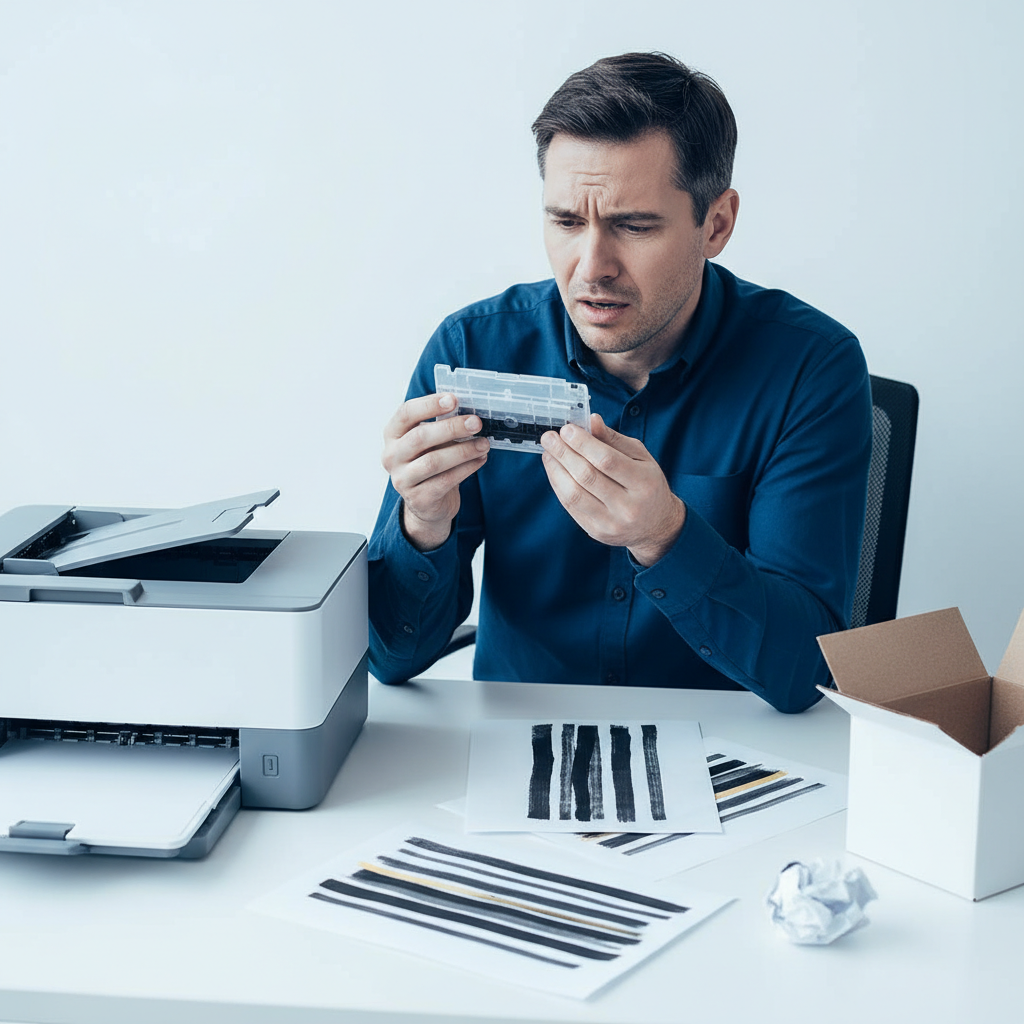
Der Druckkopf reinigen ist ein entscheidender Schritt, um die Druckqualität Ihres Druckers aufrechtzuerhalten. Wenn Sie jedoch feststellen, dass Ihre Drucke Streifen aufweisen, Farben fehlen oder die Tinte gar nicht erst auf das Papier gelangt, obwohl Sie bereits versucht haben, den Druckkopf zu reinigen, kann das frustrierend sein. Dieser Leitfaden hilft Ihnen dabei, die Ursachen zu verstehen, warum die Druckkopfreinigung nicht funktioniert, und welche Schritte Sie unternehmen können, um dieses Problem zu lösen. Wir behandeln sowohl softwareseitige als auch hardwareseitige Lösungsansätze und geben Ihnen praktische Tipps an die Hand.
Die aktuell besten verfügbaren Lösungen findest du hier.
Warum ist die Druckkopfreinigung wichtig?
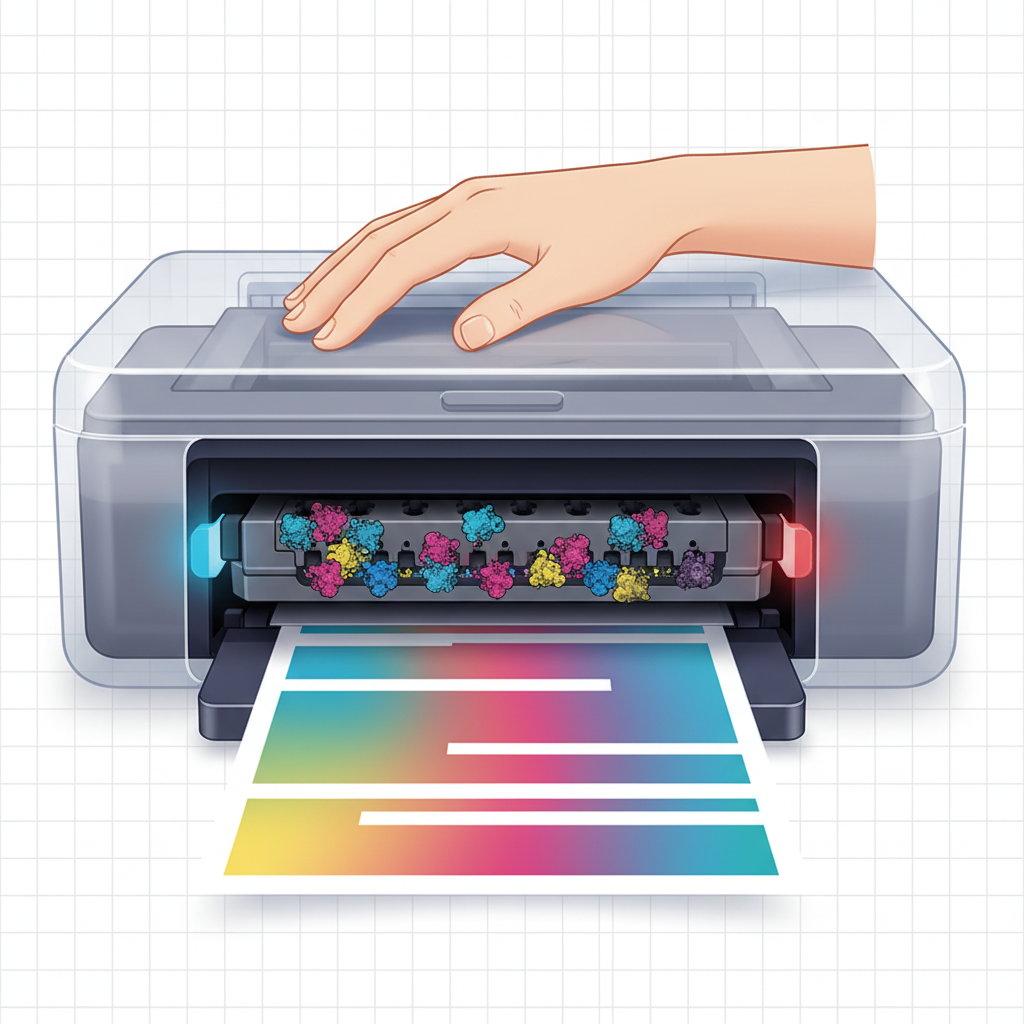
Der Druckkopf ist das Herzstück eines Tintenstrahldruckers. Er enthält winzige Düsen, durch die Tinte auf das Papier gesprüht wird. Im Laufe der Zeit können diese Düsen durch eingetrocknete Tinte, Staubpartikel oder Luftblasen verstopfen. Eine regelmäßige Druckkopfreinigung hilft, diese Verstopfungen zu lösen und eine klare, scharfe Druckausgabe sicherzustellen. Die meisten Drucker bieten eine automatische Reinigungsfunktion über die Druckersoftware an. Wenn diese Funktion jedoch keine Ergebnisse liefert, muss tiefer gegraben werden.
Ursachen für eine fehlgeschlagene Druckkopfreinigung
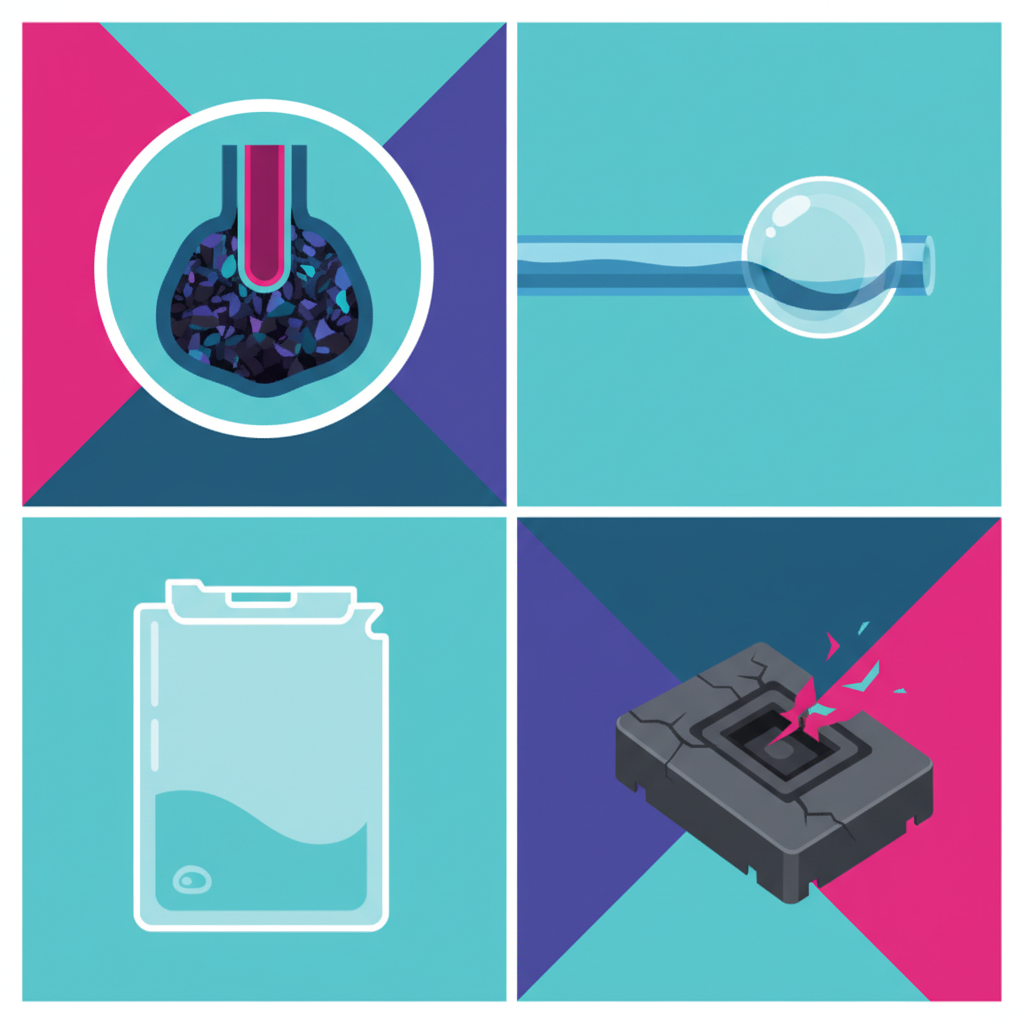
Wenn die Standard-Druckkopfreinigung nicht anschlägt, liegen die Probleme oft tiefer als eine einfache Verstopfung. Mögliche Ursachen sind:
- Hartnäckige Verstopfungen: Die Tinte kann so stark eingetrocknet sein, dass die automatische Reinigung nicht ausreicht.
- Luftblasen im System: Luft im Tintensystem kann den Tintenfluss behindern.
- Leere oder fast leere Tintenpatronen: Selbst wenn der Drucker Tinte anzeigt, kann die tatsächliche Menge zu gering sein.
- Beschädigter Druckkopf: Der Druckkopf selbst kann physisch beschädigt sein.
- Software- oder Treiberprobleme: Fehler in der Druckersoftware oder veraltete Treiber können die Reinigungsfunktion beeinträchtigen.
- Elektronische Probleme: Seltener können elektronische Komponenten des Druckers defekt sein.
Schritt-für-Schritt-Fehlerbehebung, wenn die Druckkopfreinigung nicht funktioniert
Beginnen wir mit den einfachsten und gängigsten Lösungen, die Sie selbst durchführen können, bevor Sie teure Reparaturen oder Ersatzteile in Betracht ziehen.
1. Überprüfen Sie den Tintenfüllstand
Dies mag offensichtlich erscheinen, aber es ist die häufigste Ursache für Druckprobleme. Moderne Drucker zeigen oft einen Tintenstand an, der nicht immer die exakte Menge widerspiegelt.
- Aktion: Öffnen Sie die Druckersoftware auf Ihrem Computer oder überprüfen Sie das Display am Drucker selbst. Die meisten Drucker zeigen Ihnen den ungefähren Füllstand der Tintenpatronen an. Wenn eine Patrone fast leer ist, ersetzen Sie sie.
- Wichtigkeit: Ohne ausreichende Tinte kann selbst die beste Druckkopfreinigung keine Ergebnisse erzielen. Der Reinigungsvorgang selbst verbraucht Tinte.
2. Führen Sie mehrere Reinigungszyklen durch
Die automatische Druckkopfreinigung ist oft nicht beim ersten Versuch erfolgreich, besonders bei hartnäckigen Verstopfungen.
- Aktion: Führen Sie die Druckkopfreinigungsfunktion Ihrer Druckersoftware zwei- bis dreimal hintereinander aus. Lassen Sie zwischen den Zyklen eine kurze Pause von einigen Minuten.
- Ergebnis: Jeder Zyklus versucht, die Düsen durchzuspülen. Mehrere Durchgänge erhöhen die Chance, Verstopfungen zu lösen.
3. Führen Sie einen „Düsenprüftest“ durch
Nach jedem Reinigungszyklus sollten Sie einen Düsenprüftest (auch Düsenmuster oder Nozzle Check genannt) durchführen.
- Aktion: Suchen Sie in der Druckersoftware nach der Option „Düsenprüfung“ oder „Druckkopftestseite“. Drucken Sie das angezeigte Muster aus.
- Analyse: Vergleichen Sie das gedruckte Muster mit dem erwarteten Muster auf dem Bildschirm. Fehlen Linien oder sind sie blass, ist die Verstopfung noch vorhanden. Wenn das Muster nach mehreren Reinigungen und Tests immer noch schlecht aussieht, gehen Sie zu den nächsten Schritten über.
4. Manuelle Reinigung des Druckkopfs (falls möglich)
Bei einigen Druckermodellen können Sie den Druckkopf manuell entnehmen und reinigen. Dies ist oft die effektivste Methode bei starken Verstopfungen.
- Vorsicht: Konsultieren Sie unbedingt das Handbuch Ihres Druckermodells, bevor Sie versuchen, den Druckkopf manuell zu reinigen. Unsachgemäße Handhabung kann zu irreparablen Schäden führen.
- Materialien: Sie benötigen destilliertes Wasser oder eine spezielle Druckkopfreinigungsflüssigkeit und fusselfreie Tücher oder Wattestäbchen.
- Vorgehensweise:
- Entnehmen Sie den Druckkopf vorsichtig gemäß der Anleitung Ihres Druckers.
- Befeuchten Sie ein fusselfreies Tuch oder Wattestäbchen mit destilliertem Wasser oder Reinigungsflüssigkeit.
- Tupfen Sie vorsichtig die Unterseite des Druckkopfs ab, wo sich die Düsen befinden. Reiben Sie nicht, sondern tupfen Sie.
- Lassen Sie den Druckkopf einige Stunden trocknen, bevor Sie ihn wieder einsetzen.
- Führen Sie nach dem Wiedereinsetzen erneut einen Düsenprüftest und gegebenenfalls eine automatische Reinigung durch.
- Alternative bei hartnäckigen Verstopfungen: Manche Anwender tauchen die Düsen des Druckkopfs vorsichtig für einige Minuten in eine flache Schale mit warmem destilliertem Wasser oder Reinigungsflüssigkeit. Achten Sie darauf, dass die Elektronik des Druckkopfs nicht unter Wasser gerät.
5. Überprüfen Sie auf Luftblasen im Tintensystem
Luft im System kann den Tintenfluss blockieren. Dies kann passieren, wenn Tintenpatronen falsch eingesetzt werden oder wenn der Drucker längere Zeit nicht benutzt wurde.
- Aktion: Wenn Sie den Druckkopf manuell reinigen, können Sie versuchen, vorsichtig auf die Tintenzufuhranschlüsse zu drücken, um Luft herauszudrücken. Bei einigen Druckern kann es helfen, den Drucker für einige Stunden auszuschalten und dann eine Druckkopfreinigung durchzuführen.
- Spezialflüssigkeiten: Es gibt spezielle Reinigungsflüssigkeiten, die helfen können, Luftblasen aufzulösen und eingetrocknete Tinte zu lösen. Diese sind oft in spezialisierten Online-Shops erhältlich.
6. Überprüfen Sie die Tintenpatronen
Stellen Sie sicher, dass die Tintenpatronen richtig eingesetzt sind und die Schutzfolien (falls vorhanden) entfernt wurden. Manchmal sind die Kontakte der Patronen verschmutzt.
- Aktion: Nehmen Sie die Tintenpatronen heraus und reinigen Sie die Kontakte vorsichtig mit einem trockenen, fusselfreien Tuch. Setzen Sie die Patronen wieder fest ein.
- Originaltinte vs. Drittanbieter: Während kompatible Tintenpatronen Geld sparen können, gibt es Berichte, dass sie manchmal zu Druckproblemen führen können, da die Zusammensetzung der Tinte abweichen kann. Wenn Sie Drittanbieter-Tinte verwenden, versuchen Sie es testweise mit Originalpatronen.
7. Aktualisieren oder Neuinstallieren der Druckertreiber
Veraltete oder beschädigte Druckertreiber können die Funktionalität der Druckersoftware beeinträchtigen.
- Aktion:
- Gehen Sie auf die Website des Druckerherstellers (z.B. HP, Canon, Epson, Brother).
- Suchen Sie nach Ihrem Druckermodell und laden Sie die neuesten Treiber für Ihr Betriebssystem herunter.
- Deinstallieren Sie die alten Treiber von Ihrem Computer.
- Installieren Sie die heruntergeladenen Treiber.
- Starten Sie Ihren Computer neu und versuchen Sie erneut, eine Druckkopfreinigung durchzuführen.
8. Führen Sie einen „Tiefenreinigungszyklus“ durch (falls verfügbar)
Einige Drucker bieten neben der Standardreinigung auch eine „starke“ oder „tiefe“ Reinigung an. Diese verbraucht mehr Tinte, ist aber oft effektiver.
- Aktion: Suchen Sie in der Druckersoftware nach dieser erweiterten Reinigungsoption und führen Sie sie aus. Beachten Sie, dass dies den Tintenverbrauch erhöht.
Wenn die Standardmethoden fehlschlagen: Fortgeschrittene Lösungsansätze
Wenn Sie alle oben genannten Schritte durchgeführt haben und die Druckkopfreinigung immer noch nicht funktioniert, sind möglicherweise fortgeschrittenere Maßnahmen oder ein Hardwareproblem die Ursache.
9. Verwenden Sie spezielle Druckkopfreinigungsflüssigkeit
Reines destilliertes Wasser ist oft ausreichend, aber bei stark eingetrockneter Tinte kann eine spezielle Reinigungsflüssigkeit notwendig sein.
- Wo erhältlich: Diese Flüssigkeiten finden Sie in Online-Shops, die sich auf Druckerzubehör spezialisiert haben.
- Anwendung: Die Anwendung erfolgt ähnlich wie bei der manuellen Reinigung mit destilliertem Wasser, oft durch Eintauchen oder vorsichtiges Auftragen mit einem Wattestäbchen. Beachten Sie stets die Anweisungen des Herstellers der Reinigungsflüssigkeit.
10. Überprüfung des „Wiper Blade“ und der „Ink Capping Station“
Diese Komponenten sind Teil des Wartungssystems des Druckers.
- Wiper Blade (Abstreifklinge): Eine kleine Gummiklinge, die die Druckkopfdüsen nach jedem Druck reinigt. Wenn sie verschmutzt oder beschädigt ist, kann sie die Reinigung behindern.
- Ink Capping Station (Tintenauffangstation): Eine Gummihaube, die den Druckkopf im Ruhezustand abdeckt und so Austrocknung verhindert. Sie saugt auch überschüssige Tinte ab. Wenn diese Station verschmutzt oder verstopft ist, kann die Reinigung fehlschlagen.
- Aktion: Diese Teile sind oft schwer zugänglich und erfordern eine teilweise Demontage des Druckers. Wenn Sie sich damit nicht auskennen, ist es ratsam, einen Fachmann zu Rate zu ziehen. Eine vorsichtige Reinigung mit einem Wattestäbchen und destilliertem Wasser kann manchmal helfen, wenn der Zugang möglich ist.
11. Überprüfen Sie auf mechanische Probleme
Manchmal blockiert ein Fremdkörper oder ein falsch sitzendes Teil den Druckkopf oder die Tintenzufuhr.
- Aktion: Schalten Sie den Drucker aus und ziehen Sie den Netzstecker. Öffnen Sie vorsichtig die Abdeckung, um an den Druckkopf zu gelangen. Bewegen Sie den Druckkopf manuell (falls möglich) zur Mitte. Suchen Sie nach Papierresten, Büroklammern oder anderen Fremdkörpern. Seien Sie äußerst vorsichtig, um keine Komponenten zu beschädigen.
12. Der Druckkopf ist physisch beschädigt
Wenn der Druckkopf heruntergefallen ist, einen Stoß abbekommen hat oder die Düsen durch aggressive Reinigungsmittel beschädigt wurden, ist er möglicherweise irreparabel.
- Symptom: Starke, ungleichmäßige Streifen, die auch nach intensiver Reinigung bestehen bleiben, oder gar kein Druckbild mehr.
- Lösung: In diesem Fall muss der Druckkopf ausgetauscht werden. Bei Druckern, bei denen der Druckkopf fest verbaut ist, bedeutet dies oft, dass ein neuer Drucker angeschafft werden muss, da der Austausch des Druckkopfs teurer sein kann als ein Neugerät. Bei Druckern mit austauschbaren Druckköpfen können Sie diesen separat erwerben und ersetzen.
13. Probleme mit der Hauptplatine oder anderen elektronischen Komponenten
Selten, aber möglich, ist ein Defekt auf der Hauptplatine des Druckers, der die Steuerung des Druckkopfs beeinträchtigt.
- Symptom: Der Drucker reagiert nicht mehr richtig auf Befehle, die Reinigungsfunktion startet gar nicht erst, oder es treten seltsame Fehlermeldungen auf.
- Lösung: Eine Reparatur ist hier oft unwirtschaftlich. Es wäre ratsam, den Drucker professionell überprüfen zu lassen oder über einen Neukauf nachzudenken.
Spezifische Probleme und Lösungen
Was tun, wenn nur eine Farbe fehlt?
Wenn nur eine bestimmte Farbe fehlt (z.B. Gelb oder Magenta), ist wahrscheinlich die entsprechende Düse im Druckkopf verstopft.
- Fokus: Konzentrieren Sie sich auf die Reinigung der Düsen für diese spezielle Farbe. Möglicherweise müssen Sie die manuelle Reinigung oder die Verwendung von spezieller Reinigungsflüssigkeit intensiver durchführen.
- Tintenpatrone prüfen: Stellen Sie sicher, dass die Patrone für die fehlende Farbe korrekt eingesetzt ist und genügend Tinte enthält.
Was tun, wenn der Drucker gar nicht mehr druckt?
Wenn überhaupt kein Druckbild mehr erscheint, kann das Problem vielfältig sein:
- Überprüfung aller Punkte: Gehen Sie systematisch die oben genannten Schritte durch, beginnend mit Tintenstand, Treiber und physischen Blockaden.
- Druckaufträge löschen: Manchmal blockiert ein fehlerhafter Druckauftrag in der Warteschlange den Drucker. Löschen Sie alle offenen Druckaufträge im Druckermenü Ihres Betriebssystems.
- Netzwerkprobleme (bei Netzwerkdruckern): Stellen Sie sicher, dass der Drucker korrekt mit dem Netzwerk verbunden ist und vom Computer erkannt wird.
Präventive Maßnahmen für saubere Druckköpfe
Die beste Methode, um Probleme mit der Druckkopfreinigung zu vermeiden, ist die regelmäßige und korrekte Nutzung des Druckers.
- Regelmäßig drucken: Lassen Sie den Drucker nicht zu lange unbenutzt stehen. Drucken Sie mindestens einmal pro Woche eine Seite, idealerweise mit allen Farben. Dies hält die Tinte in den Düsen flüssig.
- Richtige Handhabung von Tintenpatronen: Setzen Sie Patronen vorsichtig ein und entfernen Sie sie nur, wenn Sie sie ersetzen. Lassen Sie den Druckkopf nie unnötig lange offen liegen.
- Vermeiden Sie extreme Temperaturen: Lagern Sie Drucker und Tintenpatronen nicht in extrem heißen oder kalten Umgebungen, da dies die Tinte beeinträchtigen kann.
- Verwenden Sie hochwertige Tinte: Investieren Sie in Originaltinte oder hochwertige kompatible Tinte von renommierten Herstellern. Billigtinte kann die Düsen schneller verstopfen.
- Schalten Sie den Drucker korrekt aus: Verwenden Sie immer die Ein-/Aus-Taste am Drucker, um ihn herunterzufahren. Dies ermöglicht es dem Drucker, den Druckkopf in seine Ruheposition zu fahren und abzudecken. Ziehen Sie nicht einfach den Netzstecker.
Wann ist es Zeit für einen neuen Drucker?
Wenn Sie alle Fehlersuchschritte durchgeführt haben, der Druckkopf möglicherweise beschädigt ist und die Reparaturkosten den Wert des Druckers übersteigen, ist es vielleicht an der Zeit, über einen Neukauf nachzudenken. Dies gilt insbesondere für ältere oder sehr günstige Druckermodelle.
Fazit
Dass die Druckkopfreinigung nicht funktioniert, kann viele Ursachen haben, von einfachen Dingen wie leeren Tintenpatronen bis hin zu komplexen Hardwareproblemen. Gehen Sie systematisch vor: Überprüfen Sie zuerst die einfachen Dinge, führen Sie mehrere Reinigungszyklen durch und erwägen Sie eine manuelle Reinigung, falls Ihr Druckermodell dies zulässt. Die Aktualisierung der Treiber und die Verwendung von speziellen Reinigungsmitteln sind weitere wichtige Schritte. Wenn alle Stricke reißen und der Druckkopf physisch beschädigt ist, kann ein Neukauf die wirtschaftlichste Lösung sein. Denken Sie daran, dass regelmäßiges Drucken und die richtige Handhabung Ihres Druckers die beste Vorbeugung gegen solche Probleme sind.
Häufig gestellte Fragen (FAQ)
Was ist die Funktion der Druckkopfreinigung?
Die Druckkopfreinigung ist ein automatischer Prozess, der von Tintenstrahldruckern verwendet wird, um verstopfte Düsen im Druckkopf zu reinigen. Durch das Spülen der Düsen mit Tinte werden eingetrocknete Tintenreste, Staub oder Luftblasen entfernt, was für eine klare und gleichmäßige Druckqualität unerlässlich ist.
Warum funktioniert die Druckkopfreinigung manchmal nicht?
Die Druckkopfreinigung kann fehlschlagen, wenn die Verstopfungen zu stark sind, um von der automatischen Funktion gelöst zu werden. Auch leere Tintenpatronen, Luft im Tintensystem, beschädigte Druckköpfe oder veraltete Druckertreiber können die Ursache sein.
Wie oft sollte ich die Druckkopfreinigung durchführen?
Die Druckkopfreinigung sollte nur bei Bedarf durchgeführt werden, d.h. wenn Sie sichtbare Probleme bei der Druckqualität feststellen (Streifen, fehlende Farben). Eine zu häufige automatische Reinigung verbraucht unnötig Tinte und belastet den Druckkopf.
Kann eine manuelle Druckkopfreinigung den Drucker beschädigen?
Ja, eine unsachgemäße manuelle Reinigung kann den Druckkopf beschädigen, insbesondere die empfindlichen Düsen oder die elektronischen Kontakte. Es ist wichtig, das Handbuch Ihres Druckers zu konsultieren und vorsichtig vorzugehen, idealerweise mit destilliertem Wasser oder spezieller Reinigungsflüssigkeit.
Was ist der Unterschied zwischen automatischer und manueller Druckkopfreinigung?
Die automatische Reinigung wird über die Druckersoftware gesteuert und spült die Düsen mit Tinte. Die manuelle Reinigung erfordert das Entnehmen des Druckkopfs und das vorsichtige Säubern der Düsen mit einem Tuch und einer Reinigungsflüssigkeit. Manuelle Reinigung ist oft effektiver bei hartnäckigen Verstopfungen.
Wann sollte ich einen neuen Drucker kaufen, anstatt den Druckkopf reinigen zu lassen?
Wenn die Reparaturkosten für den Druckkopf oder die Behebung des Problems den Preis eines neuen, vergleichbaren Druckers übersteigen, ist ein Neukauf oft die bessere Option. Dies gilt auch, wenn der Druckkopf physisch beschädigt ist und nicht mehr einzeln austauschbar ist.
Key Takeaways
- Die Druckkopfreinigung ist essenziell für gute Druckqualität.
- Wenn die automatische Reinigung fehlschlägt, überprüfen Sie zuerst den Tintenfüllstand.
- Führen Sie bei Bedarf mehrere Reinigungszyklen und Düsenprüftests durch.
- Eine manuelle Reinigung kann bei hartnäckigen Verstopfungen helfen, erfordert aber Vorsicht.
- Stellen Sie sicher, dass Ihre Druckertreiber aktuell sind.
- Verwenden Sie hochwertige Tinte und drucken Sie regelmäßig, um Probleme vorzubeugen.
- Bei physischer Beschädigung oder hohen Reparaturkosten ist ein Neukauf oft die sinnvollste Lösung.