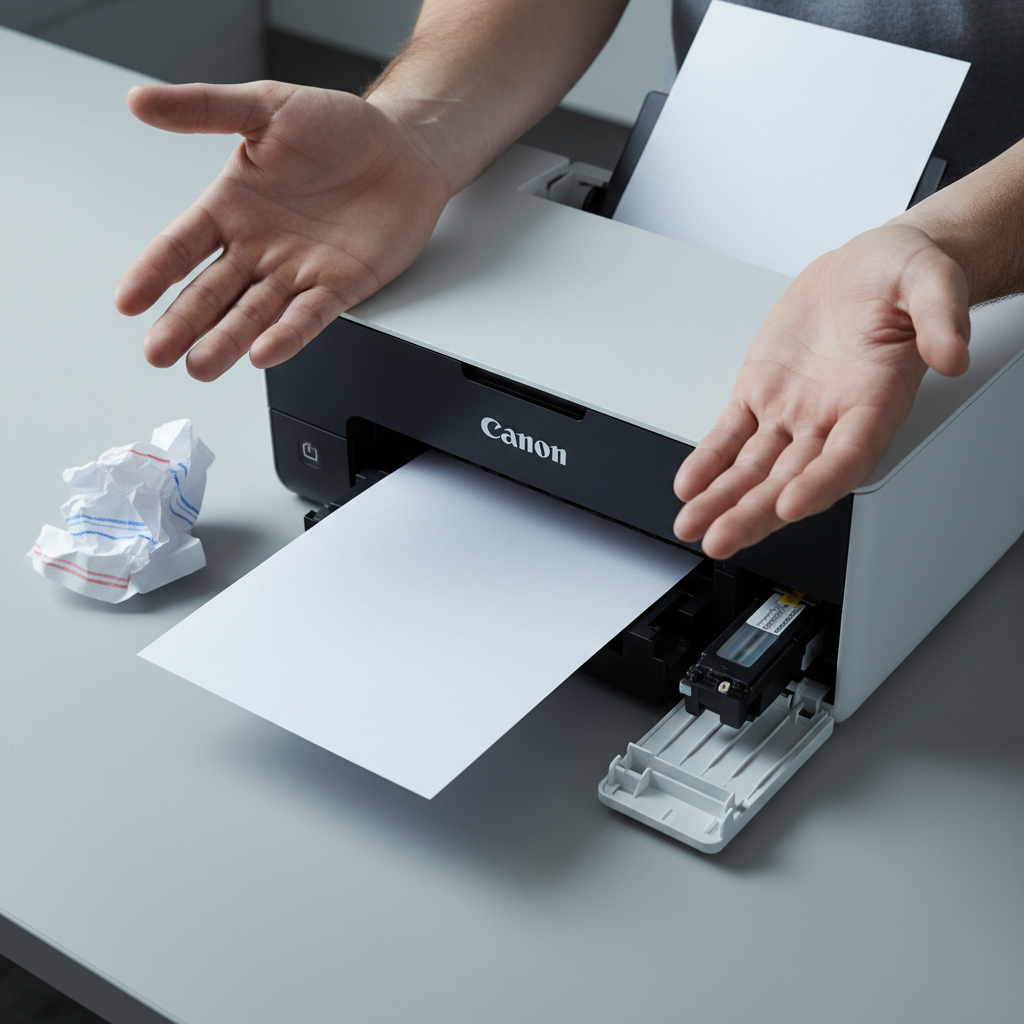
Wenn Ihr Canon Druckkopf reinigen funktioniert nicht, kann das frustrierend sein, besonders wenn Sie dringend wichtige Dokumente ausdrucken müssen. Streifen, fehlende Farben oder gar keine Tinte mehr auf dem Papier sind deutliche Anzeichen dafür, dass Ihr Druckkopf Probleme hat. Bevor Sie jedoch einen neuen Druckkopf kaufen oder den Drucker ganz aufgeben, gibt es mehrere Ursachen und Lösungen, die Sie selbst ausprobieren können. Dieser Artikel führt Sie durch die häufigsten Probleme und deren Behebung, wenn das automatische Reinigen Ihres Canon Druckkopfs nicht die gewünschten Ergebnisse liefert.
Die aktuell besten verfügbaren Lösungen findest du hier.
Warum das automatische Reinigen des Druckkopfs fehlschlägt
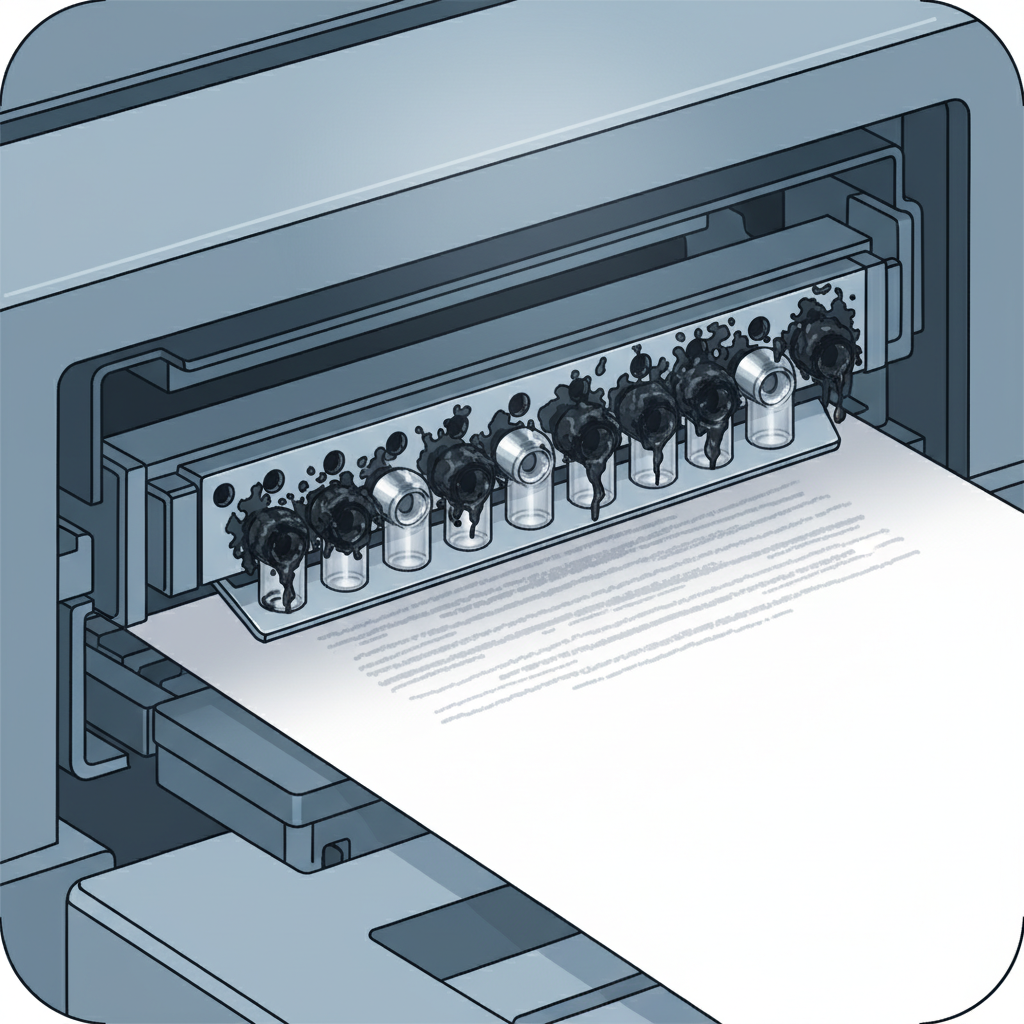
Das automatische Reinigen eines Druckkopfs ist eine Funktion, die den Drucker so konfiguriert, dass er Tintenkanäle durchspült und verstopfte Düsen löst. Wenn diese Funktion fehlschlägt, liegt das oft an hartnäckigen Verstopfungen, die durch die Standardreinigung nicht beseitigt werden können. Manchmal sind es auch Software-Probleme oder falsche Einstellungen, die den Prozess behindern.
Hartnäckige Tintenverstopfungen
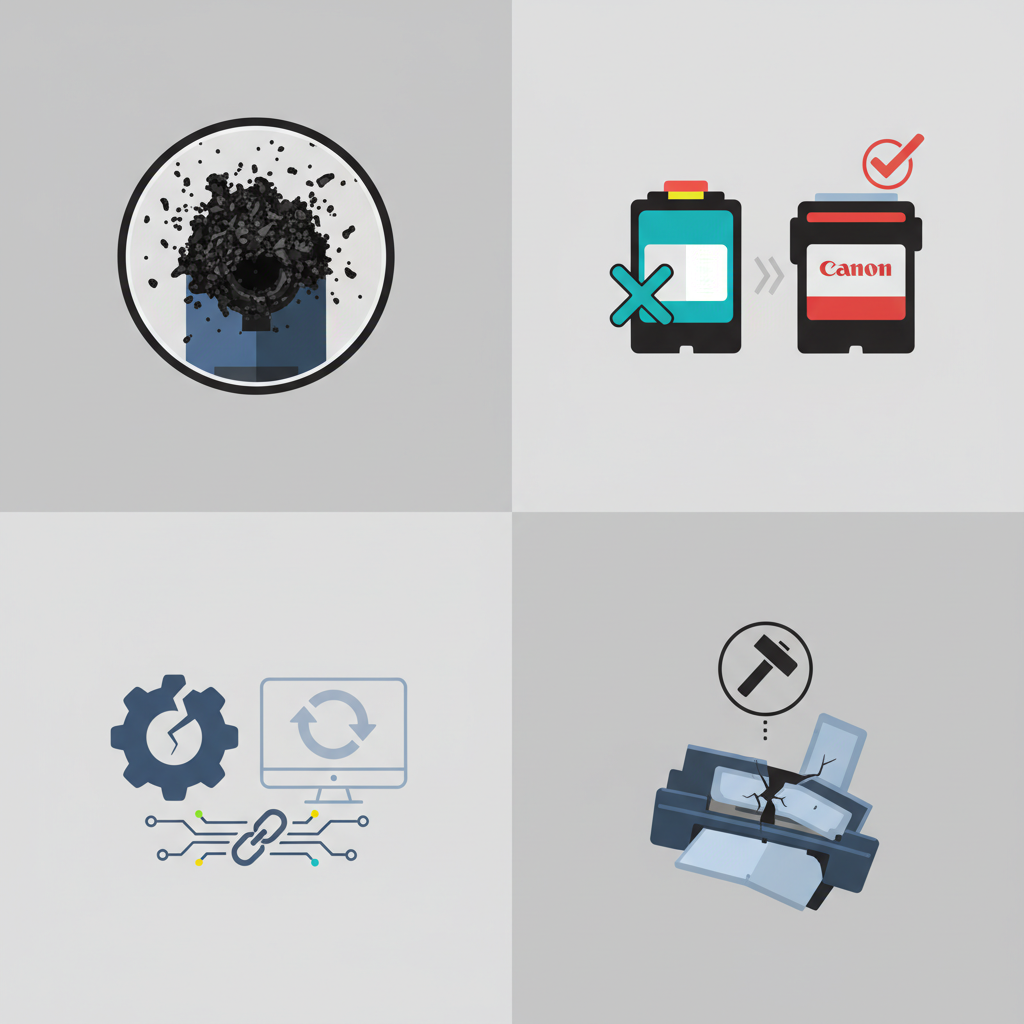
Die häufigste Ursache für ein fehlschlagendes Druckkopfreinigen sind eingetrocknete Tintenreste. Diese können sich über Wochen oder Monate ansammeln, insbesondere wenn der Drucker selten benutzt wird. Die Tinte trocknet in den feinen Düsen des Druckkopfs ein und bildet harte Ablagerungen. Die automatische Reinigung, die nur einen leichten Tintenfluss erzeugt, reicht nicht aus, um diese Verstopfungen zu lösen.
Falsche Tintenpatronen oder Kompatibilitätsprobleme
Die Verwendung von nicht-originaler Tinte oder Patronen von Drittanbietern kann ebenfalls Probleme verursachen. Diese Tinten haben möglicherweise eine andere Zusammensetzung als die von Canon empfohlenen Tinten, was zu schnellerem Eintrocknen oder Kompatibilitätsproblemen mit dem Druckkopf führen kann. Auch defekte oder leere Tintenpatronen können den Reinigungsvorgang verhindern, da der Drucker keine Tinte fördern kann.
Software- oder Treiberprobleme
Manchmal ist die Ursache nicht physisch, sondern liegt in der Software. Ein veralteter oder beschädigter Druckertreiber kann dazu führen, dass Befehle, einschließlich des Reinigungsbefehls, nicht korrekt an den Drucker gesendet werden. Auch Fehler im Betriebssystem oder in der Druckersoftware selbst können das Problem verursachen.
Hardware-Defekte am Druckkopf
In seltenen Fällen ist der Druckkopf selbst beschädigt. Dies kann durch mechanische Einwirkung, Überhitzung oder einfach durch das Ende seiner Lebensdauer geschehen. Wenn der Druckkopf physisch defekt ist, kann auch die beste Reinigung nicht mehr helfen.
Schritt-für-Schritt-Anleitung: Wenn Canon Druckkopf reinigen funktioniert nicht
Wenn die Standardreinigung Ihres Canon Druckkopfs nicht funktioniert, sollten Sie systematisch vorgehen. Hier sind bewährte Methoden, die Sie ausprobieren können, bevor Sie teure Reparaturen oder Ersatzteile in Betracht ziehen.
1. Führen Sie mehrere Reinigungszyklen durch
Manchmal ist eine einzige automatische Reinigung nicht ausreichend. Führen Sie den Vorgang mehrmals hintereinander durch. Die meisten Canon Drucker erlauben dies über das Wartungsmenü des Druckertreibers oder direkt am Druckerdisplay.
- Anleitung:
- Öffnen Sie die Druckereigenschaften auf Ihrem Computer (Windows: Systemsteuerung > Geräte und Drucker > Rechtsklick auf Ihren Drucker > Druckereigenschaften).
- Navigieren Sie zum Tab „Wartung“ oder „Service“.
- Wählen Sie „Druckkopf reinigen“ und folgen Sie den Anweisungen.
- Drucken Sie nach jedem Reinigungszyklus eine Testseite.
- Wiederholen Sie den Vorgang bis zu drei Mal.
2. Drucken Sie eine Düsenkontrollseite (Nozzle Check)
Nach jedem Reinigungsversuch ist es wichtig, eine Düsenkontrollseite auszudrucken. Diese Seite zeigt Ihnen, welche Düsen ordnungsgemäß funktionieren und welche weiterhin verstopft sind. So können Sie den Erfolg Ihrer Reinigungsversuche objectively beurteilen.
- Anleitung:
- Finden Sie die Option „Düsenkontrolle“ oder „Nozzle Check“ im Wartungsmenü Ihres Druckertreibers.
- Drucken Sie die Seite aus.
- Vergleichen Sie das Ergebnis mit den Erwartungen. Wenn die Muster immer noch unvollständig oder fehlerhaft sind, ist eine weitere Reinigung oder eine intensivere Methode erforderlich.
3. Intensivreinigung durchführen
Wenn die normale Reinigung nicht hilft, bieten viele Canon Drucker eine Funktion für die „Intensivreinigung“ (Deep Cleaning oder Power Cleaning). Dieser Vorgang verbraucht mehr Tinte, ist aber gründlicher und kann hartnäckigere Verstopfungen lösen.
- Anleitung:
- Gehen Sie erneut in das Wartungsmenü Ihres Druckertreibers.
- Suchen Sie nach der Option „Intensivreinigung“ oder „Deep Cleaning“.
- Wählen Sie die Farben aus, die Probleme bereiten, oder führen Sie eine vollständige Intensivreinigung durch.
- Bestätigen Sie den Vorgang und warten Sie, bis er abgeschlossen ist.
- Drucken Sie danach unbedingt eine Düsenkontrollseite und eine Testseite.
4. Überprüfen Sie die Tintenpatronen
Stellen Sie sicher, dass die Tintenpatronen korrekt eingesetzt sind und genügend Tinte enthalten. Manchmal erkennt der Drucker eine fast leere Patrone nicht richtig, was die Reinigung behindern kann.
- Überprüfungspunkte:
- Sind die Patronen richtig eingerastet?
- Zeigt der Drucker einen Tintenfüllstand an? Ist dieser ausreichend?
- Verwenden Sie kompatible oder Original-Canon-Patronen? Wenn Sie Drittanbieter-Patronen nutzen, versuchen Sie testweise eine Originalpatrone.
5. Manuelle Reinigung des Druckkopfs (mit Vorsicht!)
Wenn alle automatischen Methoden fehlschlagen, können Sie eine manuelle Reinigung versuchen. Diese Methode birgt Risiken und sollte nur mit äußerster Vorsicht durchgeführt werden, da unsachgemäße Handhabung den Druckkopf dauerhaft beschädigen kann.
- Benötigte Materialien:
- Destilliertes Wasser (kein Leitungswasser!)
- Fusselfreie Tücher oder Papiertücher
- Einige Wattestäbchen
- Gummihandschuhe
- Anleitung:
- Druckkopf ausbauen: Schalten Sie den Drucker ein und warten Sie, bis der Druckkopfhalter in die Position zum Patronenwechsel fährt. Ziehen Sie dann sofort den Netzstecker. Dies verhindert, dass der Druckkopf während der manuellen Reinigung zurückfährt.
- Druckkopf entnehmen: Lösen Sie die Verriegelung des Druckkopfhalters und entnehmen Sie vorsichtig den Druckkopf. Achten Sie darauf, die Kontakte und die Unterseite des Druckkopfs nicht zu berühren.
- Düsen reinigen: Befeuchten Sie ein fusselfreies Tuch leicht mit destilliertem Wasser. Tupfen Sie vorsichtig die Unterseite des Druckkopfs ab, wo sich die Düsen befinden. Reiben Sie nicht! Ziel ist es, eingetrocknete Tinte aufzuweichen.
- Verstopfte Düsen lösen: Wenn Sie hartnäckige Verstopfungen sehen, können Sie versuchen, diese mit einem leicht angefeuchteten Wattestäbchen vorsichtig zu lösen. Auch hier gilt: Nur tupfen, nicht reiben.
- Trocknen lassen: Lassen Sie den Druckkopf einige Stunden an der Luft trocknen. Stellen Sie sicher, dass keine Feuchtigkeit mehr auf den Kontakten ist.
- Druckkopf wieder einbauen: Setzen Sie den Druckkopf wieder in den Drucker ein und schließen Sie die Verriegelung. Stecken Sie das Netzkabel wieder ein und schalten Sie den Drucker ein.
- Reinigungsprogramm starten: Führen Sie nach dem Wiedereinbau eine automatische Druckkopfreinigung und anschließend eine Düsenkontrolle durch.
6. Überprüfung des Tintenabsorbers (Waste Ink Pad)
Canon Drucker verfügen über einen Tintenabsorber, der überschüssige Tinte während der Reinigungszyklen auffängt. Wenn dieser Absorber voll ist, kann dies ebenfalls zu Problemen führen, einschließlich Fehlermeldungen, dass der Druckkopf nicht gereinigt werden kann.
- Anzeichen für einen vollen Absorber:
- Fehlermeldungen wie „Support Code 1403“ oder ähnliches.
- Der Drucker gibt nach der Reinigung ungewöhnlich viel Tinte ab.
- Der Drucker verweigert den Dienst komplett.
- Lösung: Der Tintenabsorber muss in der Regel von einem Fachmann ausgetauscht oder zurückgesetzt werden. Manche Modelle erlauben ein Zurücksetzen der Zähler über spezielle Service-Tools, dies ist jedoch technisch anspruchsvoll.
7. Treiber und Software aktualisieren
Veraltete oder beschädigte Druckertreiber können viele Probleme verursachen. Stellen Sie sicher, dass Sie die neuesten Treiber von der offiziellen Canon-Website für Ihr spezifisches Druckermodell heruntergeladen und installiert haben.
- Schritte zur Aktualisierung:
- Besuchen Sie die Support-Seite von Canon für Ihr Druckermodell.
- Laden Sie den neuesten Treiber für Ihr Betriebssystem herunter.
- Deinstallieren Sie den alten Druckertreiber über die Systemsteuerung.
- Installieren Sie den neuen Treiber und folgen Sie den Anweisungen des Installationsprogramms.
- Starten Sie Ihren Computer neu und versuchen Sie erneut, die Druckkopfreinigung durchzuführen.
Spezifische Fehlermeldungen und ihre Bedeutung
Wenn Ihr Canon Drucker eine spezifische Fehlermeldung anzeigt, kann diese oft auf die Ursache des Problems hinweisen.
Support Code 5100
Diese Fehlermeldung deutet oft auf ein Problem mit dem Druckkopf- oder Papiertransportmechanismus hin. Es könnte eine physische Blockade im Drucker geben oder der Druckkopf bewegt sich nicht korrekt.
- Mögliche Lösungen:
- Überprüfen Sie den gesamten Drucker auf Fremdkörper oder Papierstaus.
- Stellen Sie sicher, dass der Druckkopfhalter frei beweglich ist (wenn der Drucker eingeschaltet ist und der Papiertransport gestoppt wurde).
- Führen Sie eine manuelle Reinigung durch, wie oben beschrieben.
Support Code 1403 / 1401 / 1400
Diese Codes beziehen sich oft auf Probleme mit dem Druckkopf selbst oder dessen Anschlüssen. Es kann bedeuten, dass der Druckkopf nicht richtig erkannt wird oder defekt ist.
- Mögliche Lösungen:
- Entfernen und setzen Sie den Druckkopf neu ein.
- Reinigen Sie die elektrischen Kontakte am Druckkopf und im Drucker vorsichtig mit einem trockenen, fusselfreien Tuch.
- Wenn das Problem weiterhin besteht, ist der Druckkopf möglicherweise defekt.
Fehlende Farben nach der Reinigung
Wenn nach mehreren Reinigungszyklen immer noch eine oder mehrere Farben fehlen, sind die Verstopfungen wahrscheinlich sehr hartnäckig.
- Zusätzliche Maßnahmen:
- Versuchen Sie eine Intensivreinigung.
- Bei hartnäckigen Verstopfungen kann eine manuelle Reinigung mit destilliertem Wasser helfen, die Tinte aufzuweichen.
- Es ist möglich, dass die entsprechende Tintenpatrone defekt ist oder die Tinte darin eingetrocknet ist. Tauschen Sie die Patrone testweise aus.
Vorbeugung ist besser als Heilung: So vermeiden Sie Druckkopfprobleme
Die beste Strategie, wenn Ihr Canon Druckkopf reinigen funktioniert nicht, ist, Probleme von vornherein zu vermeiden. Mit regelmäßiger Wartung und richtiger Nutzung können Sie die Lebensdauer Ihres Druckkopfs verlängern.
Regelmäßiger Gebrauch des Druckers
Die häufigste Ursache für eingetrocknete Tinte ist mangelnde Nutzung. Drucken Sie regelmäßig, auch nur eine Testseite oder ein kurzes Dokument pro Woche. Dies hält die Tinte in den Düsen flüssig und verhindert Verstopfungen.
Verwenden Sie Original-Tintenpatronen
Obwohl kompatible Tinten oft günstiger sind, können sie chemisch anders zusammengesetzt sein. Dies kann zu Problemen mit dem Druckkopf führen, da er speziell für die Verwendung mit Originaltinten entwickelt wurde. Wenn Sie Probleme mit Drittanbieter-Tinten haben, sollten Sie auf Originalpatronen umsteigen.
Drucker richtig ausschalten
Schalten Sie den Drucker immer über den Ein-/Ausschalter aus. Dadurch kann der Drucker den Druckkopf automatisch in seine Parkposition fahren und die Düsen verschließen, was Austrocknung verhindert. Das Ziehen des Netzsteckers ohne vorheriges Ausschalten kann zu Problemen führen.
Umgebungsbedingungen beachten
Lagern Sie den Drucker nicht in extrem heißen, kalten oder feuchten Umgebungen. Extreme Temperaturen können die Tinte beeinflussen und zu schnellerem Austrocknen oder Verdunstung führen.
Wann ein Fachmann oder Ersatz notwendig ist
Wenn Sie alle oben genannten Schritte unternommen haben und Ihr Canon Druckkopf reinigen funktioniert nicht, ist es möglicherweise an der Zeit, professionelle Hilfe in Anspruch zu nehmen oder über einen Ersatz nachzudenken.
Diagnose durch einen Fachmann
Ein Druckertechniker kann eine genauere Diagnose stellen. Er verfügt über spezielle Werkzeuge und Kenntnisse, um Probleme mit dem Druckkopf oder anderen internen Komponenten zu identifizieren. Möglicherweise kann er auch eine professionelle Druckkopfreinigung durchführen, die effektiver ist als die manuellen Methoden für Heimanwender.
Kosten für Reparatur vs. Neukauf
Die Reparatur eines Druckkopfs kann teuer sein. Oft ist es wirtschaftlicher, einen neuen Drucker zu kaufen, insbesondere bei älteren oder günstigeren Modellen. Vergleichen Sie die Kosten für eine Reparatur mit dem Preis eines neuen Druckers, der Ihren Anforderungen entspricht.
Austausch des Druckkopfs
Bei vielen Canon Druckern ist der Druckkopf ein austauschbares Teil. Wenn der Druckkopf defekt ist, können Sie ihn selbst ersetzen, sofern Sie das richtige Ersatzteil finden und die Anleitung des Herstellers befolgen. Dies ist oft günstiger als eine komplette Drucker-Reparatur.
Fazit: Geduld und Systematik führen zum Erfolg
Wenn das Reinigen Ihres Canon Druckkopf reinigen funktioniert nicht, ist die Frustration verständlich. Doch mit Geduld und einem systematischen Vorgehen lassen sich viele Probleme beheben. Beginnen Sie mit den einfachsten Schritten wie wiederholten Reinigungszyklen und Düsenkontrollen. Wenn das nicht hilft, wagen Sie sich an die Intensivreinigung oder, mit äußerster Vorsicht, an die manuelle Reinigung. Stellen Sie sicher, dass Ihre Software aktuell ist und Sie die richtigen Tintenpatronen verwenden. Denken Sie daran, dass regelmäßige Wartung und Nutzung die besten Methoden sind, um zukünftige Probleme zu vermeiden. Sollten alle Stricke reißen, zögern Sie nicht, professionelle Hilfe zu suchen oder über einen Austausch des Druckkopfs oder des gesamten Geräts nachzudenken.
—
Häufig gestellte Fragen (FAQ)
Was ist die Funktion der Druckkopfreinigung bei Canon Druckern?
Die Druckkopfreinigung ist ein automatischer Vorgang, bei dem der Drucker Tinte durch die feinen Düsen des Druckkopfs presst. Dies dient dazu, eingetrocknete Tinte und kleine Verstopfungen zu lösen, die die Druckqualität beeinträchtigen. Der Prozess verbraucht Tinte und sollte nur bei Bedarf durchgeführt werden.
Wie oft sollte ich die Druckkopfreinigung durchführen?
Sie sollten die Druckkopfreinigung nur dann durchführen, wenn Sie eine Verschlechterung der Druckqualität feststellen, wie z.B. Streifen, fehlende Farben oder blasse Ausdrucke. Eine regelmäßige, präventive Reinigung ist nicht notwendig und verbraucht unnötig Tinte. Drucken Sie stattdessen regelmäßig.
Kann ich Leitungswasser zur manuellen Reinigung des Druckkopfs verwenden?
Nein, Sie sollten niemals Leitungswasser zur Reinigung des Druckkopfs verwenden. Leitungswasser enthält Mineralien und Verunreinigungen, die den Druckkopf weiter beschädigen und zusätzliche Verstopfungen verursachen können. Verwenden Sie ausschließlich destilliertes Wasser.
Was sind die Risiken einer manuellen Druckkopfreinigung?
Die manuelle Reinigung birgt Risiken, da Sie empfindliche Komponenten des Druckkopfs berühren. Unsachgemäße Handhabung, wie z.B. zu starkes Reiben, Berührung der Kontakte oder Eindringen von Flüssigkeit in falsche Bereiche, kann den Druckkopf dauerhaft beschädigen und ihn unbrauchbar machen.
Wann ist es sinnvoll, einen neuen Druckkopf zu kaufen?
Ein neuer Druckkopf ist sinnvoll, wenn die automatischen und manuellen Reinigungsversuche erfolglos bleiben, der Druckkopf eine Fehlermeldung verursacht, die auf einen Defekt hindeutet, oder die Kosten für einen Austausch geringer sind als die für einen neuen Drucker. Prüfen Sie die Kosten und vergleichen Sie diese mit einem Neugerät.
Kann die Verwendung von Nicht-Original-Tinte Probleme mit dem Druckkopf verursachen?
Ja, die Verwendung von Tinte von Drittanbietern kann Probleme verursachen. Die chemische Zusammensetzung dieser Tinten kann sich von der Originaltinte unterscheiden, was zu schnellerem Eintrocknen, schlechterer Haftung oder Kompatibilitätsproblemen mit dem Druckkopf führen kann. Dies kann die Effektivität der Druckkopfreinigung beeinträchtigen.
—
Key Takeaways
- Wenn Ihr Canon Druckkopf reinigen funktioniert nicht, liegt das oft an hartnäckigen Tintenverstopfungen.
- Beginnen Sie mit mehreren automatischen Reinigungszyklen und überprüfen Sie die Ergebnisse mit einer Düsenkontrollseite.
- Nutzen Sie die Funktion der Intensivreinigung, wenn die Standardreinigung nicht ausreicht.
- Überprüfen Sie die korrekte Installation und den Füllstand der Tintenpatronen.
- Eine manuelle Reinigung mit destilliertem Wasser ist möglich, birgt aber Risiken und sollte vorsichtig erfolgen.
- Software- und Treiberprobleme können ebenfalls die Reinigung verhindern; halten Sie Ihre Treiber aktuell.
- Achten Sie auf Support Codes (z.B. 5100, 1403), die auf spezifische Probleme hinweisen.
- Vorbeugung ist entscheidend: Regelmäßiger Gebrauch, Originaltinte und korrektes Ausschalten des Druckers helfen, Probleme zu vermeiden.
- Wenn alle Maßnahmen fehlschlagen, erwägen Sie eine professionelle Reparatur oder den Austausch des Druckkopfs.
—
Externe Ressourcen
- Canon Support-Website: Offizielle Anleitungen und Treiber für Ihr Canon-Gerät.
- Wikipedia – Tintenstrahldrucker: Allgemeine Informationen zu Tintenstrahldruckern und ihrer Funktionsweise.
- HowStuffWorks – How Inkjet Printers Work: Eine detaillierte Erklärung der Technologie hinter Tintenstrahldruckern (Englisch).
- PCMag – Printer Maintenance Tips: Tipps zur Wartung von Druckern zur Verlängerung ihrer Lebensdauer (Englisch).