Eine Bluetooth-Verbindung, die ständig abbricht oder eine schlechte Qualität aufweist, kann extrem frustrierend sein. Ob Sie Musik über Ihre kabellosen Kopfhörer hören, ein Freisprechsystem im Auto nutzen oder Dateien zwischen Geräten übertragen – eine stabile Verbindung ist entscheidend. Glücklicherweise gibt es zahlreiche Methoden, um Ihre Bluetooth-Verbindung zu verbessern und Störungen zu minimieren. Dieser umfassende Leitfaden führt Sie durch die häufigsten Ursachen von Verbindungsproblemen und bietet praktische Lösungen, damit Sie Ihre Bluetooth-Geräte wieder reibungslos nutzen können.
Die aktuell besten verfügbaren Lösungen findest du hier.
Was ist Bluetooth und wie funktioniert es?
Bluetooth ist eine drahtlose Kurzstreckenfunktechnologie, die es Geräten ermöglicht, Daten über kurze Distanzen auszutauschen. Es nutzt Frequenzen im 2,4-GHz-ISM-Band (Industrial, Scientific, Medical). Bluetooth operiert typischerweise auf einer Reichweite von bis zu 10 Metern, obwohl neuere Versionen und spezielle Geräte diese Reichweite erweitern können. Die Technologie ermöglicht die Erstellung persönlicher Ad-hoc-Netzwerke (PANs), die als „Piconetze“ bezeichnet werden. Ein Hauptgerät kann sich mit bis zu sieben Slave-Geräten gleichzeitig verbinden.
Die Verbindung wird durch einen Prozess namens „Pairing“ hergestellt. Dabei tauschen zwei Geräte Authentifizierungsdaten aus, um sicherzustellen, dass sie autorisiert sind, miteinander zu kommunizieren. Nach erfolgreichem Pairing können die Geräte Daten senden und empfangen, ohne dass eine physische Verbindung erforderlich ist.
Warum ist meine Bluetooth-Verbindung schlecht?
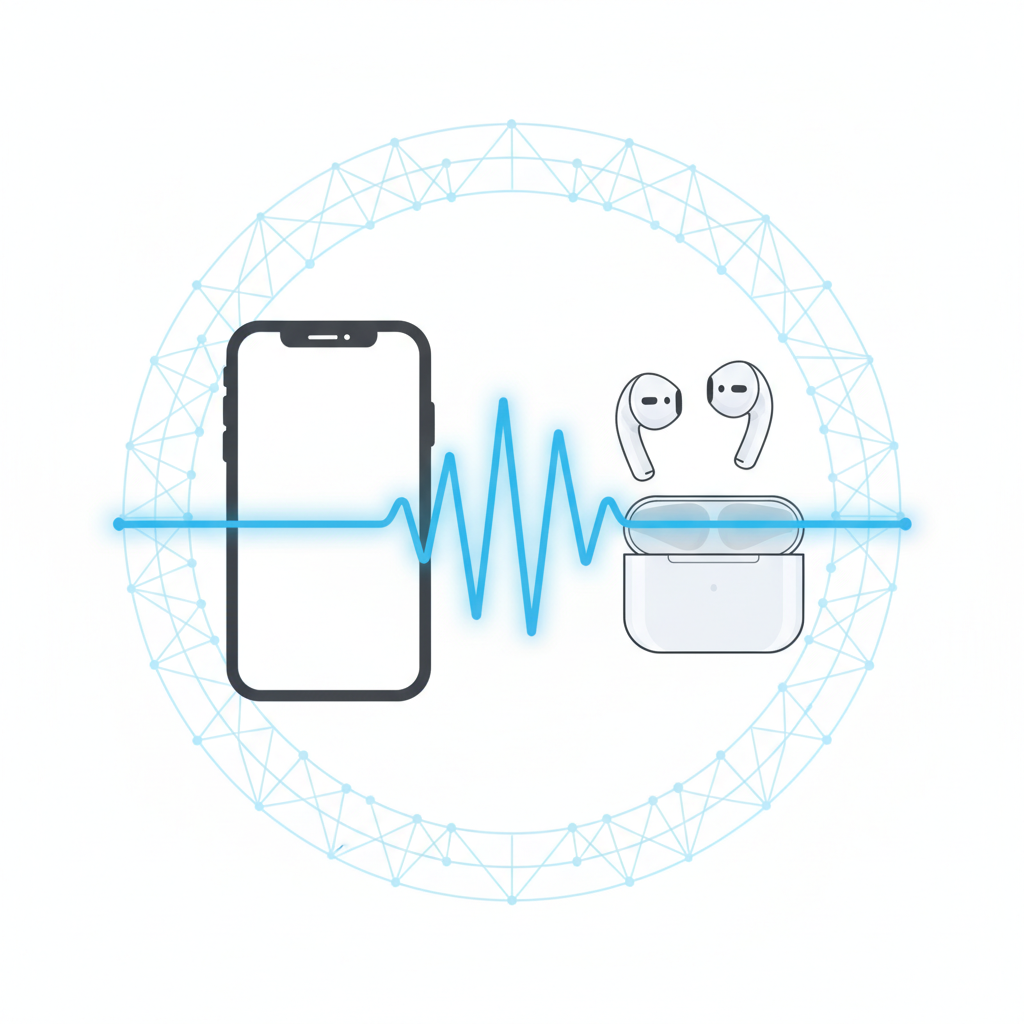
Mehrere Faktoren können zu einer schlechten Bluetooth-Verbindung führen. Das Verständnis dieser Ursachen ist der erste Schritt zur Lösung des Problems.
- Reichweitenüberschreitung: Bluetooth ist eine Kurzstreckentechnologie. Wenn sich die Geräte zu weit voneinander entfernen, bricht die Verbindung ab.
- Physische Hindernisse: Wände, Möbel und sogar der menschliche Körper können das Bluetooth-Signal dämpfen oder blockieren.
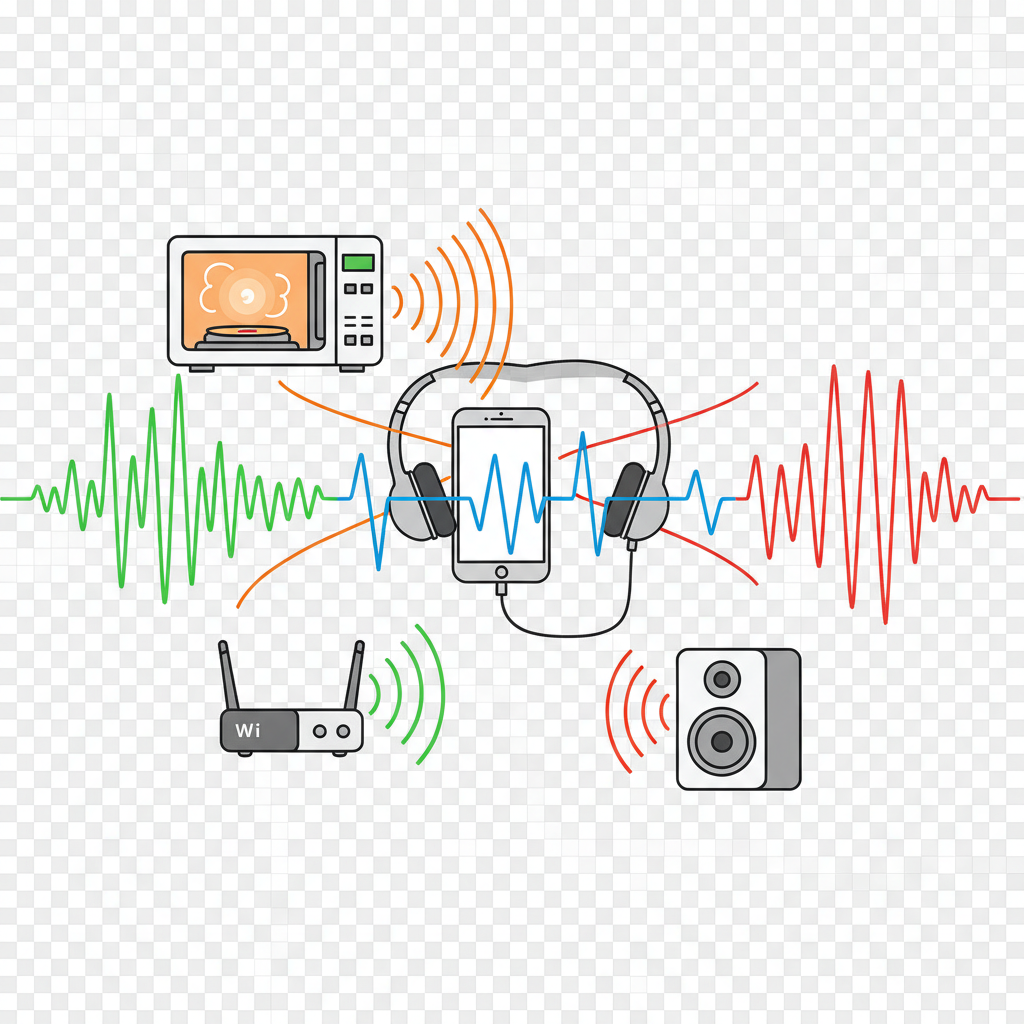
- Interferenzen: Andere drahtlose Geräte, die im gleichen Frequenzbereich arbeiten (wie WLAN-Router, Mikrowellenherde oder andere Bluetooth-Geräte), können Störungen verursachen.
- Veraltete Software/Firmware: Veraltete Treiber oder Firmware auf einem oder beiden Geräten können zu Kompatibilitätsproblemen und Verbindungsschwierigkeiten führen.
- Batteriestand: Ein niedriger Batteriestand bei einem der Geräte kann die Sendeleistung beeinträchtigen und zu einer instabilen Verbindung führen.
- Geräteüberlastung: Wenn ein Gerät mit zu vielen anderen Bluetooth-Geräten gleichzeitig verbunden ist, kann dies die Leistung beeinträchtigen.
- Hardware-Probleme: In seltenen Fällen kann ein Defekt an der Bluetooth-Hardware eines Geräts die Ursache sein.
Sofortmaßnahmen zur Verbesserung der Bluetooth-Verbindung
Bevor Sie tief in technische Details eintauchen, gibt es einige einfache Schritte, die Sie sofort ausprobieren können. Diese Lösungen sind oft überraschend effektiv.
1. Geräte näher zusammenbringen
Der einfachste Weg, eine Bluetooth-Verbindung zu verbessern, ist, die Geräte näher beieinander zu platzieren. Halten Sie sich innerhalb der empfohlenen Reichweite von etwa 10 Metern. Vermeiden Sie es, die Geräte hinter Hindernissen wie dicken Wänden oder Metallobjekten zu platzieren.
2. Bluetooth neu starten
Manchmal reicht es aus, Bluetooth auf Ihrem Smartphone oder einem anderen Quellgerät einfach aus- und wieder einzuschalten. Dies kann helfen, vorübergehende Softwarefehler zu beheben.
- Öffnen Sie die Einstellungen Ihres Geräts.
- Suchen Sie den Bluetooth-Bereich.
- Schalten Sie Bluetooth aus.
- Warten Sie einige Sekunden.
- Schalten Sie Bluetooth wieder ein.
3. Geräte neu starten
Ein Neustart des Quellgeräts (Smartphone, Tablet, Laptop) und des verbundenen Bluetooth-Geräts kann ebenfalls Wunder wirken. Dies schließt alle laufenden Prozesse und löscht temporäre Daten, die möglicherweise Probleme verursachen.
4. Verbindung trennen und neu koppeln
Wenn ein bestimmtes Gerät immer wieder Probleme macht, versuchen Sie, die Kopplung zu löschen und das Gerät neu zu koppeln.
- Gehen Sie zu den Bluetooth-Einstellungen auf Ihrem Quellgerät.
- Suchen Sie das problematische Gerät in der Liste der gekoppelten Geräte.
- Wählen Sie „Entkoppeln“ oder „Gerät ignorieren“.
- Setzen Sie das Bluetooth-Gerät in den Kopplungsmodus (oft durch langes Drücken einer Taste).
- Suchen Sie auf Ihrem Quellgerät nach neuen Geräten und wählen Sie das betreffende Gerät aus, um es erneut zu koppeln.
Fortgeschrittene Schritte zur Verbesserung der Bluetooth-Verbindung

Wenn die grundlegenden Schritte nicht ausreichen, können Sie sich fortgeschritteneren Lösungen zuwenden.
5. Software und Firmware aktualisieren
Veraltete Software oder Firmware kann erhebliche Probleme verursachen. Stellen Sie sicher, dass sowohl Ihr Quellgerät als auch das Bluetooth-Gerät über die neuesten Updates verfügen.
- Smartphone/Tablet/Computer: Überprüfen Sie regelmäßig auf Betriebssystem-Updates. Diese enthalten oft auch Aktualisierungen für die Bluetooth-Treiber.
- Bluetooth-Geräte: Viele Hersteller bieten spezielle Apps oder Software-Updates für ihre Bluetooth-Produkte an. Überprüfen Sie die Website des Herstellers oder die zugehörige App für Firmware-Updates. Dies ist besonders wichtig für Kopfhörer, Lautsprecher und Smart-Home-Geräte.
6. Interferenzen minimieren
Interferenzen sind eine häufige Ursache für schlechte Bluetooth-Verbindungen. Da Bluetooth im 2,4-GHz-Band arbeitet, teilt es sich diesen Frequenzbereich mit vielen anderen Geräten.
- WLAN-Router: Positionieren Sie Ihren WLAN-Router möglichst weit von Ihren Bluetooth-Geräten entfernt. Viele Router bieten auch die Möglichkeit, auf das 5-GHz-Band umzuschalten, das weniger überlappt.
- Mikrowellenherde: Vermeiden Sie die Nutzung von Bluetooth-Geräten in unmittelbarer Nähe eines eingeschalteten Mikrowellenherds.
- Andere Bluetooth-Geräte: Versuchen Sie, die Anzahl der gleichzeitig aktiven Bluetooth-Verbindungen zu reduzieren, insbesondere wenn diese sich in unmittelbarer Nähe befinden.
- USB 3.0-Geräte: USB 3.0-Ports und -Geräte können ebenfalls Störungen im 2,4-GHz-Band verursachen. Versuchen Sie, Bluetooth-Geräte von USB 3.0-Ports fernzuhalten oder verwenden Sie eine Verlängerung.
7. Batteriestand überprüfen
Ein niedriger Batteriestand kann die Leistung von Bluetooth-Geräten erheblich beeinträchtigen. Stellen Sie sicher, dass beide Geräte vollständig aufgeladen sind, bevor Sie sie verwenden. Dies gilt insbesondere für Bluetooth-Kopfhörer und tragbare Lautsprecher.
8. Energieeinstellungen überprüfen
Einige Geräte, insbesondere Laptops und Smartphones, können Energieeinstellungen haben, die die Bluetooth-Leistung beeinträchtigen, um Strom zu sparen.
- Windows: Gehen Sie zu den Geräte-Manager-Einstellungen, suchen Sie Ihren Bluetooth-Adapter, öffnen Sie die Eigenschaften und stellen Sie sicher, dass die Energieverwaltung nicht erlaubt, das Gerät zur Stromeinsparung auszuschalten.
- macOS: Überprüfen Sie die Systemeinstellungen unter „Energie sparen“ oder „Batterie“.
- Smartphones: Überprüfen Sie die Einstellungen für den Akku-Sparmodus und stellen Sie sicher, dass dieser die Bluetooth-Funktionalität nicht einschränkt.
9. Nur notwendige Geräte koppeln
Wenn Ihr Quellgerät mit vielen Bluetooth-Geräten gleichzeitig gekoppelt ist, kann dies die Leistung beeinträchtigen. Trennen Sie die Kopplung mit Geräten, die Sie derzeit nicht verwenden. Dies entlastet das Bluetooth-System Ihres Geräts.
10. Cache löschen (Android)
Auf Android-Geräten kann das Löschen des Bluetooth-Cache und der Daten helfen, Verbindungsprobleme zu beheben.
- Gehen Sie zu Einstellungen > Apps (oder Anwendungsmanager).
- Wählen Sie „System-Apps anzeigen“ (oder eine ähnliche Option).
- Suchen Sie nach „Bluetooth“ oder „Bluetooth-Freigabe“.
- Wählen Sie „Speicher“ und dann „Cache leeren“ und „Daten löschen“.
- Starten Sie Ihr Gerät neu und koppeln Sie die Bluetooth-Geräte erneut.
Spezifische Probleme und Lösungen
Manchmal sind die Probleme spezifischer und erfordern gezielte Lösungsansätze.
H2: Schlechte Audioqualität bei Bluetooth-Kopfhörern
Wenn Ihre Bluetooth-Kopfhörer knistern, aussetzen oder die Audioqualität schlecht ist, kann dies an mehreren Dingen liegen:
- Codec-Probleme: Verschiedene Bluetooth-Codecs (wie SBC, AAC, aptX, LDAC) bieten unterschiedliche Audioqualitäten. Stellen Sie sicher, dass sowohl Ihr Quellgerät als auch die Kopfhörer einen hochwertigen Codec unterstützen und dieser aktiviert ist. Manchmal können Sie den verwendeten Codec in den Entwickleroptionen Ihres Smartphones ändern.
- Bluetooth-Version: Ältere Bluetooth-Versionen unterstützen möglicherweise nicht die Bandbreite für hochwertige Audioübertragung.
- Interferenzen: Wie bereits erwähnt, können Interferenzen die Audioqualität erheblich beeinträchtigen.
- Firmware-Update: Überprüfen Sie, ob für Ihre Kopfhörer ein Firmware-Update verfügbar ist.
H2: Bluetooth-Verbindung zum Auto bricht ab
Autos sind oft komplexe Umgebungen mit vielen elektronischen Systemen, die Bluetooth stören können.
- System-Updates: Stellen Sie sicher, dass das Infotainmentsystem Ihres Autos auf dem neuesten Stand ist.
- Geräte-Limit: Manche Autos können nur eine begrenzte Anzahl von gekoppelten Telefonen speichern. Entfernen Sie alte Geräte, um Platz für Ihr aktuelles Telefon zu schaffen.
- Fahrzeugspezifische Probleme: Informieren Sie sich in der Bedienungsanleitung Ihres Autos oder bei Ihrem Händler über bekannte Bluetooth-Probleme und Lösungen.
- Testen Sie mit einem anderen Telefon: Koppeln Sie ein anderes Telefon mit dem Autosystem, um festzustellen, ob das Problem am Auto oder an Ihrem Telefon liegt.
H2: Bluetooth-Dateitransfer ist langsam oder bricht ab
Beim Übertragen von Dateien über Bluetooth kann die Geschwindigkeit begrenzt sein. Bluetooth ist nicht für große Datenmengen optimiert.
- Verwenden Sie eine schnellere Methode: Für größere Dateien sind WLAN, Cloud-Dienste oder USB-Kabel deutlich schneller und zuverlässiger.
- Minimieren Sie Interferenzen: Sorgen Sie für eine störungsfreie Umgebung während der Übertragung.
- Geräte-Kompatibilität: Ältere Bluetooth-Versionen sind langsamer.
H2: Bluetooth-Maus oder -Tastatur reagiert verzögert
Verzögerungen bei Eingabegeräten sind besonders ärgerlich.
- Batteriestand: Überprüfen Sie die Batterien Ihrer Maus oder Tastatur.
- Abstand und Hindernisse: Halten Sie die Geräte nah am Computer und vermeiden Sie Hindernisse.
- Treiber-Updates: Stellen Sie sicher, dass die Treiber für Ihre Maus/Tastatur aktuell sind.
- USB-Dongle vs. Direktverbindung: Manche Bluetooth-Mäuse/Tastaturen werden mit einem USB-Dongle geliefert, der oft eine stabilere Verbindung bietet als die direkte Bluetooth-Kopplung.
Die Rolle der Bluetooth-Version
Die Version von Bluetooth, die Ihre Geräte verwenden, spielt eine wichtige Rolle für Leistung und Reichweite.
- Bluetooth 4.0 (LE – Low Energy): Diese Version ist energieeffizient und gut für Geräte mit geringem Stromverbrauch wie Fitness-Tracker. Die Reichweite und Geschwindigkeit sind jedoch begrenzt.
- Bluetooth 4.2: Bietet verbesserte Sicherheit und eine höhere Datenübertragungsrate als 4.0.
- Bluetooth 5.0 und neuer: Bietet signifikante Verbesserungen:
- Höhere Geschwindigkeit: Bis zu doppelt so schnell wie Bluetooth 4.2.
- Größere Reichweite: Bis zu viermal so groß.
- Größere Broadcast-Kapazität: Ermöglicht die Übertragung von mehr Daten an mehrere Geräte gleichzeitig.
- Verbesserte Energieeffizienz.
Wenn Ihre Geräte unterschiedliche Bluetooth-Versionen verwenden, wird die Verbindung auf die ältere, langsamere Version zurückfallen. Daher ist es vorteilhaft, wenn beide Geräte die neueste Bluetooth-Version unterstützen. Die Verwendung von Bluetooth 5.0 oder höher kann die Wahrscheinlichkeit einer stabilen Bluetooth-Verbindung deutlich erhöhen.
Tipps für verschiedene Betriebssysteme
Manchmal sind spezifische Einstellungen je nach Betriebssystem relevant.
Windows
- Problembehandlung: Windows verfügt über eine integrierte Bluetooth-Problembehandlung. Gehen Sie zu Einstellungen > Update & Sicherheit > Problembehandlung > Zusätzliche Problembehandlungen > Bluetooth.
- Treiber aktualisieren: Öffnen Sie den Geräte-Manager, suchen Sie Ihren Bluetooth-Adapter, klicken Sie mit der rechten Maustaste darauf und wählen Sie „Treiber aktualisieren“. Sie können auch die Website des Herstellers Ihres Laptops oder Bluetooth-Adapters besuchen, um die neuesten Treiber herunterzuladen.
macOS
- Bluetooth-Modul zurücksetzen: Halten Sie die Umschalttaste (Shift) und die Optionstaste (Alt) gedrückt und klicken Sie auf das Bluetooth-Symbol in der Menüleiste. Wählen Sie „Bluetooth-Modul zurücksetzen“. Starten Sie Ihren Mac neu.
- Systeminformationen: Überprüfen Sie unter „Über diesen Mac“ > „Systembericht“ > „Hardware“ > „Bluetooth“ die Details Ihres Bluetooth-Adapters.
Android
- Entwickleroptionen: Aktivieren Sie die Entwickleroptionen (meist durch mehrmaliges Tippen auf die Build-Nummer in den „Über das Telefon“-Einstellungen). Dort finden Sie erweiterte Bluetooth-Einstellungen, wie z. B. die Auswahl von Codecs oder die Aktivierung von Bluetooth-Logging. Seien Sie vorsichtig bei Änderungen in den Entwickleroptionen.
- Netzwerkeinstellungen zurücksetzen: Dies setzt WLAN, mobile Daten und Bluetooth zurück. Gehen Sie zu Einstellungen > System > Optionen zum Zurücksetzen > Netzwerkeinstellungen zurücksetzen.
iOS/iPadOS
- Netzwerk-Einstellungen zurücksetzen: Dies setzt auch WLAN-Passwörter und VPN-Einstellungen zurück. Gehen Sie zu Einstellungen > Allgemein > iPhone-Übertragung/Zurücksetzen > Zurücksetzen > Netzwerkeinstellungen.
- Software-Updates: Stellen Sie sicher, dass Ihr iPhone/iPad die neueste iOS/iPadOS-Version installiert hat.
Wann ist es Zeit für professionelle Hilfe oder neue Geräte?
Wenn Sie alle oben genannten Schritte ausprobiert haben und Ihre Bluetooth-Verbindung immer noch schlecht ist, könnte ein Hardware-Problem vorliegen.
- Testen Sie mit anderen Geräten: Wenn Ihr Bluetooth-Headset auch mit anderen Telefonen schlecht funktioniert, liegt das Problem wahrscheinlich beim Headset. Funktioniert Ihr Telefon jedoch gut mit anderen Bluetooth-Geräten, ist das Headset wahrscheinlich die Ursache.
- Garantieanspruch: Wenn das Gerät noch unter Garantie steht, kontaktieren Sie den Hersteller.
- Ersatz: In manchen Fällen ist die beste Lösung, ein älteres oder defektes Gerät durch ein neues zu ersetzen, das möglicherweise über verbesserte Bluetooth-Technologie verfügt.
Denken Sie daran, dass die Lebensdauer von Bluetooth-Chips und -Antennen begrenzt ist. Mit der Zeit können sie an Leistung verlieren.
Fazit
Eine schlechte Bluetooth-Verbindung muss kein Dauerzustand sein. Durch das systematische Ausschließen von Ursachen und das Anwenden der richtigen Lösungsstrategien können Sie die Leistung Ihrer drahtlosen Geräte erheblich verbessern. Von einfachen Neustarts und Neu-Kopplungen bis hin zur Minimierung von Interferenzen und der Aktualisierung von Software – es gibt viele Wege, um eine stabile und zuverlässige Bluetooth-Verbindung wiederherzustellen. Denken Sie daran, dass Geduld und Systematik der Schlüssel zum Erfolg sind. Wenn Sie diese Anleitung befolgen, sollten Sie bald wieder ungestört Ihre Lieblingsmusik genießen oder produktiv arbeiten können.
—
Häufig gestellte Fragen (FAQ)
Was ist die optimale Reichweite für eine Bluetooth-Verbindung?
Die optimale Reichweite für eine stabile Bluetooth-Verbindung liegt typischerweise bei etwa 10 Metern (Klasse 2-Geräte, die am häufigsten vorkommen). Unter idealen Bedingungen ohne Hindernisse und Interferenzen kann die Reichweite auch etwas größer sein. Geräte der Klasse 1 (z. B. einige industrielle Geräte oder spezielle USB-Adapter) können eine Reichweite von bis zu 100 Metern erreichen, sind aber seltener. Für die beste Leistung sollten Sie sich jedoch innerhalb von 10 Metern aufhalten.
Wie kann ich Interferenzen mit meinem WLAN reduzieren?
Um Interferenzen zwischen Bluetooth und WLAN zu reduzieren, sollten Sie folgende Maßnahmen ergreifen:
- Nutzen Sie das 5-GHz-Band: Wenn Ihr Router und Ihre Geräte dies unterstützen, wechseln Sie vom 2,4-GHz-Band zum 5-GHz-Band. Dieses Band ist weniger überfüllt.
- Positionieren Sie Geräte neu: Halten Sie WLAN-Router und Bluetooth-Geräte voneinander entfernt. Vermeiden Sie es, sie direkt nebeneinander oder hintereinander zu platzieren.
- Wählen Sie einen anderen WLAN-Kanal: In den Router-Einstellungen können Sie versuchen, einen weniger genutzten WLAN-Kanal auszuwählen.
- Reduzieren Sie die Anzahl aktiver Geräte: Schalten Sie unnötige WLAN- oder Bluetooth-Geräte aus.
Warum bricht meine Bluetooth-Verbindung nach kurzer Zeit ab?
Wenn Ihre Bluetooth-Verbindung nach kurzer Zeit abbricht, sind die häufigsten Ursachen:
- Reichweitenüberschreitung: Die Geräte haben sich zu weit voneinander entfernt.
- Interferenzen: Andere Geräte stören das Signal.
- Niedriger Batteriestand: Eines der Geräte hat zu wenig Strom.
- Software-/Firmware-Probleme: Veraltete oder fehlerhafte Software kann zu Instabilität führen.
- Geräteüberlastung: Das Quellgerät ist mit zu vielen anderen Geräten verbunden.
Versuchen Sie, die Geräte näher zusammenzubringen, störende Geräte zu identifizieren und zu entfernen, die Batterien zu laden und die Software zu aktualisieren.
Muss ich Bluetooth immer eingeschaltet lassen?
Nein, Sie müssen Bluetooth nicht ständig eingeschaltet lassen, wenn Sie es nicht aktiv nutzen. Das Ausschalten von Bluetooth, wenn es nicht benötigt wird, kann die Akkulaufzeit Ihres Geräts verlängern und die Sicherheit erhöhen, da es die Angriffsfläche für potenzielle Bedrohungen verringert. Viele Nutzer schalten Bluetooth nur dann ein, wenn sie ihre Kopfhörer, Lautsprecher oder andere Peripheriegeräte verwenden möchten.
Was ist der Unterschied zwischen Bluetooth und WLAN?
Bluetooth und WLAN sind beides drahtlose Technologien, unterscheiden sich jedoch grundlegend in ihrer Anwendung und Reichweite:
- Bluetooth: Ist für die Kurzstreckenkommunikation zwischen Geräten konzipiert (z. B. Smartphone mit Kopfhörern, Tastatur mit Computer). Es verbraucht weniger Energie und erfordert keine zentrale Netzwerk-Infrastruktur (wie einen Router).
- WLAN (Wi-Fi): Ist für die Hochgeschwindigkeits-Datenübertragung über größere Entfernungen konzipiert und erfordert einen Router, um eine Verbindung zum Internet oder einem lokalen Netzwerk herzustellen (z. B. Laptop mit Internet, Smart-TV mit Netzwerk).
Kann ich Bluetooth-Geräte mit einer Wand durch verbinden?
Ja, Sie können Bluetooth-Geräte durch eine Wand verbinden, aber die Signalstärke wird dadurch erheblich beeinträchtigt. Beton-, Ziegel- und Metallwände dämpfen Bluetooth-Signale stärker als dünne Trockenbauwände oder Glas. Die Reichweite kann durch Wände auf wenige Meter reduziert werden. Für eine zuverlässige Verbindung ist es am besten, direkte Sichtlinien oder nur wenige, dünne Hindernisse zwischen den Bluetooth-Geräten zu haben.
—
Key Takeaways
- Bluetooth-Verbindungen können durch Reichweite, Hindernisse, Interferenzen und veraltete Software beeinträchtigt werden.
- Einfache Schritte wie Neustarts, Neu-Kopplung und das Zusammenbringen der Geräte verbessern die Verbindung oft sofort.
- Software- und Firmware-Updates sind entscheidend für eine stabile Leistung.
- Minimieren Sie Interferenzen durch andere Funkgeräte wie WLAN-Router und Mikrowellen.
- Achten Sie auf den Batteriestand der verbundenen Geräte.
- Neuere Bluetooth-Versionen (5.0 und höher) bieten verbesserte Geschwindigkeit und Reichweite.
- Spezifische Probleme wie schlechte Audioqualität oder abbrechende Verbindungen erfordern gezielte Lösungsansätze.
- Bei anhaltenden Problemen kann ein Hardware-Defekt vorliegen.
—
Externe Ressourcen
- Offizielle Bluetooth-Website: Erfahren Sie mehr über die Technologie und ihre Spezifikationen auf bluetooth.com.
- WLAN vs. Bluetooth: Ein detaillierter Vergleich der beiden Technologien finden Sie auf Wikipedia (Informationen zu Bluetooth) und Wikipedia (Informationen zu WLAN).
- Interferenzen im 2,4-GHz-Band: Eine Erklärung der Funkfrequenzen und möglichen Störungen ist auf vielen technischen Blogs zu finden, z.B. dieser Artikel über Funkfrequenzen.