
Dein MacBook ist mehr als nur ein Gerät; es ist dein täglicher Begleiter für Arbeit, Kreativität und Unterhaltung. Damit es nicht nur funktional, sondern auch hygienisch und optisch ansprechend bleibt, ist regelmäßiges Reinigen unerlässlich. Staub, Fingerabdrücke und Krümel können sich schnell ansammeln und nicht nur unschön aussehen, sondern auch die Leistung beeinträchtigen oder sogar zu Schäden führen. Dieser umfassende Leitfaden zeigt dir Schritt für Schritt, wie du dein MacBook reinigen kannst – von der Tastatur über das Display bis hin zum Gehäuse. Wir decken alle wichtigen Aspekte ab, damit dein Apple-Notebook wieder wie neu aussieht und funktioniert.
Die richtige Pflege verlängert nicht nur die Lebensdauer deines MacBooks, sondern sorgt auch für ein angenehmeres Benutzererlebnis. Ein sauberes Gerät fühlt sich besser an, sieht besser aus und vermeidet potenzielle Probleme, die durch Schmutz und Ablagerungen entstehen können. Lass uns gemeinsam dafür sorgen, dass dein MacBook in Topform bleibt.
Dieses Problem lässt sich deutlich einfacher lösen, als viele denken.
Mit den richtigen Hilfsmitteln sparst du dir Zeit, Aufwand und unnötige Fehler.
Warum ist die regelmäßige Reinigung deines MacBooks wichtig?
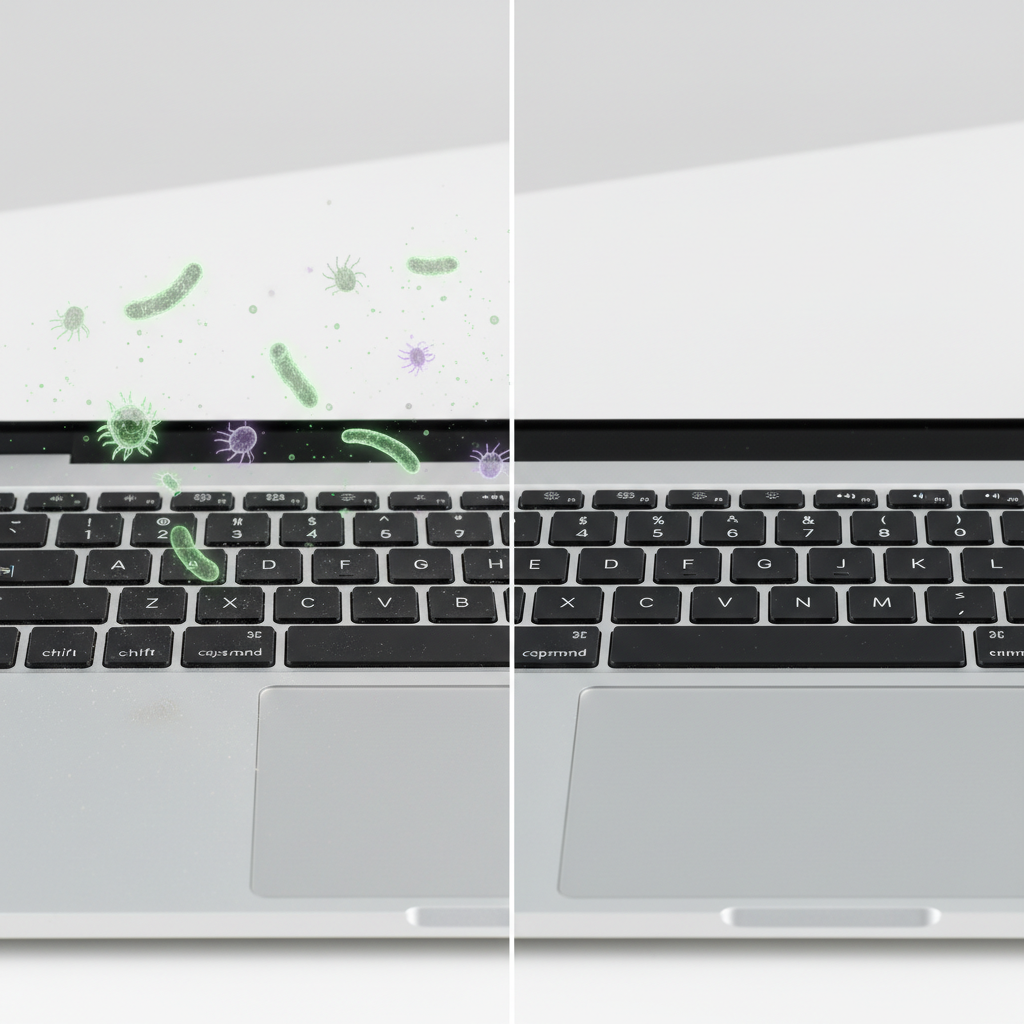
Regelmäßiges MacBook reinigen ist aus mehreren Gründen entscheidend. Erstens ist die Hygiene: Auf Oberflächen wie Tastaturen und Touchpads sammeln sich Bakterien und Viren, besonders wenn das Gerät oft unterwegs genutzt wird. Zweitens die Ästhetik: Fingerabdrücke und Schlieren auf dem Display oder dem Gehäuse können störend sein und den professionellen Eindruck deines Geräts beeinträchtigen. Drittens die Funktionalität: Staubpartikel können in Lüftungsschlitze gelangen und die Kühlung behindern, was zu Überhitzung und Leistungseinbußen führen kann. Schließlich die Langlebigkeit: Durch die Entfernung von Schmutz und aggressiven Substanzen schützt du die empfindlichen Oberflächen und Komponenten deines MacBooks vor vorzeitigem Verschleiß.
Eine Studie der University of Arizona fand heraus, dass Büroschreibtische bis zu 400-mal mehr Bakterien beherbergen können als ein Toilettensitz. Dein MacBook, das du täglich berührst, ist da keine Ausnahme. Eine effektive Reinigung minimiert diese Risiken.
Gesundheitliche Aspekte der MacBook-Reinigung
Dein MacBook ist ein täglicher Berührungspunkt. Tastatur und Trackpad sind Brutstätten für Keime. Bakterien, Viren und Pilze können sich auf diesen Oberflächen ansammeln und durch Berührung auf dich übertragen werden. Besonders in Zeiten von Erkältungswellen oder Pandemien ist die Desinfektion deines Geräts ein wichtiger Beitrag zu deiner persönlichen Hygiene. Studien zeigen, dass Smartphones und Tablets oft mehr Keime tragen als Toilettensitze. Dein MacBook bildet hier keine Ausnahme. Durch regelmäßiges Reinigen und Desinfizieren reduzierst du das Risiko, Krankheitserreger zu verbreiten.
Erhaltung der Ästhetik und des Wertes
Ein sauberes MacBook sieht nicht nur besser aus, sondern behält auch seinen Wert. Fingerabdrücke auf dem Aluminiumgehäuse, Schlieren auf dem Display oder Krümel in der Tastatur können den Eindruck eines gut gepflegten Geräts trüben. Regelmäßige Pflege erhält die makellose Optik deines MacBooks und schützt die Oberflächen vor permanenten Verfärbungen oder Kratzern. Dies ist besonders wichtig, wenn du dein Gerät verkaufen oder in Zahlung geben möchtest, da ein gepflegter Zustand den Wiederverkaufswert signifikant steigert.
Schutz der Hardware und Funktionalität
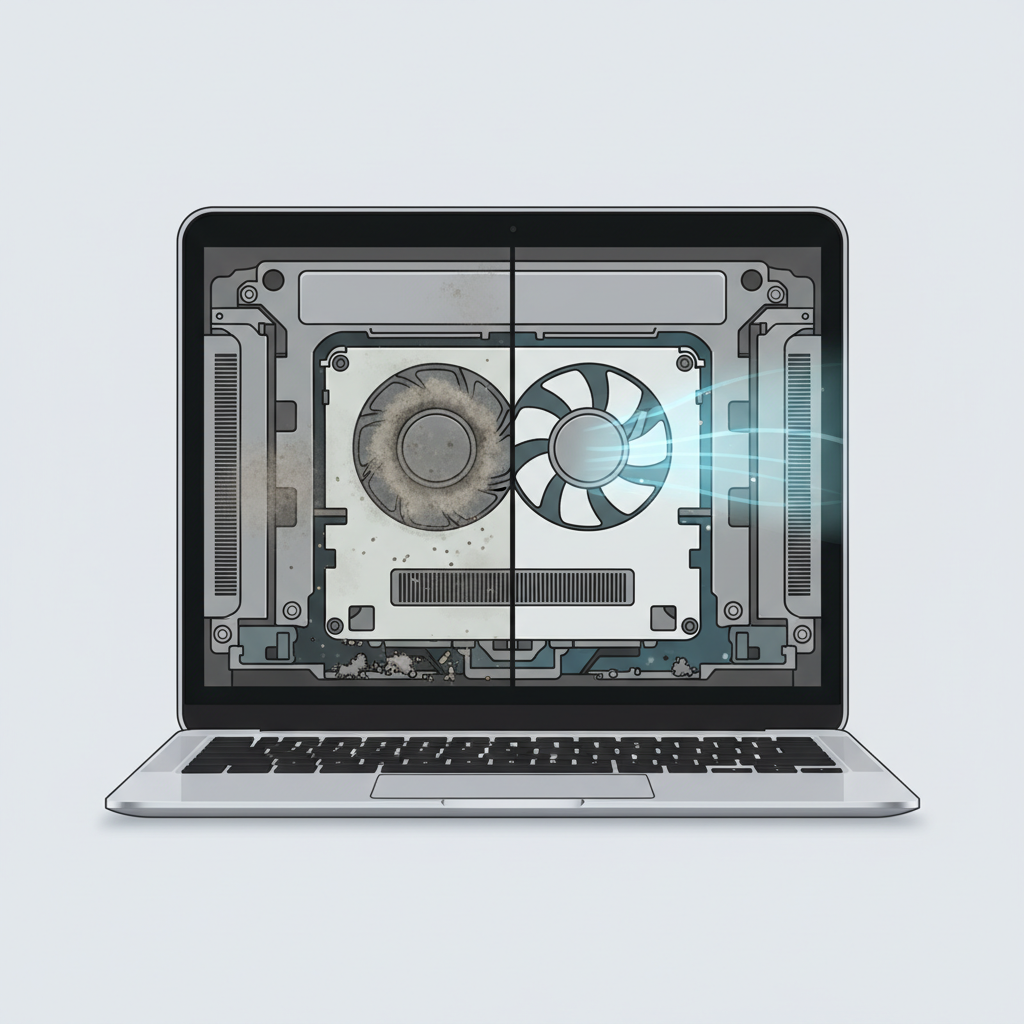
Staub und Schmutz sind stille Feinde der Elektronik. Sie können sich in den Lüftungsschlitzen deines MacBooks ablagern und die Luftzirkulation behindern. Dies führt zu einer schlechteren Wärmeableitung, was wiederum Überhitzung zur Folge haben kann. Überhitzung kann die Leistung deines MacBooks drosseln und auf lange Sicht die Lebensdauer der Komponenten, wie des Akkus oder des Prozessors, verkürzen. Krümel oder Flüssigkeitsreste können sich auch unter den Tasten festsetzen und die Funktionalität der Tastatur beeinträchtigen. Eine sorgfältige Reinigung beugt diesen Problemen vor und sorgt dafür, dass dein MacBook seine optimale Leistung beibehält.
Die richtigen Materialien und Werkzeuge für die MacBook-Reinigung
Bevor du mit der Reinigung beginnst, solltest du sicherstellen, dass du die richtigen Materialien zur Hand hast. Die Verwendung ungeeigneter Reinigungsmittel oder Werkzeuge kann dein MacBook beschädigen. Apple empfiehlt spezifische Vorgehensweisen und Materialien. Grundsätzlich benötigst du ein weiches, fusselfreies Mikrofasertuch, destilliertes Wasser oder eine milde Reinigungslösung (z.B. eine 70%ige Isopropylalkohol-Lösung) und bei Bedarf Druckluft. Vermeide aggressive Chemikalien, Scheuermittel, Sprühflüssigkeiten direkt auf dem Gerät und abrasive Tücher.
Mikrofasertücher: Dein bester Freund
Ein weiches, fusselfreies Mikrofasertuch ist das wichtigste Werkzeug für die Reinigung deines MacBooks. Diese Tücher sind sanft zu den Oberflächen und nehmen Staub und Schmutz effektiv auf, ohne Kratzer zu hinterlassen. Verwende idealerweise zwei Tücher: eines zum Anfeuchten und Reinigen und ein zweites zum Trocknen und Polieren. Achte darauf, dass die Tücher sauber sind, bevor du sie verwendest, um keine zusätzlichen Kratzer zu verursachen.
Reinigungslösungen: Weniger ist mehr
Für die meisten Reinigungsaufgaben reicht ein leicht angefeuchtetes Mikrofasertuch aus. Wenn stärkere Verschmutzungen auftreten, kannst du eine milde Reinigungslösung verwenden. Apple empfiehlt eine 70%ige Isopropylalkohol-Lösung (IPA) oder milde, nicht scheuernde Haushaltsreiniger. Wichtig ist: Sprühe die Flüssigkeit niemals direkt auf dein MacBook. Befeuchte stattdessen das Mikrofasertuch leicht damit. Vermeide Fensterreiniger, Haushaltsreiniger, Druckluftsprays (außer für Lüftungsschlitze), Lösungsmittel, Ammoniak, Scheuermittel oder Reiniger, die Wasserstoffperoxid enthalten.
Druckluft: Für hartnäckige Stellen
Eine Dose Druckluft kann nützlich sein, um Staub und Krümel aus schwer zugänglichen Bereichen wie der Tastatur oder den Lüftungsschlitzen zu entfernen. Halte die Dose aufrecht und verwende kurze Stöße aus einer Entfernung von etwa 10-15 cm. Achte darauf, nicht zu viel Druck auszuüben und die Düse nicht zu nah an das Gerät zu halten, um Schäden zu vermeiden.
Schritt-für-Schritt-Anleitung zur MacBook-Reinigung
Die Reinigung deines MacBooks sollte systematisch erfolgen, um alle Bereiche abzudecken und sicherzustellen, dass keine Schäden entstehen. Befolge diese Schritte für eine gründliche und sichere Reinigung.
1. Vorbereitung: Sicherheit geht vor
Schalte dein MacBook vollständig aus und trenne es vom Stromnetz. Entferne alle angeschlossenen Peripheriegeräte wie USB-Laufwerke, externe Monitore oder Ladegeräte. Dies verhindert Kurzschlüsse und stellt sicher, dass du sicher arbeiten kannst. Ein ausgeschaltetes Gerät minimiert das Risiko von versehentlichen Eingaben während der Reinigung.
2. Reinigung des Displays
Das Display ist oft der am stärksten beanspruchte Teil deines MacBooks. Hier sammeln sich Fingerabdrücke und Staub.
- Befeuchte ein sauberes, weiches Mikrofasertuch leicht mit destilliertem Wasser oder einer speziellen Display-Reinigungslösung. Wringe das Tuch gut aus, es sollte nur feucht, nicht nass sein.
- Wische das Display vorsichtig in einer Richtung ab (z.B. von oben nach unten oder von links nach rechts). Vermeide kreisende Bewegungen, da diese Schlieren hinterlassen können.
- Verwende keine aggressiven Reiniger oder Papiertücher, da diese das Display zerkratzen oder beschädigen können.
- Trockne das Display anschließend mit einem trockenen Teil des Mikrofasertuchs oder einem zweiten, trockenen Tuch nach.
3. Reinigung der Tastatur und des Trackpads
Die Tastatur und das Trackpad sind die Bereiche, die am häufigsten mit deinen Fingern in Berührung kommen.
- Halte dein MacBook auf den Kopf und schüttle es sanft, um lose Krümel und Staub zu entfernen.
- Verwende eine Dose Druckluft, um zwischen den Tasten und um das Trackpad herum festsitzenden Schmutz zu entfernen. Halte die Dose aufrecht und sprühe in kurzen Stößen aus ca. 10-15 cm Entfernung.
- Du kannst ein leicht mit 70%iger Isopropylalkohol-Lösung angefeuchtetes Mikrofasertuch verwenden, um die Oberfläche der Tasten und des Trackpads abzuwischen. Achte darauf, dass keine Flüssigkeit in die Tastatur gelangt.
- Vermeide es, die Tasten zu stark zu drücken oder zu schrubben, um Beschädigungen zu vermeiden.
4. Reinigung des Gehäuses (Oberseite, Unterseite, Seiten)
Das Aluminiumgehäuse deines MacBooks benötigt ebenfalls Pflege.
- Verwende ein leicht mit Wasser oder 70%iger Isopropylalkohol-Lösung angefeuchtetes Mikrofasertuch, um das Gehäuse abzuwischen.
- Wische alle Oberflächen sanft ab. Achte besonders auf die Ränder und Anschlüsse.
- Trockne das Gehäuse anschließend gründlich mit einem trockenen Mikrofasertuch ab.
- Für hartnäckige Flecken auf dem Aluminiumgehäuse kannst du versuchen, diese vorsichtig mit einem Radiergummi zu entfernen, aber sei dabei sehr behutsam.
5. Reinigung der Anschlüsse und Lüftungsschlitze
Staub kann sich auch in den Anschlüssen (USB, Thunderbolt, Kopfhöreranschluss) und Lüftungsschlitzen ansammeln.
- Verwende Druckluft, um Staub vorsichtig aus den Anschlüssen und Lüftungsschlitzen zu blasen. Sprühe aus ausreichender Entfernung und in kurzen Stößen.
- Du kannst auch einen trockenen, weichen Pinsel oder ein Wattestäbchen verwenden, um vorsichtig Staubpartikel zu entfernen, die sich in den Anschlüssen festgesetzt haben. Gehe hierbei äußerst behutsam vor.
Spezielle Reinigungsprobleme und Lösungen
Manchmal reichen die Standardmethoden nicht aus, um hartnäckige Verschmutzungen zu entfernen. Hier sind einige Lösungen für spezielle Fälle.
Umgang mit klebrigen Rückständen
Klebrige Rückstände, beispielsweise von Aufklebern oder verschütteten Getränken, können hartnäckig sein.
- Versuche, den klebrigen Rückstand vorsichtig mit einem weichen Radiergummi abzurubbeln.
- Wenn das nicht hilft, kannst du ein Mikrofasertuch ganz leicht mit Reinigungsalkohol (Isopropylalkohol 70%) anfeuchten und den Rückstand vorsichtig bearbeiten. Reibe nicht zu stark, um die Oberfläche nicht zu beschädigen.
- Stelle sicher, dass du nach der Anwendung von Alkohol das betroffene Areal sofort mit einem leicht angefeuchteten Tuch (nur Wasser) abwischst und anschließend trocknest.
Entfernung von Fingerabdrücken und Schlieren
Fingerabdrücke auf dem Display sind normal, aber lästig.
- Ein sauberes, trockenes Mikrofasertuch ist oft ausreichend, um frische Abdrücke zu entfernen. Reibe sanft in eine Richtung.
- Bei hartnäckigeren Schlieren kann ein leicht angefeuchtetes Mikrofasertuch (nur mit Wasser) helfen. Wische anschließend sofort mit einem trockenen Tuch nach.
- Vermeide aggressive Glasreiniger, da diese die Entspiegelungsbeschichtung des Displays beschädigen können.
Was tun bei Flüssigkeitsschäden?
Wenn Flüssigkeit auf dein MacBook gelangt ist, handle schnell!
- Schalte das MacBook sofort aus und trenne es vom Stromnetz.
- Ziehe alle Kabel und Zubehörteile ab.
- Drehe das MacBook auf den Kopf, um zu verhindern, dass die Flüssigkeit weiter ins Innere läuft. Lege es auf ein saugfähiges Handtuch.
- Wische die äußeren Oberflächen vorsichtig trocken.
- Versuche NICHT, das Gerät einzuschalten, um es zu trocknen. Dies kann zu Kurzschlüssen führen.
- Bringe das MacBook so schnell wie möglich zu einem autorisierten Apple Service Provider oder einem qualifizierten Techniker. Eine professionelle Reinigung und Überprüfung ist unerlässlich. Flüssigkeitsschäden sind oft nicht von der Garantie abgedeckt.
Häufige Fehler bei der MacBook-Reinigung und wie du sie vermeidest
Viele Nutzer machen bei der Reinigung ihres MacBooks unbeabsichtigt Fehler, die zu Schäden führen können. Hier sind die häufigsten Fehler und wie du sie umgehst.
Fehler 1: Zu viel Flüssigkeit verwenden
Zu viel Flüssigkeit ist einer der größten Feinde von Elektronik. Sie kann in das Innere deines MacBooks gelangen und Kurzschlüsse oder Korrosion verursachen.
- Lösung: Befeuchte das Mikrofasertuch immer nur leicht. Es sollte sich feucht, aber nicht nass anfühlen. Wringe das Tuch gut aus, bevor du es verwendest. Sprühe niemals Flüssigkeit direkt auf das Gerät.
Fehler 2: Aggressive Reinigungsmittel einsetzen
Haushaltsreiniger, Glasreiniger, Lösungsmittel oder Scheuermittel enthalten oft Chemikalien, die die empfindlichen Oberflächen deines MacBooks angreifen können. Sie können die Beschichtung des Displays beschädigen, das Aluminium verfärben oder Kunststoffe aufweichen.
- Lösung: Verwende nur milde Reinigungsmittel wie destilliertes Wasser oder eine 70%ige Isopropylalkohol-Lösung. Apple empfiehlt für die Desinfektion von Oberflächen, die nicht der Haut ausgesetzt sind, ein 70%iges Isopropylalkohol-Tuch oder eine Sprühflasche mit einer 70%igen Isopropylalkohol-Lösung. Vermeide alle anderen aggressiven Chemikalien.
Fehler 3: Falsche Tücher oder Werkzeuge benutzen
Papiertücher, Küchenrolle oder raue Stoffe können feine Kratzer auf dem Display oder dem Gehäuse hinterlassen. Auch spitze Gegenstände sollten niemals verwendet werden.
- Lösung: Verwende ausschließlich weiche, fusselfreie Mikrofasertücher. Diese sind speziell dafür entwickelt, Oberflächen schonend zu reinigen. Für schwer zugängliche Stellen kann Druckluft oder ein weicher Pinsel verwendet werden.
Fehler 4: Das Gerät während der Reinigung einschalten
Das Reinigen eines eingeschalteten Geräts birgt das Risiko von versehentlichen Eingaben und kann bei Kontakt mit Feuchtigkeit zu Kurzschlüssen führen.
- Lösung: Schalte dein MacBook immer vollständig aus und trenne es vom Stromnetz, bevor du mit der Reinigung beginnst.
Fehler 5: Lüftungsschlitze und Anschlüsse ignorieren
Staub und Schmutz in Lüftungsschlitzen und Anschlüssen können die Leistung beeinträchtigen und zu Überhitzung führen.
- Lösung: Nutze regelmäßig Druckluft, um diese Bereiche sauber zu halten. Achte auf die richtige Anwendung (Abstand, kurze Stöße).
Oft entscheidet der richtige Ansatz über Erfolg oder Frust.
Mit passenden Lösungen geht vieles deutlich schneller und einfacher.
Spezielle Pflege für MacBook-Zubehör
Auch dein MacBook-Zubehör benötigt Pflege.
Reinigung von externen Tastaturen und Mäusen
Wenn du eine externe Apple-Tastatur oder Magic Mouse verwendest, gelten ähnliche Reinigungsprinzipien.
- Schalte die Geräte aus und entferne die Batterien, falls möglich.
- Verwende ein leicht angefeuchtetes Mikrofasertuch (mit Wasser oder 70%iger Isopropylalkohol-Lösung), um die Oberflächen abzuwischen.
- Vermeide, dass Flüssigkeit in die Tasten oder Anschlüsse gelangt.
- Trockne die Zubehörteile gründlich ab.
Reinigung von USB-C-Kabeln und MagSafe-Adaptern
Kabel und Adapter können ebenfalls Staub und Schmutz ansammeln.
- Wische sie mit einem trockenen oder leicht angefeuchteten Mikrofasertuch ab.
- Stelle sicher, dass die Anschlüsse sauber und trocken sind, bevor du sie wieder verbindest.
Wie oft solltest du dein MacBook reinigen?
Die Häufigkeit der Reinigung hängt von deiner Nutzung und deiner Umgebung ab. Als allgemeine Richtlinie gilt:
- Oberflächliche Reinigung (Display, Gehäuse): Wöchentlich oder bei Bedarf, um Fingerabdrücke und Staub zu entfernen.
- Gründliche Reinigung (Tastatur, Lüftungsschlitze): Alle 1-2 Monate oder wenn du merkst, dass sich Schmutz ansammelt.
- Desinfektion: Regelmäßig, besonders wenn du dein Gerät mit anderen teilst oder viel unterwegs bist.
Wenn du in einer staubigen Umgebung arbeitest oder dein MacBook oft im Freien verwendest, musst du es wahrscheinlich häufiger reinigen. Achte auf Anzeichen wie Staubansammlungen, klebrige Stellen oder eine beeinträchtigte Tastaturfunktion.
Tipps zur Vorbeugung von Verschmutzungen
Die beste Reinigung ist die, die gar nicht erst nötig wird. Hier sind einige Tipps, wie du dein MacBook sauber halten kannst:
- Hände waschen: Wasche deine Hände, bevor du dein MacBook benutzt, um die Übertragung von Fett und Schmutz zu minimieren.
- Nicht essen und trinken am MacBook: Vermeide es, über deinem MacBook zu essen oder zu trinken. Krümel und verschüttete Flüssigkeiten sind die häufigsten Ursachen für hartnäckige Verschmutzungen und Schäden.
- Schutzhülle verwenden: Eine Hülle oder Tasche schützt dein MacBook vor Staub und Kratzern, wenn es nicht in Gebrauch ist.
- Regelmäßiges Auslüften: Lasse dein MacBook an einem gut belüfteten Ort arbeiten, um Staubansammlungen in den Lüftungsschlitzen zu vermeiden.
- Aufbewahrung: Bewahre dein MacBook an einem sauberen, trockenen Ort auf, fern von Staubquellen wie offenen Fenstern oder Baustellen.
Umweltfreundliche Reinigungsmethoden für dein MacBook
Du kannst dein MacBook auch umweltfreundlich reinigen.
- Verwende destilliertes Wasser anstelle von Leitungswasser, um Kalkablagerungen zu vermeiden.
- Mikrofasertücher sind waschbar und wiederverwendbar, was sie zu einer umweltfreundlichen Wahl macht.
- Wenn du Reinigungslösungen verwendest, entscheide dich für biologisch abbaubare Produkte oder verdünnte Lösungen, um die Umweltbelastung zu minimieren.
- Reduziere den Einsatz von Einwegtüchern oder Papiertüchern.
Spezifische Anleitungen für verschiedene MacBook-Modelle
Obwohl die grundlegenden Reinigungsprinzipien für alle MacBook-Modelle gelten, gibt es einige kleine Unterschiede zu beachten:
MacBook Air Reinigung
Das MacBook Air ist dünner und leichter, was bedeutet, dass Staub und Schmutz leichter in die schmalen Spalten gelangen können. Die Reinigung der Tastatur und der Lüftungsschlitze ist hier besonders wichtig. Achte darauf, die Lüftungsschlitze seitlich oder hinten (je nach Modell) vorsichtig mit Druckluft zu reinigen.
MacBook Pro Reinigung
MacBook Pro Modelle sind leistungsstärker und können wärmer werden. Eine gute Luftzirkulation ist daher entscheidend. Reinige die Lüftungsschlitze regelmäßig und gründlich. Die größeren Displays von MacBook Pro Geräten erfordern ebenfalls sorgfältige Reinigung, um Schlieren zu vermeiden.
Zusammenfassung: Der Weg zu einem makellosen MacBook
Ein sauber gehaltenes MacBook ist nicht nur eine Frage der Ästhetik, sondern auch der Funktionalität und Langlebigkeit. Mit den richtigen Materialien – vor allem weichen Mikrofasertüchern – und einer schonenden Vorgehensweise kannst du Fingerabdrücke, Staub und Schmutz effektiv entfernen. Denke daran, dein Gerät immer auszuschalten und Flüssigkeiten sparsam einzusetzen. Regelmäßigkeit ist der Schlüssel: Eine wöchentliche Oberflächenreinigung und eine monatliche Tiefenreinigung halten dein MacBook in Topzustand. Beachte die spezifischen Empfehlungen von Apple und vermeide aggressive Reinigungsmittel, um Schäden vorzubeugen. Mit diesen Tipps und Anleitungen wird dein MacBook nicht nur sauber, sondern bleibt auch länger leistungsfähig und sieht dabei stets gut aus.
Interessante Fakten zur Elektronikreinigung:
- Eine Studie der University of Plymouth fand heraus, dass Tastaturen bis zu fünfmal mehr Bakterien enthalten können als ein Toilettensitz. Quelle: University of Plymouth Study
- Isopropylalkohol (IPA) mit einer Konzentration von 70% ist effektiv bei der Abtötung von Viren und Bakterien und verdunstet schnell, ohne Rückstände zu hinterlassen.
- Die Entspiegelungsbeschichtung auf MacBook-Displays ist empfindlich. Aggressive Reiniger können diese dauerhaft beschädigen.
FAQs zur MacBook-Reinigung
Hier sind Antworten auf häufig gestellte Fragen rund um die Reinigung deines MacBooks.
Kann ich mein MacBook mit Glasreiniger säubern?
Nein, du solltest dein MacBook nicht mit Glasreiniger säubern. Glasreiniger enthalten oft aggressive Chemikalien wie Ammoniak, die die empfindliche Entspiegelungsbeschichtung des Displays beschädigen können. Dies kann zu permanenten Verfärbungen oder Schlieren führen. Verwende stattdessen ein leicht angefeuchtetes Mikrofasertuch mit destilliertem Wasser oder einer 70%igen Isopropylalkohol-Lösung für das Display.
Wie entferne ich hartnäckige Flecken vom MacBook-Gehäuse?
Für hartnäckige Flecken auf dem Aluminiumgehäuse deines MacBooks kannst du ein weiches Mikrofasertuch verwenden, das leicht mit einer 70%igen Isopropylalkohol-Lösung angefeuchtet ist. Wische den Fleck vorsichtig ab. Vermeide übermäßiges Reiben oder die Verwendung von Scheuermitteln, da diese Kratzer verursachen können. Tupfe die Stelle anschließend mit einem sauberen, leicht feuchten Tuch (nur Wasser) ab und trockne sie gründlich mit einem trockenen Mikrofasertuch.
Ist es sicher, Druckluft für die Tastatur meines MacBooks zu verwenden?
Ja, die Verwendung von Druckluft ist eine sichere und effektive Methode, um Staub und Krümel aus der Tastatur und den Lüftungsschlitzen deines MacBooks zu entfernen. Halte die Dose dabei aufrecht und verwende kurze Stöße aus einer Entfernung von etwa 10-15 cm. Sprühe nicht zu nah an das Gerät, um keine Komponenten zu beschädigen. Kippe die Dose während der Anwendung nicht, da sonst Treibmittel austreten und das Gerät beschädigen könnten.
Was ist das beste Mittel, um Fingerabdrücke vom MacBook-Display zu entfernen?
Das beste Mittel gegen Fingerabdrücke auf dem MacBook-Display ist ein sauberes, trockenes Mikrofasertuch. Reibe sanft in eine Richtung über das Display. Bei hartnäckigeren Schlieren kannst du das Tuch leicht mit destilliertem Wasser anfeuchten (wringe es gut aus!) und anschließend sofort mit einem trockenen Mikrofasertuch nachpolieren. Vermeide aggressive Reiniger, da diese die Display-Beschichtung angreifen können.
Wie oft sollte ich mein MacBook desinfizieren?
Die Häufigkeit der Desinfektion hängt von deiner Nutzung ab. Wenn du dein MacBook häufig unterwegs nutzt, es mit anderen teilst oder Wert auf maximale Hygiene legst, ist eine wöchentliche Desinfektion der Oberflächen empfehlenswert. Für den normalen Heimgebrauch kann eine Desinfektion alle zwei bis vier Wochen ausreichend sein. Verwende hierfür ein Mikrofasertuch, das leicht mit einer 70%igen Isopropylalkohol-Lösung (IPA) angefeuchtet ist. Achte darauf, dass keine Flüssigkeit in Öffnungen gelangt. Eine regelmäßige Reinigung beugt der Ansammlung von Keimen vor.
Kann ich mein MacBook mit Feuchttüchern reinigen?
Es ist generell nicht empfehlenswert, dein MacBook mit herkömmlichen Feuchttüchern (wie Baby- oder Haushaltsfeuchttüchern) zu reinigen. Diese enthalten oft Chemikalien, Duftstoffe oder Alkohole in zu hoher Konzentration, die die Oberflächen und Beschichtungen deines MacBooks beschädigen können. Wenn du eine feuchte Reinigung durchführen möchtest, verwende ein Mikrofasertuch, das du leicht mit destilliertem Wasser oder einer 70%igen Isopropylalkohol-Lösung anfeuchtest. Apple erlaubt die Verwendung von 70%igen Isopropylalkohol-Tüchern zur Desinfektion, aber bitte beachte die Anweisungen auf der Verpackung und sei vorsichtig, damit keine Flüssigkeit eindringt.
Wichtige Hinweise zur Reinigung von Apple-Produkten
Apple selbst gibt klare Richtlinien zur Reinigung seiner Produkte. Diese basieren auf der Minimierung von Schäden und der Gewährleistung der Sicherheit. Die Verwendung von 70%iger Isopropylalkohol-Lösung (IPA) oder speziellen Desinfektionstüchern wird für die Desinfektion von Oberflächen empfohlen, die nicht den Augen oder anderen Schleimhäuten ausgesetzt sind. Es ist entscheidend, niemals Flüssigkeit direkt auf das Gerät zu sprühen und sicherzustellen, dass das Gerät ausgeschaltet und vom Stromnetz getrennt ist. Für Display-Reinigung wird nur ein leicht angefeuchtetes Mikrofasertuch mit Wasser empfohlen.
Die Beachtung dieser Hinweise hilft, die Lebensdauer und das Erscheinungsbild deines MacBooks zu erhalten. Eine sorgfältige und sachgemäße Reinigung ist eine Investition in die Langlebigkeit deines wertvollen Geräts.
Fazit: Ein gepflegtes MacBook für beste Leistung
Die Reinigung deines MacBooks ist eine einfache, aber essenzielle Wartungsaufgabe. Indem du die richtigen Werkzeuge und Techniken anwendest und häufige Fehler vermeidest, kannst du sicherstellen, dass dein Gerät nicht nur sauber und ansehnlich bleibt, sondern auch optimal funktioniert. Regelmäßige Pflege schützt deine Investition, verbessert das Benutzererlebnis und trägt zur Langlebigkeit deines MacBooks bei. Nimm dir die Zeit für die Reinigung – dein MacBook wird es dir danken.
Key Takeaways:
- Verwende immer weiche, fusselfreie Mikrofasertücher.
- Schalte dein MacBook vor der Reinigung immer aus.
- Befeuchte Tücher nur leicht; sprühe niemals Flüssigkeit direkt auf das Gerät.
- Nutze nur milde Reinigungsmittel wie destilliertes Wasser oder 70%ige Isopropylalkohol-Lösung.
- Vermeide aggressive Chemikalien, Scheuermittel und Papiertücher.
- Reinige Tastatur und Lüftungsschlitze regelmäßig mit Druckluft.
- Bei Flüssigkeitsschäden sofort handeln und professionelle Hilfe suchen.
- Regelmäßige Reinigung erhält Ästhetik, Funktionalität und Wert deines MacBooks.
Der einfachste Weg ist oft der richtige.
Mit den passenden Lösungen sparst du dir Zeit und Aufwand.