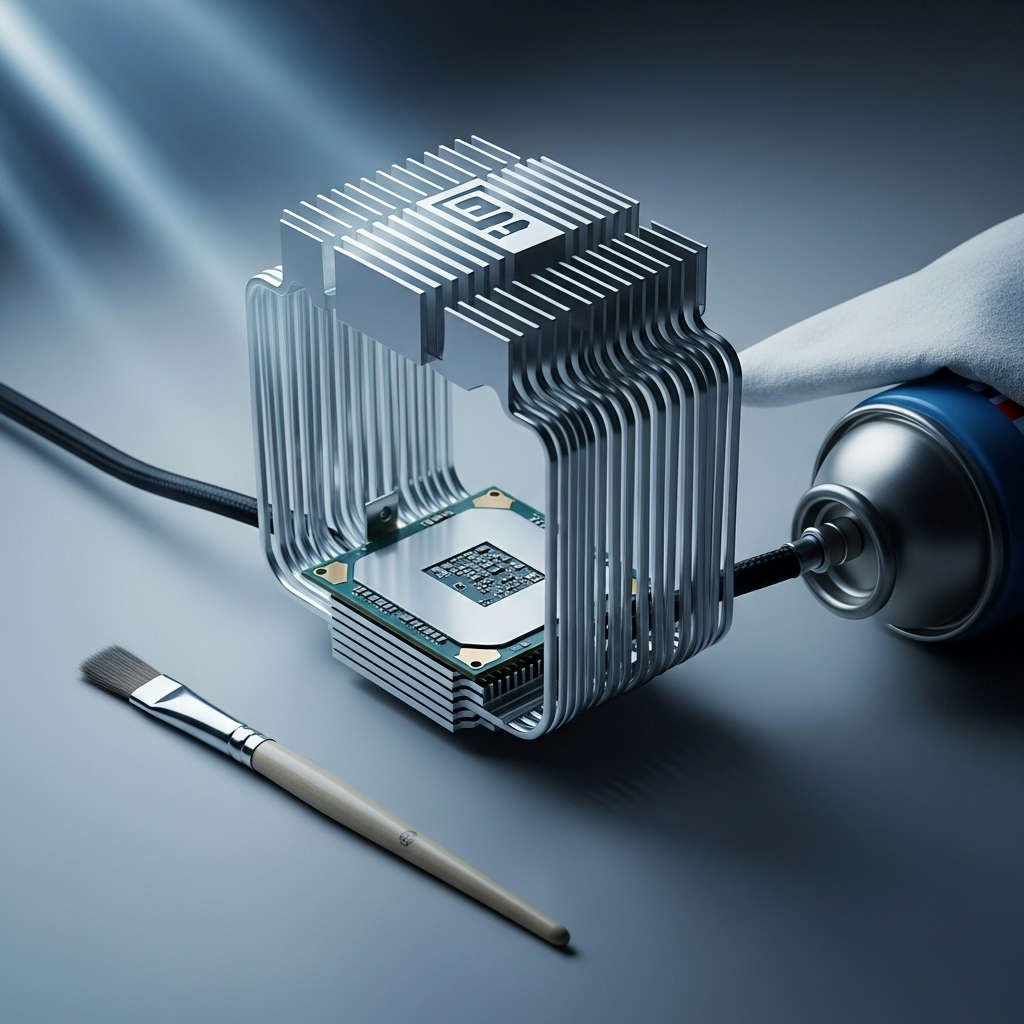
Dein Computer wird langsam, Lüftergeräusche nehmen zu und die Leistung lässt nach? Oft liegt die Ursache für diese Probleme in einem verschmutzten CPU-Kühler. Staubablagerungen auf dem CPU-Kühler und den Lüftern behindern die Wärmeableitung, was zu Überhitzung und Leistungseinbußen führt. Eine regelmäßige CPU-Reinigung ist daher unerlässlich, um die Lebensdauer deines Computers zu verlängern und seine optimale Leistung zu gewährleisten. In diesem umfassenden Leitfaden erfährst du, wie du deine CPU reinigen kannst, welche Werkzeuge du benötigst und warum dieser Prozess so wichtig ist. Wir decken alles ab, von der Vorbereitung über die eigentliche Reinigung bis hin zur abschließenden Montage.
Viele machen es sich unnötig schwer – dabei geht es oft viel einfacher.
Die passenden Lösungen helfen dir, schneller ans Ziel zu kommen.
Warum ist die CPU-Reinigung so wichtig?
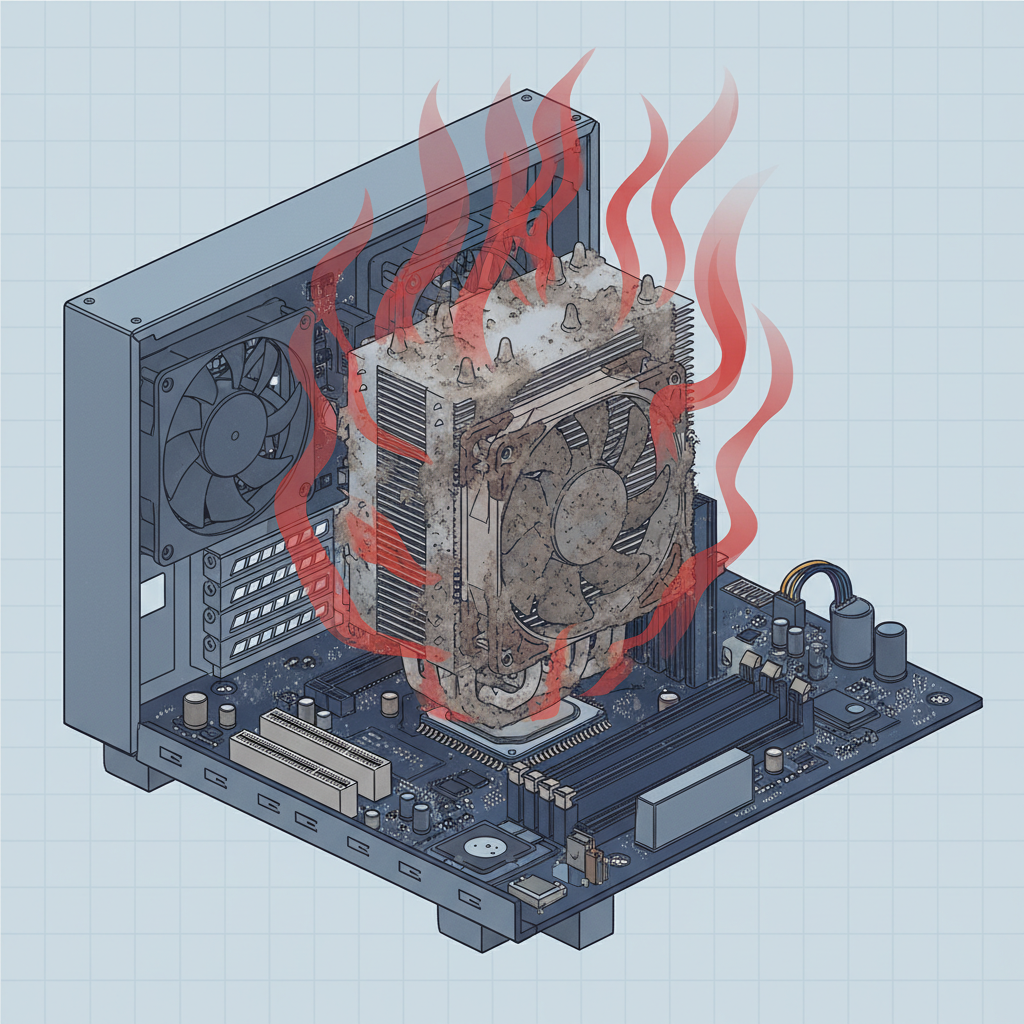
Die CPU (Central Processing Unit) ist das Gehirn deines Computers. Sie verarbeitet alle Anweisungen und Berechnungen, die für den Betrieb deines Systems notwendig sind. Während dieses Prozesses erzeugt die CPU Wärme. Ein CPU-Kühler, bestehend aus einem Kühlkörper und einem Lüfter, ist dafür verantwortlich, diese Wärme abzuleiten und die CPU auf einer sicheren Betriebstemperatur zu halten.
Staubpartikel sind ein natürlicher Bestandteil der Raumluft. Sie setzen sich mit der Zeit auf allen Komponenten im Computer ab, insbesondere aber auf den Lüftern und Kühlkörpern. Diese Staubschicht wirkt isolierend. Sie verhindert, dass die Wärme effektiv an die Umgebungsluft abgegeben wird. Folglich steigt die Temperatur der CPU. Wenn die CPU zu heiß wird, greifen Schutzmechanismen. Der Prozessor drosselt seine Taktfrequenz, um eine Überhitzung zu vermeiden. Dies führt zu spürbaren Leistungseinbußen: Programme starten langsamer, Spiele ruckeln und der gesamte Computer fühlt sich träge an. Im schlimmsten Fall kann anhaltende Überhitzung die CPU dauerhaft beschädigen. Eine CPU-Reinigung beseitigt diese Staubablagerungen und stellt die optimale Kühlleistung wieder her.
Die Gefahren von überhitzter Hardware
Überhitzung ist einer der Hauptfeinde von Computerhardware. Wenn die CPU ihre maximal zulässige Betriebstemperatur überschreitet, beginnen die Probleme.
- Leistungsdrosselung (Throttling): Moderne CPUs sind so konzipiert, dass sie ihre Leistung reduzieren, wenn sie zu heiß werden. Dies schützt sie vor Schäden, führt aber zu einer deutlich geringeren Geschwindigkeit. Dein Computer fühlt sich langsamer an, auch wenn keine Softwareprobleme vorliegen.
- Instabilität und Abstürze: Überhitzung kann zu zufälligen Neustarts, Bluescreens (BSODs) und Systemabstürzen führen. Dies liegt daran, dass die überhitzte CPU Fehler bei der Datenverarbeitung macht.
- Verkürzte Lebensdauer: Konstante hohe Temperaturen belasten die elektronischen Bauteile erheblich. Dies kann die Lebensdauer der CPU und anderer Komponenten wie des Mainboards verkürzen.
- Permanente Schäden: In extremen Fällen kann anhaltende Überhitzung zu irreparablen Schäden an der CPU führen, was einen teuren Austausch erforderlich macht.
Die regelmäßige Reinigung der CPU und des Kühlsystems ist somit eine präventive Maßnahme, die deine Hardware schützt und ihre Langlebigkeit sichert.
Wann solltest du deine CPU reinigen?
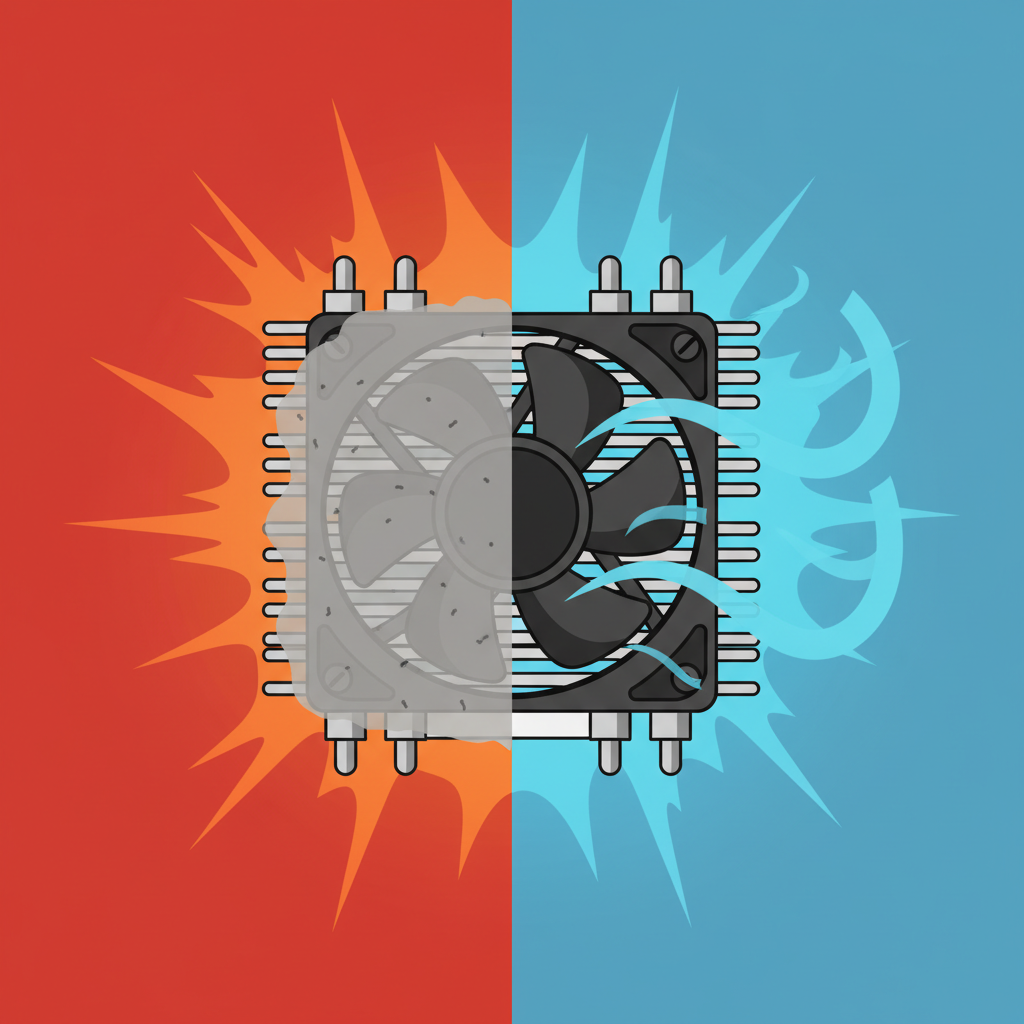
Die Häufigkeit der CPU-Reinigung hängt von verschiedenen Faktoren ab, darunter die Staubbelastung deiner Umgebung, die Art deines Computers (Desktop vs. Laptop) und die Leistung deiner Lüfter. Als allgemeine Richtlinie gilt:
- Desktop-Computer: Alle 6 bis 12 Monate.
- Laptops: Alle 6 bis 12 Monate, je nach Nutzung und Umgebung. Laptops ziehen oft mehr Staub an, da sie häufig auf Oberflächen wie Teppichen oder Decken stehen.
- Staubige Umgebungen: Wenn du in einer staubigen Umgebung lebst oder Haustiere hast, kann eine Reinigung alle 3 bis 6 Monate notwendig sein.
- Leistungsabfall bemerken: Wenn du eine deutliche Verlangsamung deines Computers feststellst, die Lüfter ungewöhnlich laut werden oder der Computer sich unerwartet abschaltet, ist eine Reinigung wahrscheinlich überfällig.
Es ist immer besser, präventiv zu handeln, als auf Probleme zu warten. Eine halbjährliche Überprüfung und Reinigung ist ein guter Rhythmus für die meisten Benutzer.
Benötigte Werkzeuge und Materialien
Bevor du mit der CPU-Reinigung beginnst, stelle sicher, dass du die richtigen Werkzeuge zur Hand hast. Dies erleichtert den Prozess und minimiert das Risiko von Beschädigungen.
- Schraubendreher-Set: Ein Set mit verschiedenen Größen, insbesondere Kreuzschlitzschraubendrehern, ist unerlässlich, um das Computergehäuse und den CPU-Kühler zu demontieren. Magnetische Spitzen sind hilfreich.
- Druckluftspray (Dose): Dies ist das wichtigste Werkzeug zur Staubentfernung. Achte darauf, Dosen zu verwenden, die für Elektronik geeignet sind und eine schmale Düse haben.
- Antistatik-Armband: Um elektrostatische Entladungen (ESD) zu vermeiden, die empfindliche Computerkomponenten beschädigen können.
- Weicher Pinsel oder Bürste: Ein kleiner, weicher Pinsel (z. B. ein Make-up-Pinsel oder ein spezieller Elektronikpinsel) kann helfen, hartnäckigen Staub von Lüfterblättern und Kühlkörperlamellen zu lösen.
- Mikrofasertücher: Zum Abwischen von Oberflächen und zum Entfernen von Fingerabdrücken.
- Optional: Isopropylalkohol (90% oder höher) und Wattestäbchen: Nur bei der Reinigung der CPU-Oberfläche und des Kühlersockels notwendig, wenn alte Wärmeleitpaste entfernt werden muss.
- Optional: Neue Wärmeleitpaste: Wenn du den CPU-Kühler komplett abnimmst, musst du die alte Wärmeleitpaste entfernen und neue auftragen.
- Behälter oder Schalen: Zum Aufbewahren von entfernten Schrauben, um sie nicht zu verlieren.
Die Verwendung von Haushaltsstaubsaugern ist nicht empfehlenswert, da sie statische Aufladung erzeugen und zu stark saugen können. Druckluft ist die sicherste Methode.
Schritt-für-Schritt-Anleitung zur CPU-Reinigung
Die CPU-Reinigung erfordert Sorgfalt und Geduld. Folge diesen Schritten, um deine Hardware sicher zu pflegen.
1. Vorbereitung und Sicherheit
Bevor du das Gehäuse öffnest, sind einige wichtige Schritte zu beachten:
- Computer herunterfahren: Schalte deinen Computer vollständig aus. Nicht nur in den Ruhezustand versetzen.
- Netzstecker ziehen: Trenne das Stromkabel vom Netzteil.
- Peripheriegeräte trennen: Entferne alle angeschlossenen Geräte wie Monitor, Tastatur, Maus und USB-Geräte.
- Erdung: Lege das Antistatik-Armband an und befestige die Klemme an einem unlackierten Metallteil des Computergehäuses. Wenn du kein Armband hast, berühre regelmäßig ein geerdetes Metallobjekt (z. B. Heizkörper), bevor du Komponenten anfasst.
2. Computergehäuse öffnen
Schraube die Seitenwand deines Computergehäuses ab. Bei den meisten Desktop-PCs sind dies ein oder zwei Schrauben an der Rückseite. Bewahre die Schrauben sicher auf.
3. Staubentfernung im Gehäuse
Bevor du dich dem CPU-Kühler widmest, entferne den gröbsten Staub aus dem Gehäuse:
- Gehäuseinnenseiten: Sprühe mit der Druckluftdose kurze Stöße aus, um Staub von den Gehäusewänden, dem Netzteil und anderen Komponenten zu blasen. Halte die Dose aufrecht, um die Freisetzung von Treibmittel zu vermeiden.
- Gehäuselüfter: Halte die Lüfterblätter mit einem Finger oder einem Gegenstand fest, während du sie mit Druckluft reinigst. Andernfalls können sie zu schnell drehen und beschädigt werden oder Strom erzeugen, der die Komponenten beeinträchtigen kann.
- Grafikkarte und andere Erweiterungskarten: Reinige auch die Lüfter und Kühlkörper dieser Komponenten vorsichtig.
4. CPU-Kühler demontieren (optional, aber empfohlen)
Für eine gründliche CPU-Reinigung ist es oft notwendig, den CPU-Kühler zu demontieren.
- Kabelverbindungen lösen: Trenne das Kabel des CPU-Lüfters vom Mainboard. Suche den Anschluss, der oft als „CPU_FAN“ beschriftet ist.
- Befestigungsmechanismus identifizieren: CPU-Kühler sind unterschiedlich befestigt. Manche haben Klammern, andere Schrauben oder einen Push-Pin-Mechanismus.
- Kühler vorsichtig lösen: Wenn der Kühler mit Schrauben befestigt ist, löse diese schrittweise und über Kreuz, ähnlich wie beim Anziehen von Radschrauben. Bei Klammern oder Pins übe gleichmäßigen Druck aus, bis sie sich lösen. Ziehe niemals mit Gewalt! Wenn der Kühler festsitzt, kann die alte Wärmeleitpaste ihn am CPU-Sockel „kleben“ lassen. Drehe den Kühler leicht hin und her, um ihn zu lösen, bevor du ihn abnimmst.
- CPU auf dem Sockel lassen: In den meisten Fällen bleibt die CPU im Sockel auf dem Mainboard, wenn der Kühler entfernt wird. Stelle sicher, dass die CPU richtig sitzt, bevor du den Kühler abnimmst.
5. CPU-Kühler und CPU reinigen
Sobald der Kühler abgenommen ist, reinige ihn gründlich:
- Kühlkörperlamellen: Verwende Druckluft, um den Staub zwischen den Lamellen des Kühlkörpers zu entfernen. Halte die Dose in einem Winkel und sprühe von verschiedenen Seiten. Bei hartnäckigem Staub kann ein weicher Pinsel helfen, den Staub aufzulockern, bevor du ihn wegbläst.
- Lüfter: Reinige die Lüfterblätter des CPU-Kühlers gründlich mit Druckluft und ggf. einem Pinsel. Achte darauf, dass kein Staub zurückbleibt.
- CPU-Oberfläche und Kühlerboden: Wenn du den Kühler komplett abnimmst, siehst du die alte Wärmeleitpaste auf der Oberseite der CPU und dem Boden des Kühlers.
- Wärmeleitpaste entfernen: Gib eine kleine Menge Isopropylalkohol auf ein Wattestäbchen oder ein Mikrofasertuch und wische die alte Paste vorsichtig ab. Wiederhole den Vorgang, bis die Oberfläche sauber ist. Achte darauf, dass kein Alkohol in den CPU-Sockel gelangt.
- CPU-Sockel: Blase vorsichtig mit Druckluft in den CPU-Sockel, um eventuell vorhandenen Staub zu entfernen. Sei hier besonders vorsichtig.
6. Neue Wärmeleitpaste auftragen (falls nötig)
Wenn du die alte Wärmeleitpaste entfernt hast, musst du neue auftragen, bevor du den Kühler wieder montierst.
- Menge: Eine erbsengroße Menge in der Mitte der CPU ist in der Regel ausreichend. Zu viel Paste kann die Kühlleistung beeinträchtigen. Moderne Pasten verteilen sich durch den Anpressdruck des Kühlers.
- Auftragung: Trage die Paste direkt auf die Mitte der CPU auf. Vermeide es, sie mit den Fingern zu berühren.
- Herstelleranleitung: Beachte die spezifischen Anweisungen des Herstellers deiner Wärmeleitpaste.
7. CPU-Kühler wieder montieren
Setze den gereinigten Kühler vorsichtig wieder auf die CPU.
- Ausrichtung: Achte auf die richtige Ausrichtung des Kühlers und der Befestigungen.
- Befestigung: Befestige den Kühler wieder gemäß der Anleitung deines Kühlers. Ziehe Schrauben abwechselnd und schrittweise fest, um einen gleichmäßigen Druck zu gewährleisten.
- Lüfterkabel anschließen: Verbinde das Lüfterkabel wieder mit dem „CPU_FAN“-Anschluss auf dem Mainboard.
8. Gehäuse schließen und Testlauf
- Kabelmanagement: Nutze die Gelegenheit, um Kabel im Gehäuse etwas aufzuräumen. Dies verbessert den Luftstrom.
- Seitenwand anbringen: Schraube die Seitenwand des Gehäuses wieder fest.
- Peripherie anschließen: Schließe Monitor, Tastatur, Maus und Stromkabel wieder an.
- Einschalten: Starte deinen Computer. Achte auf ungewöhnliche Geräusche.
- Temperaturüberwachung: Installiere eine Software zur Überwachung der CPU-Temperatur (z. B. HWMonitor, Core Temp). Überprüfe die Temperaturen im Leerlauf und unter Last (z. B. durch Starten eines anspruchsvollen Programms oder Spiels), um sicherzustellen, dass die Kühlung jetzt optimal funktioniert.
Spezielle Hinweise für Laptops
Die CPU-Reinigung bei Laptops ist etwas komplizierter, da die Komponenten enger verbaut sind.
- Zugänglichkeit: Bei vielen Laptops muss die Unterseite oder die Tastatur entfernt werden, um an den CPU-Kühler zu gelangen. Konsultiere das Handbuch deines Laptops oder suche nach spezifischen Anleitungen für dein Modell online. Oft sind hierfür spezielle Schraubendreher nötig.
- Kleine Schrauben: Laptops verwenden sehr kleine Schrauben. Bewahre sie sorgfältig auf und achte auf ihre ursprüngliche Position, da sie sich in der Länge unterscheiden können.
- Flachbandkabel: Sei vorsichtig beim Trennen und Wiederanschließen von Flachbandkabeln (z.B. für Tastatur, Touchpad, Display), da diese sehr empfindlich sind.
- Druckluft: Verwende Druckluft vorsichtig. Halte die Dose aufrecht und sprühe in kurzen Stößen. Du kannst oft die Lüfteröffnungen von außen anblasen, um den gröbsten Staub zu entfernen, aber eine vollständige Reinigung erfordert meist das Öffnen des Geräts.
- Wärmeleitpads: Laptops verwenden oft Wärmeleitpads anstelle von Wärmeleitpaste. Diese sind weniger empfindlich, sollten aber bei Bedarf vorsichtig ersetzt werden, wenn sie hart oder beschädigt aussehen.
Wenn du dir unsicher bist, ziehe professionelle Hilfe in Anspruch. Eine falsche Demontage kann zu teuren Schäden führen.
Viele unterschätzen, wie viel einfacher es mit den richtigen Hilfsmitteln geht.
So vermeidest du unnötigen Aufwand und sparst Zeit.
Alternative Reinigungsmethoden und Hausmittel
Manche Nutzer suchen nach alternativen Methoden zur CPU-Reinigung. Grundsätzlich ist die Kombination aus Druckluft und ggf. Isopropylalkohol die sicherste und effektivste Methode.
- Staubsauger: Wie bereits erwähnt, sind Staubsauger wegen der Gefahr elektrostatischer Aufladung und der starken Saugkraft ungeeignet.
- Feuchte Tücher: Verwende niemals Wasser oder feuchte Tücher direkt auf elektronischen Komponenten. Feuchtigkeit und Elektronik vertragen sich nicht. Nur Isopropylalkohol in geringen Mengen für die Wärmeleitpaste ist akzeptabel.
- Pinsel: Ein weicher Pinsel ist nützlich, um Staub zu lösen, sollte aber immer in Verbindung mit Druckluft verwendet werden.
Für die allgemeine Gehäusereinigung gibt es viele Hausmittel, beispielsweise für die Reinigung von Oberflächen. Aber bei der CPU-Reinigung und den empfindlichen Komponenten im Inneren des PCs ist Vorsicht und das richtige Werkzeug entscheidend. Wenn du beispielsweise einen verschmutzten Backofen reinigen musst, gibt es dafür spezielle Hausmittel wie Natron oder Essig (Bestes Hausmittel Backofen Reinigen). Diese sind jedoch für die empfindliche Elektronik einer CPU völlig ungeeignet. Ähnlich verhält es sich mit der Reinigung von Abflüssen (Abfluss Reinigen Bestes Mittel) – hier kommen ganz andere Mittel zum Einsatz.
Häufig gestellte Fragen (FAQ)
Hier beantworten wir einige der häufigsten Fragen zur CPU-Reinigung.
Wie oft sollte ich meine CPU reinigen?
Die Häufigkeit der CPU-Reinigung hängt von deiner Umgebung ab. Eine allgemeine Empfehlung ist alle 6 bis 12 Monate. Wenn du Haustiere hast oder in einer staubigen Umgebung lebst, kann eine Reinigung alle 3 bis 6 Monate sinnvoll sein. Achte auf Anzeichen wie erhöhte Lüftergeräusche oder Leistungseinbußen.
Kann ich meine CPU beim Reinigen beschädigen?
Ja, es besteht ein Risiko, wenn du nicht vorsichtig bist. Elektrostatische Entladungen (ESD) können Komponenten beschädigen. Auch mechanische Beschädigungen durch unsachgemäße Handhabung sind möglich. Die Verwendung eines Antistatik-Armbands und sorgfältiges Arbeiten minimieren dieses Risiko erheblich.
Muss ich die Wärmeleitpaste nach jeder Reinigung erneuern?
Nein, nicht unbedingt. Wärmeleitpaste ist darauf ausgelegt, mehrere Jahre zu halten. Du musst die Wärmeleitpaste nur dann erneuern, wenn du den CPU-Kühler komplett vom Mainboard entfernst und die alte Paste dabei beschädigst oder sie sehr alt und ausgetrocknet aussieht. Eine reine Staubentfernung mit Druckluft erfordert keinen Austausch der Paste.
Welche Software kann ich zur Überwachung der CPU-Temperatur verwenden?
Es gibt mehrere kostenlose Programme, die dir helfen, die Temperatur deiner CPU zu überwachen. Beliebte Optionen sind HWMonitor, Core Temp und Speccy. Diese Tools zeigen dir die aktuellen Temperaturen sowie Höchstwerte an.
Was passiert, wenn ich meine CPU nicht reinige?
Wenn du deine CPU nicht regelmäßig reinigst, kann sich Staub ansammeln und die Kühlung beeinträchtigen. Dies führt zu Überhitzung, was wiederum die Leistung deines Computers reduziert (Throttling), zu Systeminstabilität (Abstürze, Freezes) führen und langfristig die Lebensdauer der CPU und anderer Komponenten verkürzen kann. Im schlimmsten Fall kann es zu permanenten Schäden kommen.
Kann ich einen Staubsauger zur CPU-Reinigung verwenden?
Nein, die Verwendung eines Staubsaugers zur CPU-Reinigung wird dringend abgeraten. Staubsauger können starke elektrostatische Aufladung erzeugen, die empfindliche Computerkomponenten wie die CPU, das Mainboard oder den Arbeitsspeicher beschädigen kann. Außerdem ist die Saugkraft oft zu hoch. Druckluft aus einer Dose ist die sicherste Methode.
Key Takeaways
- Wichtigkeit: Regelmäßige CPU-Reinigung verhindert Überhitzung, erhält die volle Leistung und verlängert die Lebensdauer deines Computers.
- Häufigkeit: Reinige deinen PC alle 6-12 Monate, oder öfter in staubigen Umgebungen oder bei Leistungsproblemen.
- Werkzeuge: Benötigt werden hauptsächlich Druckluftspray, Schraubendreher und ein Antistatik-Armband.
- Vorgehensweise: Schalte den PC aus, ziehe den Netzstecker, öffne das Gehäuse, entferne Staub mit Druckluft und reinige den CPU-Kühler.
- Wärmeleitpaste: Erneuere die Wärmeleitpaste nur, wenn der Kühler komplett demontiert wird und die alte Paste entfernt wurde.
- Laptop-Besonderheiten: Laptops erfordern oft eine aufwändigere Demontage; sei besonders vorsichtig mit kleinen Schrauben und Flachbandkabeln.
- Sicherheit: Erdung ist entscheidend, um elektrostatische Entladungen zu vermeiden. Verwende niemals Wasser oder Staubsauger.
Fazit
Die CPU-Reinigung ist ein wichtiger, aber oft vernachlässigter Teil der Computerwartung. Mit der richtigen Vorbereitung und den passenden Werkzeugen kannst du diesen Prozess jedoch selbst durchführen und die Gesundheit sowie die Leistungsfähigkeit deines Computers sicherstellen. Staub ist der unsichtbare Feind deiner Hardware, und eine regelmäßige Säuberung ist die beste Verteidigung. Wenn du diese Anleitung befolgst, schützt du deine Investition und sorgst dafür, dass dein Computer auch nach Jahren noch reibungslos läuft. Denke daran, dass eine gute Belüftung und Sauberkeit der Schlüssel zu einem langlebigen und leistungsfähigen System sind. Wenn du dich bei bestimmten Schritten unsicher fühlst, zögere nicht, professionelle Hilfe in Anspruch zu nehmen. Eine saubere CPU ist eine glückliche CPU! Weitere Tipps zur Computerpflege findest du auch in Artikeln wie Backofen Reinigen Welcher Schwamm oder Silber Reinigen Bestes Mittel, die zwar andere Themen behandeln, aber die Wichtigkeit von Sorgfalt und den richtigen Mitteln betonen. Auch die Reinigung eines Fett Filter Dunstabzug Reinigen erfordert spezifische Kenntnisse und Werkzeuge. Die Pflege von Elektronik, wie der CPU, oder auch die Reinigung von Ohren (Ohren Reinigen Womit), erfordert stets die Beachtung von Sicherheit und den korrekten Methoden. Vergiss nicht, auch andere Komponenten wie das Netzteil oder die Grafikkarte regelmäßig zu überprüfen und zu reinigen, um die allgemeine Systemstabilität zu gewährleisten. Eine gut gewartete Hardware dankt es dir mit Langlebigkeit und Leistung. So kannst du sicherstellen, dass dein Computer nicht durch eine simple Staubschicht ausgebremst wird. Eine gründliche Reinigung kann sogar dazu beitragen, dass dein PC leiser wird, da die Lüfter nicht mehr auf voller Drehzahl laufen müssen, um die Hitze abzuführen. Denke auch an die Reinigung von Eingebrannte Fettpfanne Reinigen – auch hier ist das richtige Vorgehen entscheidend. Die Pflege von Geräten, egal ob Küche oder Computer, zahlt sich immer aus.
Statista – Marktanteil von Prozessoren nach Hersteller
ComputerBase – Artikel über CPU-Kühlung
Wenn du das Problem wirklich lösen willst:
Die richtigen Hilfsmittel machen den entscheidenden Unterschied.