Wenn Ihr Epson Drucker streikt und der Druckkopf reinigen geht nicht mehr, kann das frustrierend sein. Doch keine Sorge, dieses Problem ist lösbar. Wir führen Sie Schritt für Schritt durch die möglichen Ursachen und Lösungen, damit Sie bald wieder klare und scharfe Ausdrucke erhalten.
Oft liegt die Lösung näher, als man denkt.
Mit den richtigen Tools lässt sich vieles deutlich einfacher lösen.
Warum Reinigt Mein Epson Drucker Den Druckkopf Nicht?
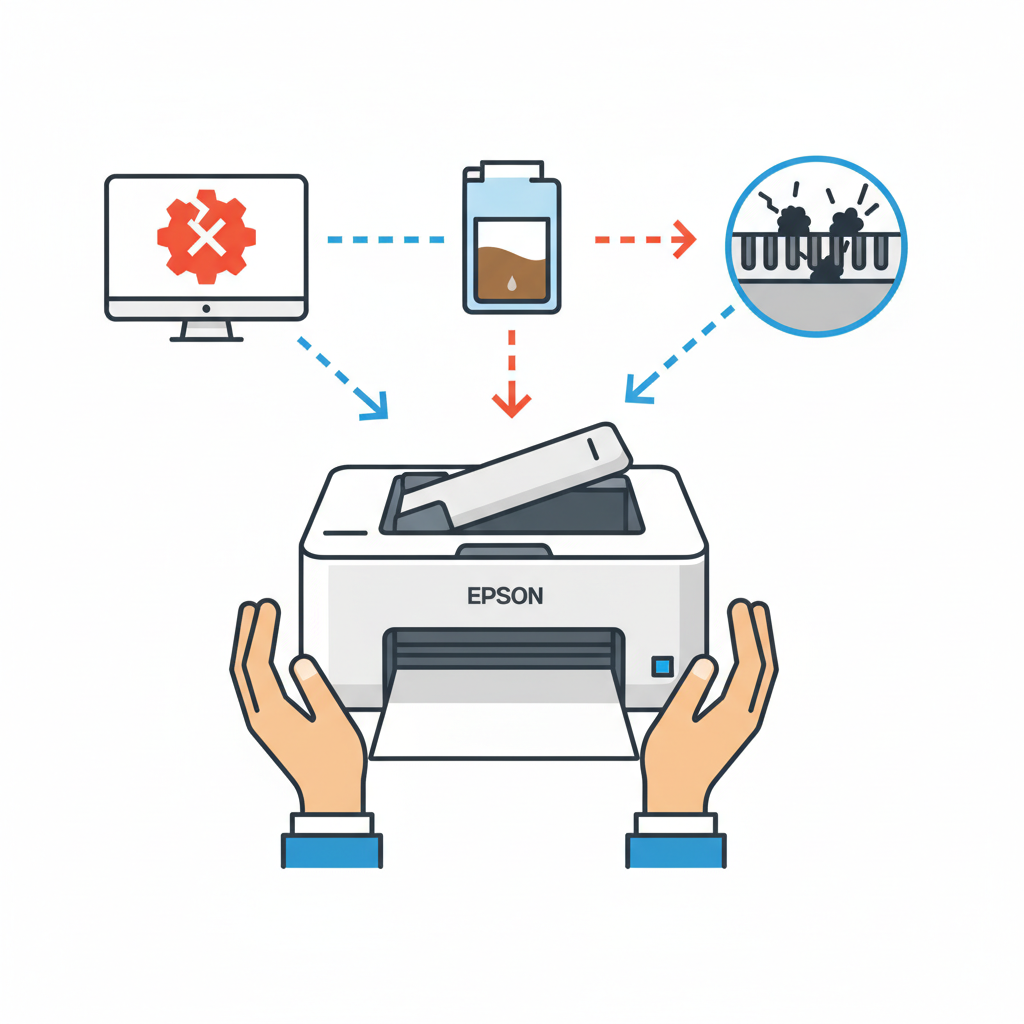
Es gibt mehrere Gründe, warum der Reinigungsvorgang für den Epson Druckkopf reinigen geht nicht wie erwartet funktioniert. Häufig liegt das Problem nicht an einem defekten Druckkopf selbst, sondern an Software-Problemen, verstopften Düsen, falschen Einstellungen oder sogar an einem leeren Tintenbehälter. Manchmal ist der Druckkopf reinigen geht nicht auch ein Symptom für ein tieferliegendes mechanisches Problem oder eine Fehlermeldung, die ignoriert wird.
Software- und Treiberprobleme
Ein veralteter oder beschädigter Druckertreiber kann die Kommunikation zwischen Ihrem Computer und dem Drucker stören. Dies kann dazu führen, dass Befehle, wie die Druckkopfreinigung, nicht korrekt ausgeführt werden.
- Veraltete Treiber: Treiber werden regelmäßig aktualisiert, um Kompatibilität und Leistung zu gewährleisten.
- Beschädigte Treiberinstallation: Eine fehlerhafte Installation oder Updates können Treiber beschädigen.
- Betriebssystem-Updates: Manchmal können neue Betriebssystemversionen zu Inkompatibilitäten mit älteren Treibern führen.
Verstopfte Tintenkanäle
Die feinen Düsen des Druckkopfs können durch eingetrocknete Tinte oder kleine Partikel verstopfen. Wenn die Verstopfung zu stark ist, kann der automatische Reinigungsvorgang des Druckers diese nicht mehr lösen.
- Lange Nichtbenutzung: Wenn der Drucker längere Zeit nicht verwendet wird, trocknet die Tinte in den Düsen ein.
- Billigtinte: Minderwertige Tinte kann Partikel enthalten, die sich ablagern und die Düsen verstopfen.
- Falsche Tintenpatronen: Die Verwendung von nicht-originalen oder inkompatiblen Tintenpatronen kann Probleme verursachen.
Leere Tintenbehälter oder Patronen
Einige Epson Drucker lassen die Druckkopfreinigung nicht zu, wenn ein Tintenbehälter oder eine Patrone als leer erkannt wird. Dies dient als Schutzmaßnahme, um Schäden am Druckkopf zu vermeiden.
- Falsche Füllstandsanzeige: Manchmal zeigt der Drucker einen leeren Behälter an, obwohl noch etwas Tinte vorhanden ist.
- Erkannte Leere: Der Drucker stoppt den Vorgang, sobald eine Patrone als komplett leer registriert wird.
Hardware-Defekte
Obwohl seltener, kann ein tatsächlicher Hardware-Defekt am Druckkopf oder an der Tintenversorgung vorliegen. Dies ist oft der Fall, wenn alle anderen Lösungsversuche fehlschlagen.
- Beschädigte Düsen: Physische Schäden am Druckkopf können die Funktion beeinträchtigen.
- Probleme mit der Pumpe: Die interne Pumpe, die die Tinte durch den Druckkopf transportiert, kann defekt sein.
Schritte zur Fehlerbehebung: Was Tun, Wenn Der Epson Druckkopf Reinigen Geht Nicht?
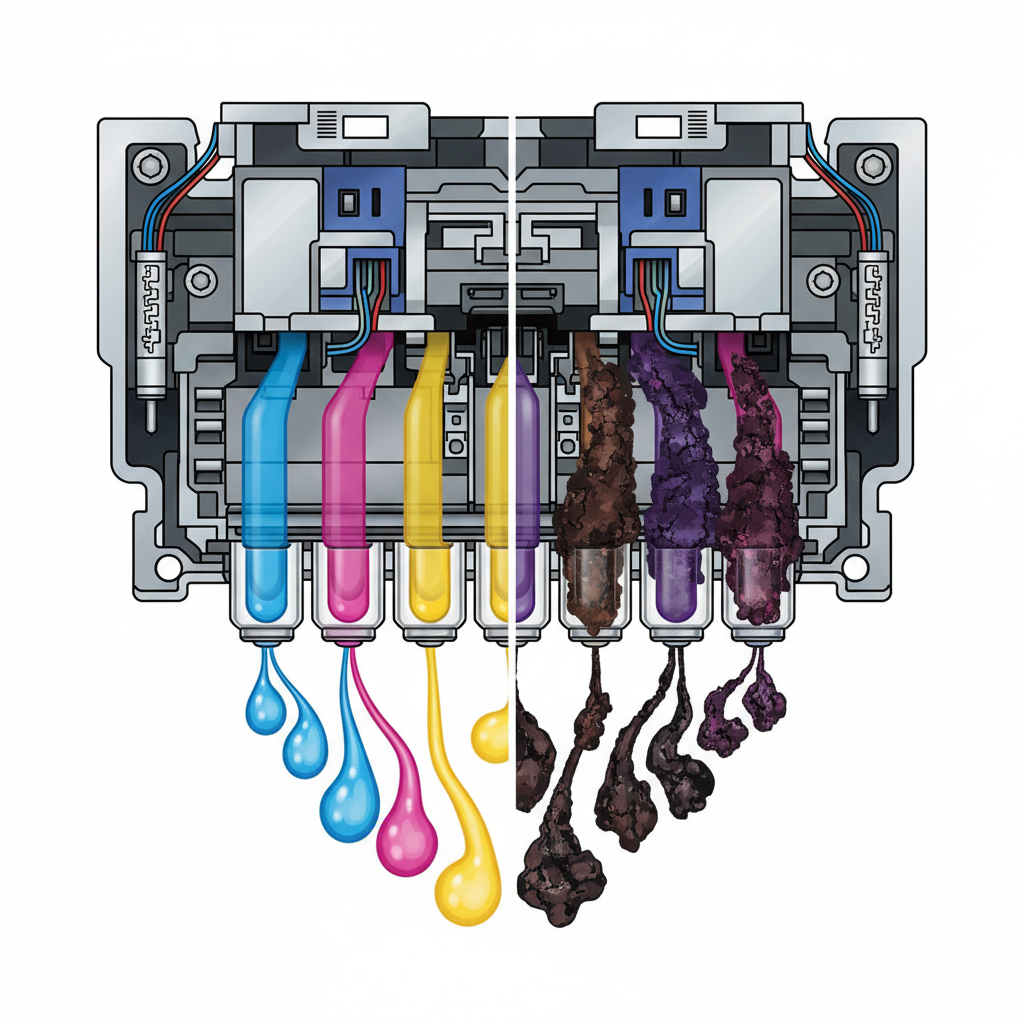
Wenn Sie feststellen, dass der Epson Druckkopf reinigen geht nicht, sollten Sie systematisch vorgehen. Beginnen Sie mit den einfachsten Lösungen und arbeiten Sie sich zu den komplexeren vor.
1. Überprüfen Sie Die Tintenstände
Stellen Sie sicher, dass alle Tintenbehälter oder Patronen ausreichend gefüllt sind. Auch wenn der Drucker nur einen leeren Behälter anzeigt, kann dies die Druckkopfreinigung blockieren.
- Manuelle Kontrolle: Öffnen Sie die Tintenbehälter und prüfen Sie den Füllstand visuell.
- Drucker-Software: Nutzen Sie die Epson Status Monitor Software, um die Tintenstände zu überprüfen. Setzen Sie gegebenenfalls die Füllstandsanzeige zurück, falls Sie sicher sind, dass noch Tinte vorhanden ist (nur bei nachfüllbaren Systemen ratsam).
2. Führen Sie Eine Standard-Druckkopfreinigung Durch
Die meisten Epson Drucker bieten eine automatische Druckkopfreinigung über das Bedienfeld oder die Druckersoftware am Computer.
- Über das Bedienfeld: Navigieren Sie im Menü des Druckers zu „Wartung“ oder „Werkzeuge“ und wählen Sie „Druckkopfreinigung“.
- Über den Computer: Öffnen Sie die Druckereigenschaften oder die Epson Software auf Ihrem PC. Suchen Sie nach Optionen wie „Wartung“, „Dienstprogramme“ oder „Druckkopf-Wartung“ und starten Sie die Reinigung.
Nach der Reinigung sollten Sie eine Testseite drucken, um zu sehen, ob sich die Druckqualität verbessert hat. Wiederholen Sie den Vorgang bei Bedarf ein- bis zweimal.
3. Führen Sie Eine Intensive Druckkopfreinigung (Power Cleaning) Durch
Wenn die Standardreinigung nicht hilft, bieten viele Epson Modelle eine intensivere Reinigung, die mehr Tinte verbraucht, aber hartnäckigere Verstopfungen lösen kann. Diese Funktion ist oft unter Namen wie „Intensive Reinigung“, „Power Cleaning“ oder „Druckkopfreinigung (stark)“ zu finden.
- Vorsicht: Diese Funktion verbraucht viel Tinte. Führen Sie sie nur durch, wenn die Standardreinigung fehlschlägt.
- Anleitung: Die genaue Vorgehensweise finden Sie im Handbuch Ihres spezifischen Epson Modells. Oft ist sie über die Druckersoftware zugänglich.
4. Drucken Sie Eine Testseite Oder Düsenprüfmuster
Nach jeder Reinigung ist es wichtig, eine Testseite oder ein Düsenprüfmuster zu drucken. Dies zeigt Ihnen, ob die Verstopfungen behoben wurden und welche Farben möglicherweise noch Probleme bereiten.
- Druckersoftware: Die Option zum Drucken eines Düsenprüfmusters finden Sie meist im Wartungsmenü der Druckersoftware.
- Manuelle Erstellung: Sie können auch ein einfaches Dokument mit verschiedenen Farben und Texten drucken.
5. Aktualisieren oder Neuinstallieren Sie Die Druckertreiber
Veraltete oder beschädigte Treiber sind eine häufige Ursache für Probleme.
- Treiber herunterladen: Besuchen Sie die offizielle Epson Support-Website für Ihr Land und Ihr Druckermodell. Laden Sie die neuesten Treiber für Ihr Betriebssystem herunter.
- Deinstallation: Entfernen Sie den alten Druckertreiber vollständig von Ihrem Computer. Gehen Sie dazu in die Systemsteuerung (Windows) oder die Systemeinstellungen (macOS) und deinstallieren Sie den Drucker und seine zugehörige Software.
- Neuinstallation: Installieren Sie die heruntergeladenen Treiber und die Epson Software. Folgen Sie den Anweisungen auf dem Bildschirm.
6. Reinigen Sie Den Druckkopf Manuell (Nur für Erfahrene Benutzer)
Wenn der Epson Druckkopf reinigen geht nicht selbst nach intensiven automatischen Reinigungen, können Sie eine manuelle Reinigung versuchen. Dies ist ein heikler Vorgang und kann den Drucker beschädigen, wenn er nicht korrekt durchgeführt wird.
Benötigte Materialien:
- Destilliertes Wasser (kein Leitungswasser!)
- Fusselfreie Tücher oder Wattepads
- Eine Spritze (ohne Nadel) oder ein weicher Pinsel
- Gummihandschuhe
Vorgehensweise (Beispielhaft – Modellabhängig!):
- Drucker vorbereiten: Schalten Sie den Drucker ein. Wenn der Druckkopf sich in der Mitte positioniert, ziehen Sie das Netzkabel (während der Drucker eingeschaltet ist), um ihn manuell verschieben zu können. Warten Sie einige Minuten, bevor Sie das Netzkabel ziehen, damit der Kopf zur Mitte fahren kann.
- Zugang zum Druckkopf: Öffnen Sie die Druckerabdeckung, um an den Druckkopf zu gelangen.
- Druckkopf entnehmen (falls möglich): Bei manchen Modellen kann der Druckkopf entnommen werden. Folgen Sie der Anleitung Ihres Druckermodells. Wenn der Druckkopf nicht entnommen werden kann, reinigen Sie ihn vorsichtig an Ort und Stelle.
- Reinigung:
- Befeuchten Sie ein fusselfreies Tuch leicht mit destilliertem Wasser.
- Wischen Sie vorsichtig über die Unterseite des Druckkopfs, wo sich die Düsen befinden. Vermeiden Sie übermäßiges Drücken oder Schrubben.
- Bei hartnäckigen Verstopfungen können Sie eine kleine Menge destilliertes Wasser mit einer Spritze auf die betroffenen Düsen aufbringen. Lassen Sie es kurz einwirken.
- Verwenden Sie einen leicht feuchten fusselfreien Tupfer, um die gelöste Tinte vorsichtig aufzunehmen.
- Trocknen lassen: Lassen Sie den Druckkopf vollständig trocknen, bevor Sie ihn wieder einsetzen oder den Drucker einschalten.
- Zusammenbau und Test: Setzen Sie den Druckkopf wieder ein (falls entnommen), schließen Sie die Abdeckung und stecken Sie das Netzkabel wieder ein. Schalten Sie den Drucker ein. Führen Sie nun eine Standard-Druckkopfreinigung durch und drucken Sie eine Testseite.
Wichtiger Hinweis: Informationen zur manuellen Reinigung sind oft online in Foren oder auf spezialisierten Websites zu finden. Suchen Sie gezielt nach Ihrem Epson Druckermodell und „manuelle Druckkopfreinigung“.
7. Überprüfen Sie Die Tintenabsorberpads
Die Tintenabsorberpads sind Schwämme im Drucker, die überschüssige Tinte auffangen, die während der Reinigungszyklen abgeleitet wird. Wenn diese Pads gesättigt sind, kann der Drucker Fehlermeldungen ausgeben oder Reinigungszyklen abbrechen.
- Fehlermeldungen: Achten Sie auf spezifische Fehlermeldungen, die auf volle Absorberpads hinweisen könnten.
- Lebensdauer: Diese Pads haben eine begrenzte Lebensdauer. Ein Austausch ist oft nur durch einen Servicetechniker möglich.
8. Kalibrieren Sie Den Druckkopf
Manchmal ist der Druckkopf nicht verstopft, sondern einfach nicht richtig kalibriert. Dies kann zu verschwommenen oder falsch ausgerichteten Ausdrucken führen.
- Druckersoftware: Die Kalibrierungsfunktion finden Sie im Wartungsmenü der Druckersoftware. Folgen Sie den Anweisungen, um die Ausrichtung der Druckköpfe zu optimieren.
9. Setzen Sie Den Drucker Auf Werkseinstellungen Zurück
Ein Zurücksetzen auf die Werkseinstellungen kann manchmal Software-Probleme beheben, die die Druckkopfreinigung verhindern.
- Anleitung: Die Vorgehensweise ist je nach Modell unterschiedlich. Konsultieren Sie das Handbuch Ihres Druckers oder die Epson Support-Website. Beachten Sie, dass dabei alle benutzerdefinierten Einstellungen verloren gehen.
10. Kontaktieren Sie Den Epson Support Oder Einen Fachmann
Wenn alle diese Schritte fehlschlagen und der Epson Druckkopf reinigen geht nicht, liegt möglicherweise ein schwerwiegenderer Hardware-Defekt vor.
- Garantie: Prüfen Sie, ob Ihr Drucker noch unter Garantie steht.
- Epson Support: Kontaktieren Sie den offiziellen Epson Kundendienst. Sie können Ihnen spezifische Ratschläge für Ihr Modell geben oder eine Reparatur veranlassen.
- Reparaturdienste: Suchen Sie nach qualifizierten Reparaturdiensten für Drucker in Ihrer Nähe.
Epson Druckkopf Reinigen Geht Nicht: Spezifische Modelle Und Ihre Tücken
Manche Epson Modelle sind bekannter für bestimmte Probleme bei der Druckkopfreinigung.
Epson EcoTank Modelle
Bei den EcoTank Druckern mit nachfüllbaren Tintentanks kann es vorkommen, dass die Sensoren den Füllstand falsch anzeigen. Wenn ein Tank als leer gemeldet wird, obwohl noch Tinte vorhanden ist, blockiert dies die Reinigung. Manchmal hilft es, den Drucker für einige Stunden vom Stromnetz zu trennen, um die Sensoren zurückzusetzen.
Epson L-Serie
Drucker der L-Serie (z.B. L3150, L4160) sind für ihre Zuverlässigkeit bekannt, aber auch hier können sich die Düsen zusetzen. Achten Sie auf die Verwendung von originaler Epson Tinte, um Probleme durch Fremdpartikel zu minimieren. Die automatischen Reinigungszyklen sind meist sehr effektiv, aber bei längerer Standzeit kann eine manuelle Intervention notwendig sein.
Ältere Epson Modelle
Bei älteren Modellen kann die Mechanik des Druckkopfwagen oder die Pumpe verschleißen. Wenn der Epson Druckkopf reinigen geht nicht bei einem älteren Gerät, ist die Wahrscheinlichkeit eines Hardware-Defekts höher. Eine manuelle Reinigung kann hier eine letzte Rettung sein, aber die Kosten für eine Reparatur lohnen sich oft nicht mehr.
Vorbeugende Maßnahmen: Wie Sie Probleme Vermeiden
Der beste Weg, wenn der Epson Druckkopf reinigen geht nicht, ist, es gar nicht erst so weit kommen zu lassen.
Regelmäßiges Drucken
Drucken Sie regelmäßig, mindestens einmal pro Woche, eine Seite mit allen Farben. Dies hält die Tinte in den Düsen flüssig.
Originaltinte Verwenden
Verwenden Sie originale Epson Tintenpatronen oder Tinte. Diese ist speziell für Ihr Druckermodell formuliert und minimiert das Risiko von Verstopfungen durch minderwertige Inhaltsstoffe. Auch wenn sie teurer sind, können sie langfristig Kosten sparen, indem sie Probleme vermeiden.
Drucker Richtig Ausschalten
Schalten Sie den Drucker immer über den Ein-/Ausschalter aus. Dadurch kann der Drucker einen abschließenden Reinigungszyklus durchführen und den Druckkopf schützen. Vermeiden Sie es, einfach die Steckdose zu ziehen, es sei denn, dies ist explizit in der Fehlerbehebung erforderlich.
Schutz vor Staub und Schmutz
Halten Sie den Drucker sauber und schützen Sie ihn vor Staub und direkter Sonneneinstrahlung. Staub kann sich in den feinen Mechanismen ablagern und Probleme verursachen.
Vermeiden Sie Extreme Temperaturen
Lagern Sie den Drucker nicht in extrem heißen oder kalten Umgebungen. Temperaturschwankungen können die Tinte beeinflussen und zu Verstopfungen führen.
Wann Lohnt Sich Eine Reparatur?
Wenn der Epson Druckkopf reinigen geht nicht und Sie alle Schritte zur Fehlerbehebung erfolglos durchgegangen sind, stellt sich die Frage nach der Reparatur.
- Kosten: Holen Sie einen Kostenvoranschlag für die Reparatur ein. Vergleichen Sie diesen mit dem Neupreis eines vergleichbaren Druckers.
- Alter des Druckers: Bei älteren Druckern sind die Reparaturkosten oft unverhältnismäßig hoch.
- Art des Defekts: Ein Austausch des Druckkopfs ist teuer. Wenn das Problem tiefer liegt (z.B. Hauptplatine, Pumpe), kann die Reparatur unwirtschaftlich werden.
Oft ist es wirtschaftlicher, in einen neuen Drucker zu investieren, besonders wenn das aktuelle Modell bereits einige Jahre alt ist.
Der Unterschied liegt oft in den Details.
Die richtigen Lösungen machen den Prozess deutlich effizienter.
Fazit: Geduld und Systematik Führen Zum Erfolg
Wenn der Epson Druckkopf reinigen geht nicht, ist das kein Grund zur Panik. Mit Geduld und einer systematischen Herangehensweise können Sie die meisten Probleme selbst beheben. Beginnen Sie mit den einfachen Schritten wie der Überprüfung der Tintenstände und der Durchführung von automatischen Reinigungen. Aktualisieren Sie Ihre Treiber und ziehen Sie bei Bedarf eine manuelle Reinigung in Betracht – aber nur mit Vorsicht und nach gründlicher Recherche für Ihr spezifisches Modell. Regelmäßige Wartung und die Verwendung von Originaltinte sind die besten Präventivmaßnahmen. Sollten alle Stricke reißen, zögern Sie nicht, den Epson Support oder einen Fachmann zu kontaktieren, oder erwägen Sie einen Neukauf, wenn die Reparaturkosten zu hoch sind.
FAQ: Häufig Gestellte Fragen
Was ist die Funktion der Druckkopfreinigung bei meinem Epson Drucker?
Die Druckkopfreinigung ist ein automatischer Vorgang, der dazu dient, eingetrocknete Tinte oder kleine Verunreinigungen aus den feinen Düsen des Druckkopfs zu spülen. Dies stellt sicher, dass die Tinte gleichmäßig auf das Papier aufgetragen wird und Sie klare, scharfe Ausdrucke erhalten. Ohne diesen Vorgang könnten Linien fehlen, Farben verfälscht werden oder Ausdrucke komplett ausbleiben.
Wie oft sollte ich die Druckkopfreinigung durchführen?
Die Druckkopfreinigung sollte nur bei Bedarf durchgeführt werden, also wenn Sie eine Verschlechterung der Druckqualität feststellen. Viele Epson Drucker führen zudem automatisch eine kurze Reinigung durch, wenn sie eingeschaltet werden. Eine zu häufige manuelle Reinigung verbraucht unnötig Tinte und kann die Lebensdauer des Druckkopfes verkürzen.
Warum verbraucht die Druckkopfreinigung so viel Tinte?
Während des Reinigungsvorgangs wird Tinte unter Druck durch die Düsen gepresst, um Verstopfungen zu lösen. Diese Tinte wird nicht zum Drucken verwendet, sondern fließt in ein internes Auffangsystem, die sogenannten Tintenabsorberpads. Daher verbraucht jede automatische oder manuelle Reinigung eine signifikante Menge Tinte.
Kann eine manuelle Reinigung meinen Epson Drucker beschädigen?
Ja, eine manuelle Reinigung des Druckkopfes birgt Risiken. Wenn Sie zu viel Kraft anwenden, die falschen Reinigungsmittel verwenden oder den Druckkopf mit Flüssigkeit überfluten, können Sie die empfindlichen Düsen oder die Elektronik beschädigen. Führen Sie eine manuelle Reinigung nur durch, wenn Sie sich der Risiken bewusst sind und genau wissen, was Sie tun. Suchen Sie nach detaillierten Anleitungen für Ihr spezifisches Epson Modell. Informationen zur Reinigung von Oberflächen finden Sie auch hier: Silber Reinigen Bestes Mittel.
Was kann ich tun, wenn mein Epson Drucker nach der Reinigung immer noch schlechte Ausdrucke liefert?
Wenn die Druckqualität nach mehreren Reinigungszyklen nicht besser wird, sollten Sie die Treiber überprüfen und neu installieren. Stellen Sie sicher, dass Sie die neuesten Treiber von der offiziellen Epson-Website heruntergeladen haben. Prüfen Sie auch, ob die Tintenpatronen korrekt eingesetzt sind und ob die Tintenstände ausreichend sind. Falls das Problem weiterhin besteht, könnte ein Hardware-Defekt vorliegen, und es ist ratsam, den Epson Support zu kontaktieren.
Kann ich ein anderes Mittel als destilliertes Wasser zur manuellen Druckkopfreinigung verwenden?
Es wird dringend empfohlen, ausschließlich destilliertes Wasser für die manuelle Reinigung zu verwenden. Leitungswasser enthält Mineralien, die zusätzliche Verstopfungen verursachen oder den Druckkopf beschädigen können. Spezielle Druckkopfreiniger aus dem Fachhandel können eine Option sein, aber auch hier ist Vorsicht geboten und die Anwendung sollte genau nach Anleitung erfolgen. Die Verwendung von aggressiven Chemikalien oder Haushaltsreinigern ist zu vermeiden. Für die Reinigung von Backöfen gibt es zum Beispiel spezielle Hausmittel: Bestes Hausmittel Backofen Reinigen.
Key Takeaways
- Wenn der Epson Druckkopf reinigen geht nicht, sind oft Software-Probleme, eingetrocknete Tinte oder leere Tintenbehälter die Ursache.
- Beginnen Sie mit einfachen Schritten: Überprüfen Sie Tintenstände, führen Sie Standard- und intensive Reinigungszyklen durch und drucken Sie Testseiten.
- Stellen Sie sicher, dass Ihre Druckertreiber aktuell und korrekt installiert sind. Laden Sie diese von der offiziellen Epson-Website herunter.
- Eine manuelle Reinigung kann Abhilfe schaffen, ist jedoch risikoreich und sollte nur von erfahrenen Benutzern mit destilliertem Wasser durchgeführt werden.
- Regelmäßiges Drucken und die Verwendung von Original Epson Tinte sind die besten vorbeugenden Maßnahmen.
- Wenn alle Lösungsversuche scheitern, kontaktieren Sie den Epson Support oder einen Fachmann, oder erwägen Sie einen Neukauf, wenn die Reparaturkosten zu hoch sind.
- Achten Sie auf spezifische Probleme bei verschiedenen Epson Modellreihen wie EcoTank oder L-Serie.
- Die Funktion der Druckkopfreinigung dient dem Erhalt der Druckqualität durch Spülung der Düsen.
- Die Reinigung verbraucht Tinte; führen Sie sie nur bei Bedarf durch.
- Bei hartnäckigen Verschmutzungen im Haushalt, wie etwa in der Fettpfanne, helfen oft spezielle Mittel: Eingebrannte Fettpfanne Reinigen.
—
Externe Ressourcen:
- Epson Support-Seite – Offizielle Support-Website von Epson für Treiber, Handbücher und Fehlerbehebung.
- How to Clean a Printer Head – Eine allgemeine Anleitung zur Reinigung von Druckköpfen (Englisch).
- The Importance of Printer Maintenance – Artikel über die Bedeutung der Druckerwartung (Englisch).
- Computer Hope – Printer Problems – Eine umfassende Ressource für Computer- und Druckerprobleme (Englisch).
—
Der einfachste Weg ist oft der richtige.
Mit den passenden Lösungen sparst du dir Zeit und Aufwand.