
Wenn Ihr HP Drucker meldet „Druckkopf reinigen geht nicht“ oder die Druckqualität rapide abnimmt, kann das frustrierend sein. Bevor Sie jedoch teure Reparaturen in Erwägung ziehen oder gar einen neuen Drucker kaufen, gibt es mehrere Schritte, die Sie selbst durchführen können. Dieser Leitfaden führt Sie durch die häufigsten Ursachen und bietet praktische Lösungen, um Ihren HP Druckkopf wieder in Topform zu bringen. Wir decken alles ab, von einfachen Software-Lösungen bis hin zu manuellen Reinigungsmethoden, die oft Wunder wirken.
Oft liegt die Lösung näher, als man denkt.
Mit den richtigen Tools lässt sich vieles deutlich einfacher lösen.
Was bedeutet „HP Druckkopf reinigen geht nicht“?
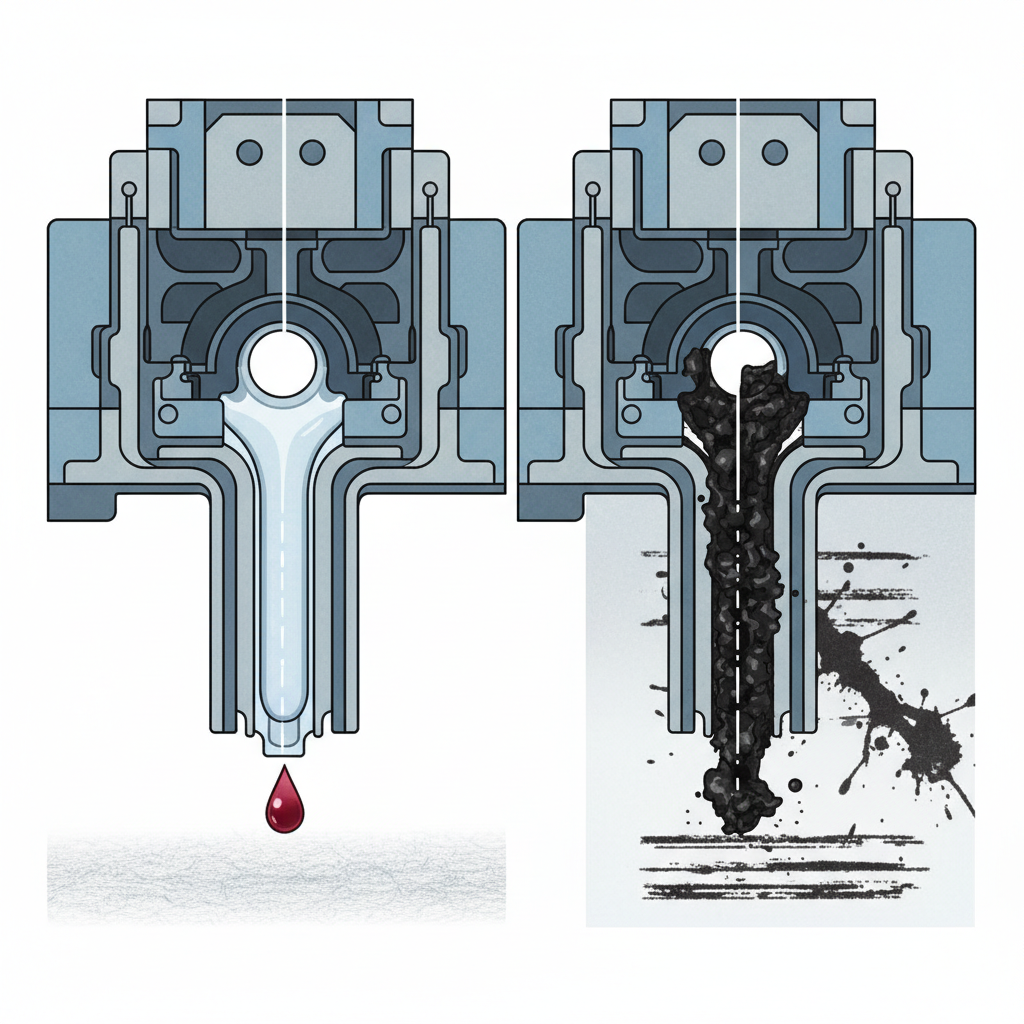
Die Meldung „HP Druckkopf reinigen geht nicht“ bedeutet, dass der Drucker eine automatische Reinigungssequenz ausführt, diese aber nicht erfolgreich abschließt. Dies kann auf verschiedene Probleme zurückzuführen sein, wie zum Beispiel eingetrocknete Tinte, verstopfte Düsen, Probleme mit der Tinte selbst oder sogar Hardwaredefekte. Der Drucker versucht, die verstopften Düsen durch Spülen mit Tinte zu reinigen. Wenn dieser Prozess fehlschlägt, kann dies auf hartnäckigere Verstopfungen oder andere zugrunde liegende Probleme hindeuten.
Warum ist die Druckkopfreinigung wichtig?
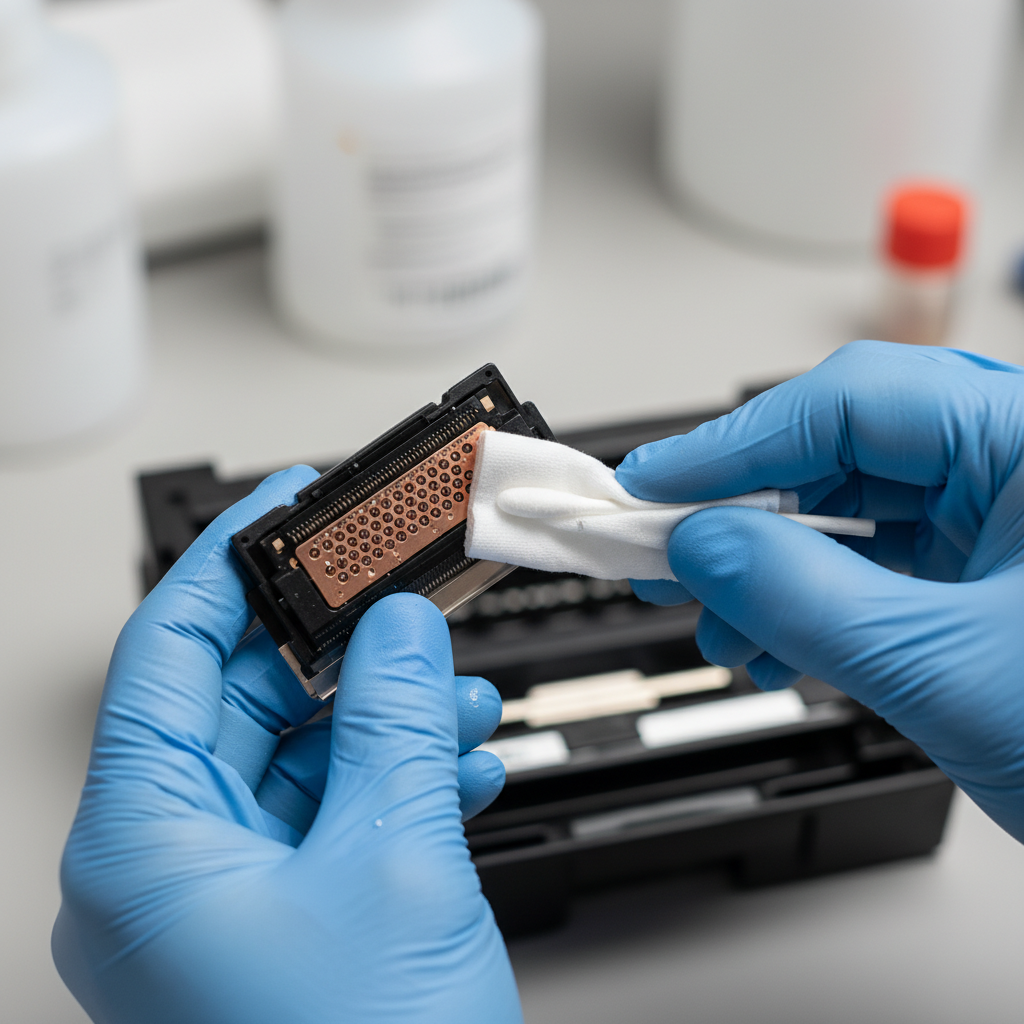
Der Druckkopf ist das Herzstück eines jeden Tintenstrahldruckers. Er spritzt winzige Tintentropfen auf das Papier, um das gewünschte Bild oder den Text zu erzeugen. Wenn die Düsen des Druckkopfs verstopft sind, können die Tintentropfen nicht korrekt aufgetragen werden. Dies führt zu Streifen, blassen Farben, fehlenden Linien oder sogar gar keinem Druck. Regelmäßige Reinigung stellt sicher, dass die Tinte frei fließen kann und die Druckqualität konstant hoch bleibt. Eine verstopfte Düse kann auf Dauer den gesamten Druckkopf beschädigen, wenn sie nicht behoben wird.
Häufige Ursachen für „HP Druckkopf reinigen geht nicht“
Mehrere Faktoren können dazu führen, dass die Druckkopfreinigung fehlschlägt oder nicht die gewünschten Ergebnisse liefert.
Eingetrocknete Tinte
Dies ist die häufigste Ursache. Wenn ein Drucker längere Zeit nicht benutzt wird, kann die Tinte in den feinen Düsen des Druckkopfs austrocknen und hartnäckige Verstopfungen bilden. Dies ist besonders problematisch, wenn minderwertige Tinte verwendet wird, die schneller eintrocknet oder Rückstände hinterlässt.
Falscher Tintenbehälter oder leere Tintenpatronen
Die Verwendung von nicht-originalen Tintenpatronen oder das Überschreiten des Haltbarkeitsdatums der Tinte kann ebenfalls Probleme verursachen. Manche Patronen enthalten möglicherweise nicht die richtige Zusammensetzung, um die Düsen richtig zu spülen. Wenn eine Patrone fast leer ist, kann der Reinigungsprozess ebenfalls fehlschlagen, da nicht genügend Tinte zum Spülen vorhanden ist.
Probleme mit der Druckkopfelektronik
Obwohl seltener, kann die Elektronik des Druckkopfs beschädigt sein. Dies könnte durch einen Stromstoß, einen mechanischen Defekt oder einfach durch Alterung verursacht werden. In solchen Fällen ist eine Reinigung oft nicht mehr möglich.
Mechanische Probleme im Drucker
Manchmal liegt das Problem nicht direkt am Druckkopf, sondern an anderen mechanischen Teilen des Druckers, die den Reinigungsprozess behindern. Dies kann ein fehlerhafter Sensor sein, der den Zustand des Druckkopfs meldet, oder ein Problem mit dem Wagen, der den Druckkopf bewegt.
Erste Schritte: Einfache Software-Lösungen
Bevor Sie zu aggressiveren Methoden greifen, sollten Sie die integrierten Software-Tools Ihres HP Druckers nutzen.
1. Automatischer Druckkopfreinigungsprozess
Jeder HP Drucker verfügt über eine integrierte Funktion zur Druckkopfreinigung. Diese wird normalerweise über die Druckersoftware auf Ihrem Computer oder direkt am Bedienfeld des Druckers aufgerufen.
- Über die Druckersoftware (Windows): Gehen Sie zu „Systemsteuerung“ > „Geräte und Drucker“. Klicken Sie mit der rechten Maustaste auf Ihren HP Drucker, wählen Sie „Druckeinstellungen“ oder „Eigenschaften“. Suchen Sie nach einem Reiter wie „Wartung“, „Dienstprogramme“ oder „Druckkopf“. Dort finden Sie die Option „Druckkopfreinigung“. Führen Sie den Vorgang mehrmals durch.
- Über die Druckersoftware (macOS): Öffnen Sie „Systemeinstellungen“ > „Drucker & Scanner“. Wählen Sie Ihren HP Drucker aus, klicken Sie auf „Optionen & Zubehör“ und suchen Sie nach einem Tab wie „Dienstprogramme“. Dort finden Sie die Funktion zur Druckkopfreinigung.
- Am Drucker-Bedienfeld: Viele HP Drucker ermöglichen den Zugriff auf Wartungsfunktionen direkt über das Menü am Druckerdisplay. Navigieren Sie zu den Einstellungen und suchen Sie nach „Druckkopfreinigung“ oder „Wartung“.
Führen Sie diesen Prozess mindestens zwei- bis dreimal hintereinander durch. Manchmal braucht es mehrere Durchläufe, um hartnäckige Verstopfungen zu lösen. Nach jeder Reinigung sollten Sie eine Testseite drucken, um die Ergebnisse zu überprüfen.
2. Tiefenreinigung (wenn verfügbar)
Einige HP Modelle bieten eine „Tiefenreinigung“ oder „Intensive Reinigung“. Diese verbraucht mehr Tinte, ist aber effektiver bei hartnäckigen Verstopfungen. Suchen Sie diese Option in der Druckersoftware oder am Drucker-Bedienfeld.
3. Druckerausrichtung (Alignment)
Nach einer Reinigung kann es sinnvoll sein, die Druckkopfausrichtung durchzuführen. Dies kalibriert den Druckkopf, damit die Tintentropfen präzise auf dem Papier platziert werden. Diese Option finden Sie ebenfalls in der Druckersoftware unter „Wartung“ oder „Dienstprogramme“.
Manuelle Reinigung: Wenn Software nicht ausreicht
Wenn die automatischen Reinigungszyklen nicht helfen und die Meldung „HP Druckkopf reinigen geht nicht“ weiterhin erscheint, ist eine manuelle Reinigung oft die nächste logische Option. Hierbei ist Vorsicht geboten, da Sie den Druckkopf beschädigen könnten, wenn Sie nicht sorgfältig vorgehen.
Wichtige Sicherheitshinweise vor der manuellen Reinigung:
- Drucker ausschalten und vom Stromnetz trennen: Sicherheit geht vor.
- Schutzhandschuhe tragen: Tinte kann hartnäckig Flecken hinterlassen.
- Geduld haben: Dies ist kein schneller Prozess.
- Keine scharfen Gegenstände verwenden: Vermeiden Sie Nadeln oder spitze Werkzeuge, die die Düsen beschädigen könnten.
- Destilliertes Wasser verwenden: Leitungswasser enthält Mineralien, die neue Verstopfungen verursachen können.
Schritt-für-Schritt-Anleitung zur manuellen Druckkopfreinigung:
- Druckkopf ausbauen:
- Schalten Sie den Drucker ein und warten Sie, bis der Druckwagen mit dem Druckkopf in die Mitte fährt.
- Trennen Sie das Netzkabel vom Drucker, um den Wagen in dieser Position zu arretieren.
- Öffnen Sie die Druckerabdeckung.
- Entriegeln Sie vorsichtig den Druckkopf und nehmen Sie ihn aus seiner Halterung. Merken Sie sich genau, wie er eingesetzt war. Legen Sie ihn auf eine saubere, feuchte Papiertuchunterlage, um ein Austrocknen zu verhindern.
- Reinigung der Kontakte (falls erforderlich):
- Manchmal sind die elektrischen Kontakte am Druckkopf oder in der Halterung verschmutzt. Reinigen Sie diese vorsichtig mit einem fusselfreien Tuch, das leicht mit Isopropylalkohol (Reinigungsalkohol) angefeuchtet ist. Lassen Sie die Kontakte vollständig trocknen, bevor Sie fortfahren.
- Reinigung der Düsenoberfläche:
- Methode 1: Feuchtes Tuch: Befeuchten Sie ein fusselfreies Tuch oder Wattestäbchen mit destilliertem Wasser oder einer speziellen Druckkopfreinigungsflüssigkeit. Tupfen Sie vorsichtig die Unterseite des Druckkopfs ab, wo sich die Düsen befinden. Üben Sie keinen starken Druck aus. Wiederholen Sie dies mit sauberen Tuchstellen, bis keine Tinte mehr auf dem Tuch zurückbleibt.
- Methode 2: Tauchbad (für hartnäckige Verstopfungen): Füllen Sie eine flache Schale mit etwa 1-2 cm destilliertem Wasser oder Druckkopfreinigungsflüssigkeit. Stellen Sie den Druckkopf so hinein, dass nur die Düsenoberfläche in der Flüssigkeit steht. Lassen Sie ihn je nach Verstopfung für einige Stunden oder über Nacht einweichen. Die Flüssigkeit löst die eingetrocknete Tinte.
- Trocknen lassen:
- Nach dem Einweichen oder Tupfen lassen Sie den Druckkopf vollständig an der Luft trocknen. Verwenden Sie kein Heizgerät oder Föhn, da dies zu Schäden führen kann.
- Druckkopf wieder einbauen:
- Setzen Sie den getrockneten Druckkopf vorsichtig wieder in seine Halterung im Drucker ein. Stellen Sie sicher, dass er richtig einrastet.
- Schließen Sie die Druckerabdeckung und stecken Sie das Netzkabel wieder ein.
- Schalten Sie den Drucker ein.
- Erster Druckversuch:
- Der Drucker wird wahrscheinlich eine automatische Initialisierung oder Reinigung durchführen. Lassen Sie diesen Vorgang abschließen.
- Drucken Sie eine Testseite oder ein einfaches Dokument. Wenn die Qualität schlecht ist, führen Sie einen oder zwei automatische Druckkopfreinigungszyklen über die Software aus.
Viele unterschätzen, wie viel einfacher es mit den richtigen Hilfsmitteln geht.
So vermeidest du unnötigen Aufwand und sparst Zeit.
Was tun, wenn der Druckkopf nicht ausbaubar ist?
Bei vielen modernen HP Druckern, insbesondere bei All-in-One-Geräten oder solchen mit integrierten Tintentanks, ist der Druckkopf fest verbaut und nicht ohne Weiteres entnehmbar. In diesen Fällen sind Sie auf die automatischen Reinigungsfunktionen und alternative Methoden angewiesen.
Alternative Reinigungsmethoden für fest verbaute Druckköpfe:
- Mehrere automatische Reinigungszyklen: Führen Sie die automatische Reinigung 5-10 Mal hintereinander durch. Dies verbraucht viel Tinte, kann aber hartnäckige Verstopfungen lösen.
- Drucker über Nacht eingeschaltet lassen: Manche Nutzer berichten, dass das Einschalten des Druckers und das Belassen im Bereitschaftsmodus über Nacht helfen kann. Der Drucker führt dann in Intervallen kleine Wartungsroutinen durch, die Tinte durch die Düsen pumpen.
- Manuelle Reinigung durch die Tintenzufuhr:
- Drucken Sie ein Muster mit allen Farben auf ein Blatt Papier.
- Befeuchten Sie ein Stück Küchenrolle oder ein fusselfreies Tuch leicht mit destilliertem Wasser oder Reinigungsflüssigkeit.
- Platzieren Sie dieses feuchte Tuch direkt unter dem Druckkopf, wenn dieser sich in seiner Parkposition befindet (Netzstecker ziehen!). Achten Sie darauf, dass die Kontakte des Druckkopfs nicht nass werden.
- Lassen Sie das Tuch dort für einige Stunden oder über Nacht liegen. Die Feuchtigkeit kann langsam in die Düsen eindringen und die Verstopfungen lösen.
- Entfernen Sie das Tuch, bauen Sie den Druckkopf wieder ein (falls möglich) und führen Sie eine automatische Reinigung durch.
Überprüfung der Tintenpatronen und Tinte
Manchmal liegt das Problem nicht am Druckkopf selbst, sondern an den Tintenpatronen.
1. Sind die Patronen korrekt eingesetzt?
Stellen Sie sicher, dass die Tintenpatronen richtig in ihren Schächten eingerastet sind. Eine nicht richtig sitzende Patrone kann die Tintenzufuhr unterbrechen.
2. Sind die Patronen leer oder fast leer?
Einige HP Drucker verweigern die Reinigung, wenn eine Patrone als „leer“ erkannt wird, selbst wenn noch etwas Tinte vorhanden ist. Überprüfen Sie den Tintenfüllstand in der Druckersoftware. Ersetzen Sie leere Patronen.
3. Verwendung von Original-HP-Tinte
Obwohl nicht immer zwingend erforderlich, empfiehlt HP die Verwendung von Original-HP-Tintenpatronen. Nicht-Original-Tinten können eine andere chemische Zusammensetzung haben, die zu Verstopfungen führen kann oder vom Drucker nicht richtig erkannt wird. Wenn Sie Probleme haben, versuchen Sie, eine Original-HP-Patrone einzusetzen.
4. Haltbarkeit der Tinte
Tintenpatronen haben ein Haltbarkeitsdatum. Ältere Tinte kann eintrocknen oder ihre Eigenschaften verändern. Überprüfen Sie das Datum auf der Verpackung oder der Patrone.
Wann ist der Druckkopf irreparabel beschädigt?
Trotz aller Bemühungen kann es vorkommen, dass der Druckkopf irreparabel beschädigt ist. Anzeichen dafür sind:
- Nach mehreren Reinigungszyklen (automatisch und manuell) keine Verbesserung: Wenn Streifen, fehlende Farben oder blasse Ausdrucke bestehen bleiben.
- Fehlermeldungen im Display: Der Drucker zeigt spezifische Fehlercodes an, die auf einen Hardwaredefekt des Druckkopfs hinweisen (z.B. „Druckkopffehler“, „Druckkopfausfall“).
- Der Druckkopf bewegt sich nicht mehr korrekt: Wenn der Druckwagen klemmt oder sich ruckartig bewegt.
- Sichtbare Schäden: Wenn Sie bei der manuellen Reinigung Risse oder Brüche am Druckkopf feststellen.
In diesem Fall ist ein Austausch des Druckkopfs notwendig. Bei vielen Modellen ist der Druckkopf ein separates, austauschbares Teil. Bei anderen ist er fest mit dem Drucker verbunden und erfordert den Kauf eines neuen Druckers. Konsultieren Sie das Handbuch Ihres HP Druckermodells, um herauszufinden, ob der Druckkopf austauschbar ist und wie dies geschieht.
Spezifische HP Modelle und ihre Besonderheiten
HP bietet eine breite Palette von Druckermodellen, von einfachen Home-Office-Geräten bis hin zu professionellen Business-Druckern. Die Vorgehensweise bei der Druckkopfreinigung kann sich leicht unterscheiden.
HP DeskJet und Envy Serie
Diese Modelle sind oft für den Heimgebrauch konzipiert und verfügen in der Regel über austauschbare Tintenpatronen und einen zugänglichen Druckkopf. Die Software-Tools sind meist intuitiv. Wenn die automatische Reinigung nicht hilft, ist die manuelle Reinigung oft die beste Option.
HP OfficeJet Serie
OfficeJet-Drucker sind auf höhere Druckvolumen ausgelegt. Sie können entweder austauschbare Patronen oder Tintentanks (wie die HP Smart Tank Serie) verwenden. Bei Modellen mit Tintentanks ist die Wartung des Druckkopfs oft stärker auf die automatischen Funktionen angewiesen. Eine Überprüfung der Tintenleitungen kann bei hartnäckigen Problemen wichtig sein.
HP LaserJet Serie (Laserdrucker)
Es ist wichtig zu beachten, dass HP LaserJet Drucker Laserdrucker sind. Diese verwenden keinen Druckkopf im Tintenstrahldrucker-Sinne, sondern eine Drucktrommel und Toner. Wenn Sie einen LaserJet Drucker besitzen und Probleme mit der Druckqualität haben, sind die Ursachen und Lösungen völlig anders. Die hier beschriebenen Methoden gelten nicht für Laserdrucker. Bei Laserdruckern sind Probleme oft auf Toner, die Bildtrommel oder den Laser/Scanner zurückzuführen.
Vorbeugung: Wie man zukünftige Probleme vermeidet
Die beste Methode, um mit der Meldung „HP Druckkopf reinigen geht nicht“ umzugehen, ist, sie von vornherein zu vermeiden.
Regelmäßiger Druck
Drucken Sie regelmäßig, idealerweise mindestens einmal pro Woche, eine Seite mit allen Farben. Dies hält die Tinte in Bewegung und verhindert das Austrocknen.
Drucker korrekt ausschalten
Schalten Sie den Drucker immer über den Ein-/Ausschalter aus. Dies ermöglicht dem Drucker, den Druckkopf in seine Schutzposition zu fahren und die Düsen zu verschließen. Vermeiden Sie es, einfach das Stromkabel zu ziehen, es sei denn, es ist für eine manuelle Reinigung erforderlich.
Verwendung von Qualitäts-Tinte
Nutzen Sie nach Möglichkeit Original-HP-Tintenpatronen oder hochwertige kompatible Tinten von renommierten Herstellern. Dies minimiert das Risiko von Verstopfungen durch minderwertige Tinte.
Lagerung von Patronen
Bewahren Sie Ersatzpatronen kühl, trocken und dunkel auf. Lassen Sie sie in der Originalverpackung, bis Sie sie benötigen.
Umgebungstemperatur
Vermeiden Sie es, den Drucker extremen Temperaturen oder Luftfeuchtigkeit auszusetzen. Dies kann die Tinte und die Druckerkomponenten beeinträchtigen.
Wann lohnt sich eine Reparatur?
Wenn der Druckkopf austauschbar ist, aber die Kosten für einen neuen Druckkopf und eventuell benötigte Tinte den Wert des Druckers übersteigen, ist eine Reparatur möglicherweise nicht wirtschaftlich. Bei hochwertigen Business-Druckern kann sich eine professionelle Reparatur jedoch lohnen. Prüfen Sie die Kosten für Ersatzteile und Arbeitszeit, bevor Sie eine Entscheidung treffen. Manchmal ist der Kauf eines neuen Druckers die kostengünstigere Option.
Fazit: Schritt für Schritt zur Lösung
Die Meldung „HP Druckkopf reinigen geht nicht“ ist ärgerlich, aber oft lösbar. Beginnen Sie immer mit den einfachsten Software-Lösungen, wie wiederholten automatischen Reinigungszyklen. Wenn das nicht hilft, wagen Sie sich an die manuelle Reinigung, aber gehen Sie dabei sorgfältig vor. Überprüfen Sie immer die Tintenpatronen und stellen Sie sicher, dass sie korrekt eingesetzt sind und genügend Tinte enthalten. Wenn alle Stricke reißen und der Druckkopf auch nach intensiven Bemühungen nicht mehr richtig funktioniert, müssen Sie möglicherweise einen Austausch oder einen neuen Drucker in Betracht ziehen. Mit Geduld und den richtigen Schritten können Sie jedoch die Lebensdauer Ihres HP Druckers oft erheblich verlängern. Denken Sie daran, dass regelmäßige Wartung und Nutzung der beste Weg sind, um solche Probleme in Zukunft zu vermeiden.
FAQs zum Thema HP Druckkopf reinigen
Was ist ein Druckkopf genau?
Ein Druckkopf ist die zentrale Komponente eines Tintenstrahldruckers. Er enthält viele winzige Düsen, die Tinte in präzisen Mustern auf das Papier sprühen, um Text und Bilder zu erzeugen. Ohne einen funktionierenden Druckkopf kann der Drucker keine Dokumente ausgeben.
Wie oft sollte ich die Druckkopfreinigung durchführen?
Die automatische Druckkopfreinigung wird normalerweise nur dann ausgeführt, wenn Probleme mit der Druckqualität auftreten oder wenn der Drucker dies anzeigt. Eine manuelle oder zu häufige automatische Reinigung verbraucht unnötig Tinte. Es ist besser, den Drucker regelmäßig zu benutzen, um Verstopfungen vorzubeugen.
Kann ich Leitungswasser zur Reinigung des Druckkopfs verwenden?
Nein, Sie sollten kein Leitungswasser zur Reinigung des Druckkopfs verwenden. Leitungswasser enthält Mineralien, die Rückstände hinterlassen und neue Verstopfungen verursachen können. Verwenden Sie stattdessen destilliertes Wasser oder eine spezielle Druckkopfreinigungsflüssigkeit.
Wie erkenne ich, ob der Druckkopf defekt ist?
Anzeichen für einen defekten Druckkopf sind anhaltende Probleme mit der Druckqualität (Streifen, fehlende Farben) auch nach mehreren Reinigungsversuchen, spezifische Fehlermeldungen des Druckers (z.B. „Druckkopffehler“) oder wenn der Druckkopf sich mechanisch nicht mehr richtig bewegt.
Was ist der Unterschied zwischen Druckkopfreinigung und Druckkopfausrichtung?
Die Druckkopfreinigung zielt darauf ab, eingetrocknete Tinte aus den Düsen zu spülen und Verstopfungen zu beseitigen. Die Druckkopfausrichtung (Alignment) kalibriert den Druckkopf, um sicherzustellen, dass die Tintentropfen präzise auf dem Papier platziert werden, was für scharfe Texte und klare Bilder wichtig ist. Beide Prozesse sind wichtig für eine gute Druckqualität.
Wie lange hält ein HP Druckkopf?
Die Lebensdauer eines HP Druckkopfs variiert stark je nach Modell, Nutzungshäufigkeit und Wartung. Einige Druckköpfe können mehrere Jahre halten, während andere bei intensiver Nutzung oder unsachgemäßer Handhabung schneller verschleißen oder ausfallen können. Bei vielen Druckern ist der Druckkopf als Verbrauchsmaterial zu betrachten.
Key Takeaways
- Die Meldung „HP Druckkopf reinigen geht nicht“ deutet auf Verstopfungen oder Probleme mit der Tinte hin.
- Beginnen Sie immer mit der automatischen Druckkopfreinigung über die Druckersoftware oder das Bedienfeld des Druckers.
- Führen Sie den automatischen Reinigungsprozess bei Bedarf mehrmals durch.
- Wenn Software-Lösungen fehlschlagen, kann eine vorsichtige manuelle Reinigung des Druckkopfs mit destilliertem Wasser helfen.
- Stellen Sie sicher, dass Tintenpatronen korrekt eingesetzt, nicht leer und nicht abgelaufen sind.
- Die Verwendung von Original-HP-Tinte wird empfohlen, um Kompatibilitätsprobleme zu vermeiden.
- Bei einigen Druckermodellen ist der Druckkopf fest verbaut und erfordert spezielle manuelle Reinigungsmethoden.
- Ein irreparabel beschädigter Druckkopf erfordert einen Austausch oder den Kauf eines neuen Druckers.
- Regelmäßiges Drucken und korrektes Ausschalten des Druckers helfen, zukünftige Probleme zu vermeiden.
Wenn du das Problem wirklich lösen willst:
Die richtigen Hilfsmittel machen den entscheidenden Unterschied.