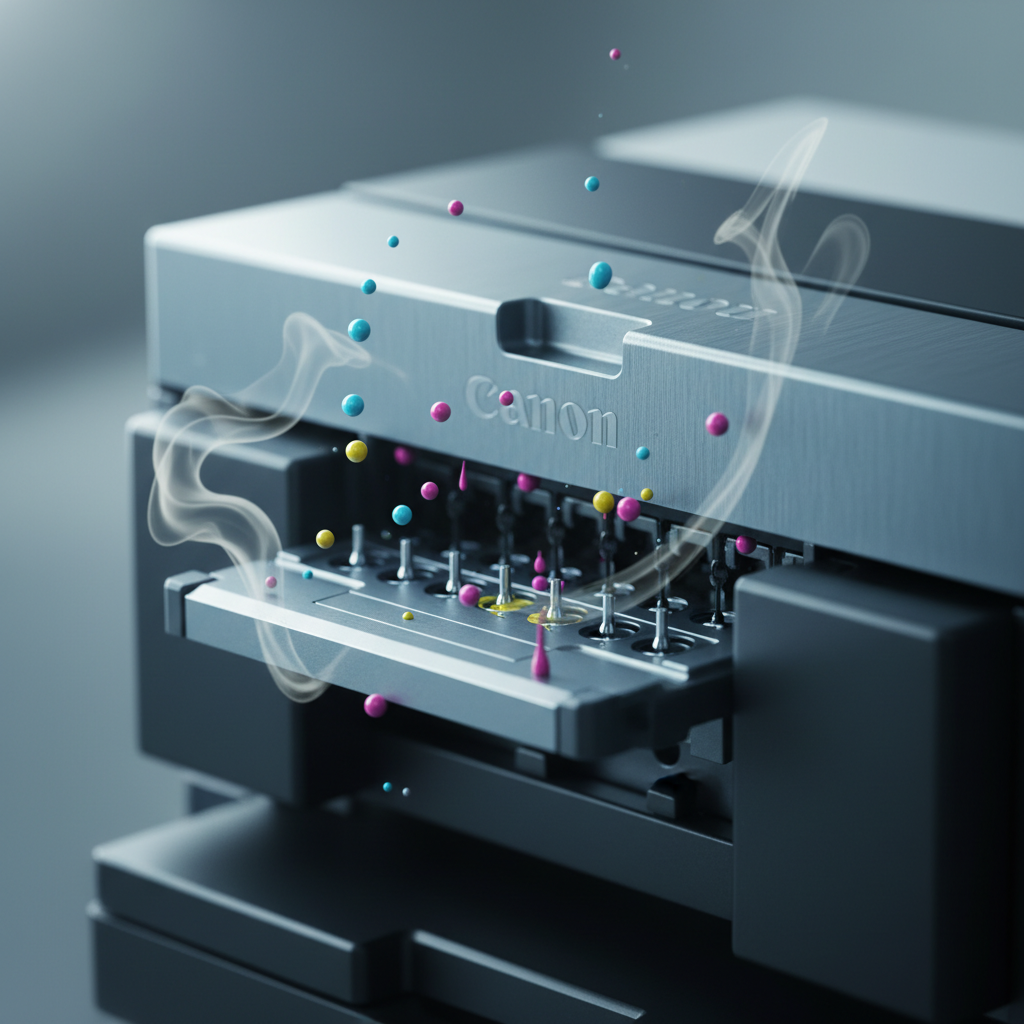
Wenn Ihr Canon Drucker meldet „Druckkopf reinigen geht nicht“, kann das frustrierend sein. Dies ist eine häufige Fehlermeldung, die auf verschiedene Probleme hindeuten kann, von einfachen Verstopfungen bis hin zu komplexeren Hardwaredefekten. Bevor Sie den Kundendienst kontaktieren oder gar einen neuen Drucker kaufen, gibt es mehrere Schritte, die Sie selbst durchführen können, um das Problem zu beheben. Dieser Artikel führt Sie durch die möglichen Ursachen und bietet praktische Lösungen, damit Ihr Canon Drucker wieder einwandfrei druckt. Wir beleuchten sowohl die Software-basierten Reinigungsprozesse als auch manuelle Methoden und geben Tipps zur Vorbeugung zukünftiger Probleme.
Viele machen es sich unnötig schwer – dabei geht es oft viel einfacher.
Die passenden Lösungen helfen dir, schneller ans Ziel zu kommen.
Was bedeutet „Canon Druckkopf reinigen geht nicht“?
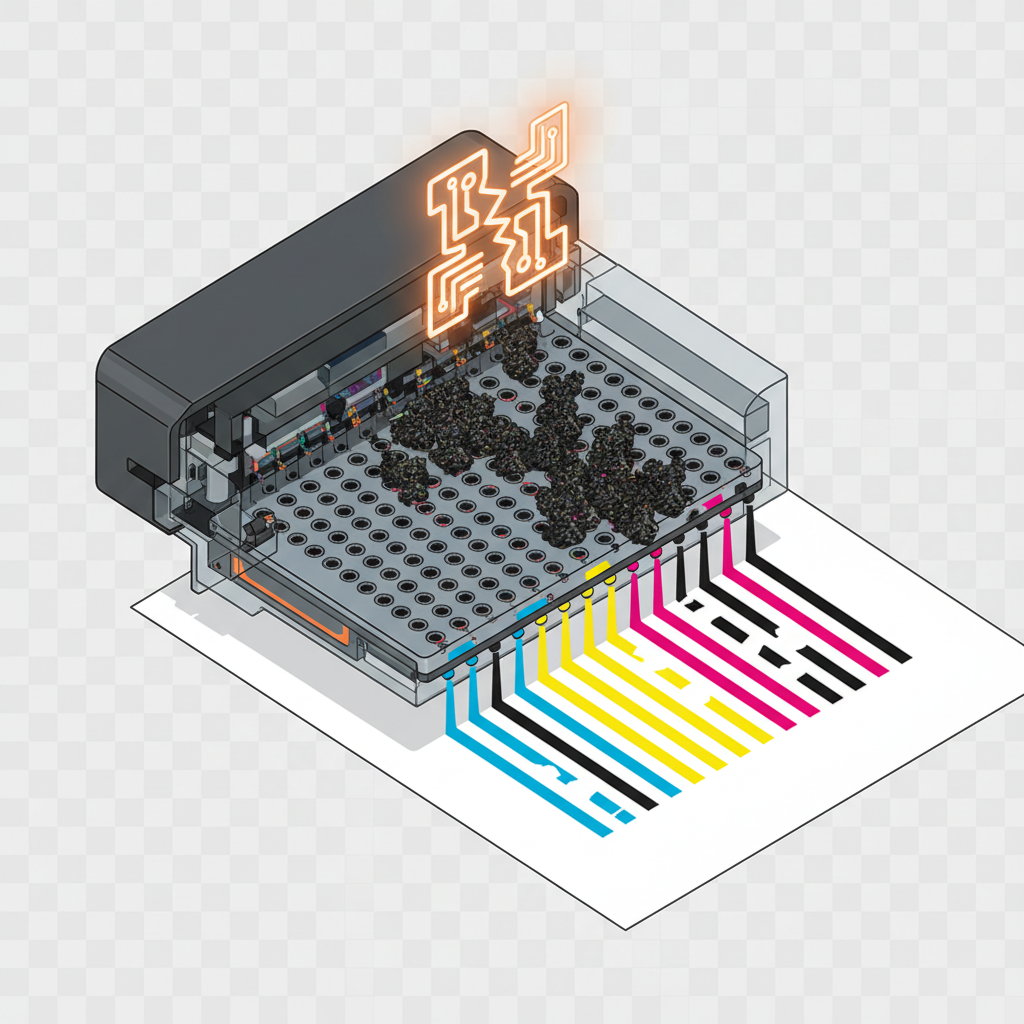
Die Meldung „Canon Druckkopf reinigen geht nicht“ signalisiert, dass der Drucker den automatischen Reinigungsvorgang des Druckkopfs nicht erfolgreich abschließen kann. Der Druckkopf ist eine kritische Komponente, die Tinte auf das Papier überträgt. Wenn Düsen verstopft sind, kann dies zu schlechter Druckqualität führen, wie z.B. fehlenden Linien, blassen Farben oder Schlieren. Der Drucker bietet normalerweise eine automatische Reinigungsfunktion über seine Software oder das Bedienfeld, um solche Verstopfungen zu beheben. Wenn dieser Prozess fehlschlägt, deutet dies auf ein tieferliegendes Problem hin.
Warum kann die Druckkopfreinigung fehlschlagen?
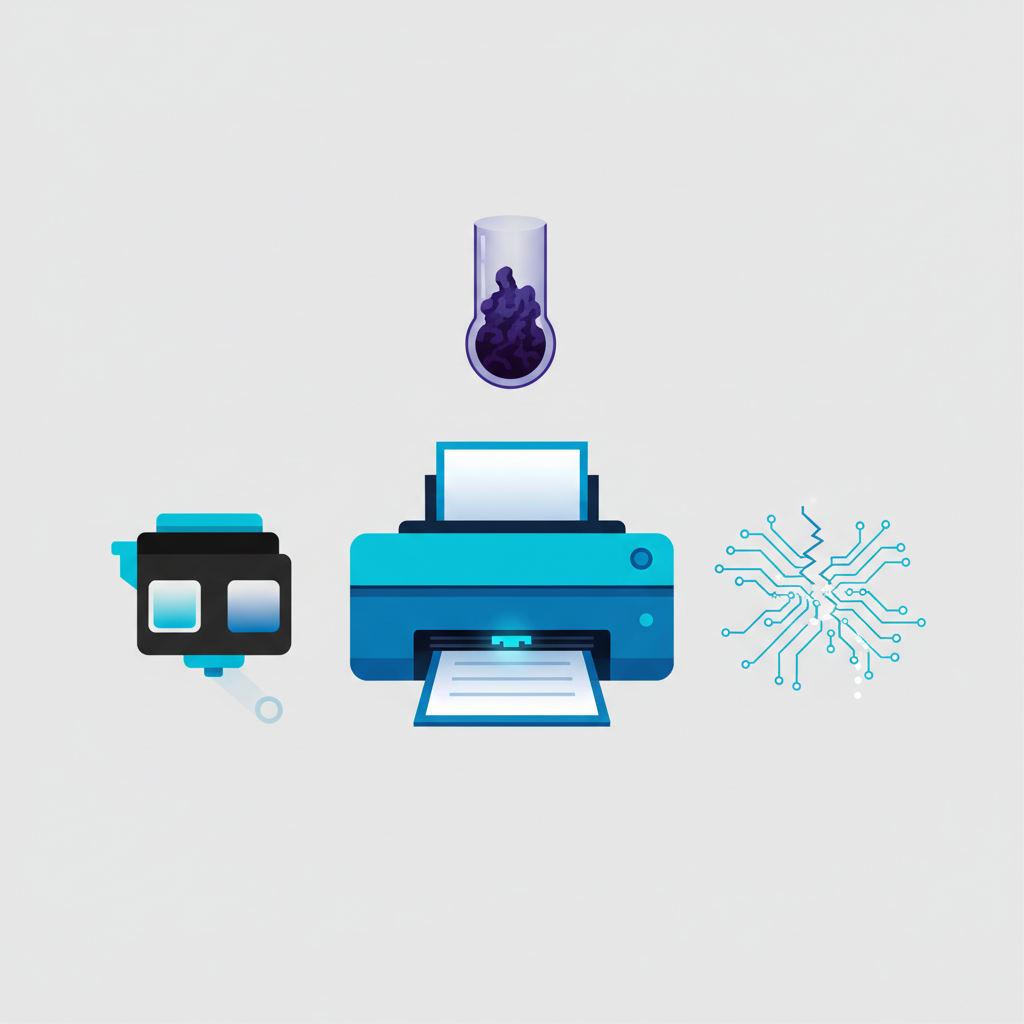
Mehrere Faktoren können dazu führen, dass die automatische Druckkopfreinigung von Canon Druckern nicht funktioniert. Das Verständnis dieser Ursachen ist der erste Schritt zur Problemlösung.
Verstopfte Tintenkanäle
Die häufigste Ursache sind eingetrocknete Tintenreste in den feinen Düsen des Druckkopfs oder in den Tintenkanälen, die die Tinte von den Patronen zum Druckkopf leiten. Wenn die Tinte längere Zeit nicht fließt, kann sie aushärten und die Düsen blockieren. Dies kann auch passieren, wenn Sie nicht-originale Tinte verwenden, die nicht die gleichen Spezifikationen wie die von Canon vorgesehene Tinte hat.
Leere oder defekte Tintenpatronen
Manchmal kann die Fehlermeldung auch erscheinen, wenn eine oder mehrere Tintenpatronen leer sind oder nicht richtig erkannt werden. Der Reinigungsprozess benötigt eine ausreichende Tintenzufuhr, um die Düsen durchzuspülen. Wenn eine Patrone leer ist, kann der Reinigungsvorgang nicht abgeschlossen werden. Auch eine defekte Patrone oder ein nicht korrekt sitzender Chip auf der Patrone kann Probleme verursachen.
Probleme mit der Software oder Firmware
Fehler in der Druckersoftware oder Firmware können ebenfalls die Funktion der Druckkopfreinigung beeinträchtigen. Veraltete Treiber oder eine fehlerhafte Kommunikation zwischen Computer und Drucker können den Reinigungsprozess unterbrechen. Manchmal hilft ein einfacher Neustart des Druckers und des Computers, um solche Softwareprobleme zu beheben.
Hardware-Defekt des Druckkopfs
In selteneren Fällen kann die Druckkopfreinigung fehlschlagen, weil der Druckkopf selbst physisch beschädigt ist. Dies kann durch unsachgemäße Handhabung, einen Transportschaden oder einfach durch das Ende der Lebensdauer der Komponente geschehen. Wenn alle anderen Lösungsversuche scheitern, ist ein Hardwaredefekt eine mögliche Erklärung.
Schritte zur Behebung der Fehlermeldung „Canon Druckkopf reinigen geht nicht“
Wenn Ihr Canon Drucker Probleme bei der Druckkopfreinigung meldet, gehen Sie systematisch vor, um die Ursache zu finden und zu beheben.
1. Überprüfung der Tintenpatronen
Stellen Sie sicher, dass alle Tintenpatronen korrekt eingesetzt sind und über ausreichend Tinte verfügen.
- Prüfen Sie den Tintenstand: Über die Druckersoftware auf Ihrem Computer oder direkt am Druckerdisplay können Sie den Füllstand der Patronen einsehen. Ersetzen Sie leere Patronen umgehend.
- Setzen Sie die Patronen neu ein: Entnehmen Sie alle Tintenpatronen und setzen Sie sie wieder ein. Achten Sie darauf, dass sie hörbar einrasten. Reinigen Sie gegebenenfalls die Kontakte der Patronen und des Druckers vorsichtig mit einem trockenen, fusselfreien Tuch.
- Verwenden Sie Originalpatronen: Wenn Sie Drittanbieter-Patronen verwenden, versuchen Sie es testweise mit originalen Canon Patronen. Manchmal sind Kompatibilitätsprobleme die Ursache.
2. Durchführung der automatischen Druckkopfreinigung (mehrfach)
Der Drucker verfügt über eine integrierte Reinigungsfunktion. Führen Sie diese mehrmals hintereinander aus. Oft sind mehrere Durchgänge nötig, um hartnäckige Verstopfungen zu lösen.
- Über die Druckersoftware: Öffnen Sie die Druckereigenschaften auf Ihrem Computer (Windows) oder die Drucker-Dienstprogramme (macOS). Suchen Sie nach Optionen wie „Wartung“, „Druckkopfreinigung“ oder „Intensive Reinigung“.
- Über das Druckerdisplay: Bei vielen Canon Modellen können Sie die Reinigung auch direkt am Gerät starten. Navigieren Sie im Menü zu „Wartung“ oder „Einstellungen“ und wählen Sie die Option „Druckkopfreinigung“.
- Warten Sie zwischen den Reinigungen: Lassen Sie nach jedem Reinigungsvorgang mindestens 5-10 Minuten vergehen, damit sich die Tinte setzen kann. Führen Sie maximal drei Reinigungszyklen hintereinander durch.
3. Durchführung eines intensiven Druckkopfreinigungsprogramms
Wenn die normale Reinigung nicht hilft, bieten viele Canon Modelle eine „Intensive Reinigung“ oder ein ähnliches Programm an. Dieses verbraucht mehr Tinte, ist aber effektiver bei stärkeren Verstopfungen. Beachten Sie, dass Sie diesen Vorgang nicht zu oft wiederholen sollten, um übermäßigen Tintenverbrauch zu vermeiden.
4. Druckkopfausrichtung durchführen
Nach einer Reinigung kann es sinnvoll sein, die Druckkopfausrichtung durchzuführen. Dies kalibriert die Position des Druckkopfs und kann die Druckqualität verbessern. Suchen Sie diese Option ebenfalls in der Druckersoftware oder im Menü des Druckers.
5. Testdruck durchführen
Nach jedem Reinigungsschritt oder jeder Ausrichtung sollten Sie einen Testdruck durchführen. Drucken Sie eine Testseite oder ein beliebiges Dokument, um zu prüfen, ob sich die Druckqualität verbessert hat.
Manuelle Reinigung des Druckkopfs – Wann und Wie?
Wenn die automatischen Reinigungszyklen nicht erfolgreich sind und die Fehlermeldung weiterhin besteht, kann eine manuelle Reinigung in Erwägung gezogen werden. Wichtiger Hinweis: Eine manuelle Reinigung birgt Risiken und sollte nur mit Vorsicht und auf eigene Gefahr durchgeführt werden, da Sie Komponenten beschädigen könnten. Wenn Sie sich unsicher sind, ist es ratsamer, einen Fachmann zu konsultieren.
Wann ist eine manuelle Reinigung sinnvoll?
- Wenn die automatischen Reinigungszyklen mehrfach fehlgeschlagen sind.
- Wenn Sie sichtbare Verstopfungen am Druckkopf erkennen können.
- Wenn der Drucker schon länger nicht benutzt wurde und die Tinte eingetrocknet ist.
Benötigte Materialien für die manuelle Reinigung:
- Destilliertes Wasser (kein Leitungswasser, da Mineralien Verstopfungen verursachen können)
- Fusselfreie Tücher oder Papiertücher
- Wattestäbchen
- Eine flache Schale oder ein Behälter
- Gummihandschuhe (optional, zum Schutz Ihrer Hände)
Schritt-für-Schritt-Anleitung zur manuellen Reinigung:
- Drucker vorbereiten: Schalten Sie den Drucker ein und öffnen Sie die Klappe, um an die Tintenpatronen und den Druckkopf zu gelangen. Warten Sie, bis der Druckkopf sich in die Position für den Patronenwechsel bewegt hat. Ziehen Sie dann unbedingt den Netzstecker, um zu verhindern, dass der Druckkopf während der Reinigung verschoben wird.
- Druckkopf entnehmen: Heben Sie den Druckkopf vorsichtig aus seiner Halterung. Die genaue Vorgehensweise variiert je nach Canon Modell. Konsultieren Sie im Zweifelsfall das Handbuch Ihres Druckers.
- Reinigung der Kontakte: Reinigen Sie die goldenen Kontakte auf der Rückseite des Druckkopfs und die entsprechenden Kontakte im Drucker vorsichtig mit einem trockenen, fusselfreien Tuch. Dies stellt eine gute elektrische Verbindung sicher.
- Reinigung der Düsenplatte: Tauchen Sie ein fusselfreies Tuch oder Wattestäbchen leicht in destilliertes Wasser. Drücken Sie überschüssiges Wasser vorsichtig aus. Tupfen Sie sanft die Unterseite des Druckkopfs ab, wo sich die Düsen befinden. Vermeiden Sie es, zu viel Druck auszuüben oder die Düsen zu reiben, da dies die empfindlichen Düsen beschädigen kann.
- Einweichen (bei starken Verstopfungen): Wenn die Verstopfungen hartnäckig sind, können Sie den Druckkopf vorsichtig in eine flache Schale mit lauwarmem destilliertem Wasser stellen. Stellen Sie sicher, dass nur die Düsenplatte mit dem Wasser in Berührung kommt, nicht die elektronischen Kontakte. Lassen Sie den Druckkopf für einige Stunden oder über Nacht einweichen.
- Trocknen lassen: Nach der Reinigung (besonders nach dem Einweichen) lassen Sie den Druckkopf vollständig an der Luft trocknen. Verwenden Sie keine Hitzequellen wie Haartrockner. Stellen Sie sicher, dass keine Feuchtigkeit mehr vorhanden ist, bevor Sie ihn wieder einsetzen.
- Druckkopf wieder einsetzen: Setzen Sie den getrockneten Druckkopf vorsichtig wieder in seine Halterung im Drucker ein.
- Patronen einsetzen und Netzstecker anschließen: Setzen Sie die Tintenpatronen wieder ein und schließen Sie den Netzstecker an. Schalten Sie den Drucker ein.
- Erste Reinigung & Testdruck: Der Drucker wird wahrscheinlich automatisch eine erste Reinigungssequenz durchführen. Lassen Sie diese abschließen und führen Sie dann einen Testdruck durch. Möglicherweise müssen Sie noch ein oder zwei automatische Reinigungszyklen durchführen.
Gefahren bei der manuellen Reinigung:
- Beschädigung der empfindlichen Düsen durch zu viel Druck oder falsche Reinigungsmittel.
- Beschädigung der Elektronik durch Feuchtigkeit.
- Verursachung von Kurzschlüssen.
- Verlust der Garantieansprüche.
Vorbeugung von Druckkopfproblemen
Die beste Methode, um Probleme wie „Canon Druckkopf reinigen geht nicht“ zu vermeiden, ist die regelmäßige und korrekte Wartung Ihres Druckers.
Regelmäßiges Drucken
Drucken Sie regelmäßig, idealerweise mindestens einmal pro Woche, einige Seiten. Dies hält die Tinte in den Leitungen flüssig und verhindert das Austrocknen und Verstopfen der Düsen. Auch ein einfacher Testdruck mit Farbfeldern kann ausreichen.
Korrektes Ausschalten des Druckers
Schalten Sie Ihren Canon Drucker immer über die Einschalttaste aus. Dadurch kann der Drucker seine Parkposition für den Druckkopf einnehmen und die Düsen schützen. Vermeiden Sie es, den Drucker einfach durch Ziehen des Netzsteckers auszuschalten, es sei denn, dies ist für eine manuelle Reinigung unbedingt erforderlich.
Verwendung von Original-Tintenpatronen
Obwohl Drittanbieter-Patronen günstiger sein können, bieten Original-Tintenpatronen von Canon die beste Kompatibilität und Qualität. Die Tinte ist speziell auf die Druckköpfe und die Firmware des Druckers abgestimmt, was das Risiko von Verstopfungen und Fehlermeldungen reduziert. Die Bedeutung von Original-Tinten für die Druckerleistung ist gut dokumentiert (Beispielhafter Link zu einem ähnlichen Thema, da Canon-spezifische Links rar sind).
Schutz vor Umwelteinflüssen
Stellen Sie Ihren Drucker nicht in direkter Sonneneinstrahlung, in der Nähe von Heizkörpern oder an sehr staubigen Orten auf. Extreme Temperaturen und Staub können die Leistung beeinträchtigen und zu Problemen führen.
Regelmäßige Software-Updates
Halten Sie die Treiber und die Firmware Ihres Canon Druckers aktuell. Besuchen Sie die offizielle Canon Support-Website für Ihr spezifisches Druckermodell und laden Sie die neuesten Software-Updates herunter.
Der Unterschied liegt oft in den Details.
Die richtigen Lösungen machen den Prozess deutlich effizienter.
Alternative Lösungsansätze, wenn die Reinigung nicht funktioniert
Wenn alle bisherigen Schritte zur Behebung der Fehlermeldung „Canon Druckkopf reinigen geht nicht“ erfolglos bleiben, gibt es noch einige weitere Optionen.
Zurücksetzen des Druckers
Manchmal kann ein vollständiger Reset des Druckers helfen. Dies kann je nach Modell unterschiedlich erfolgen. Oftmals beinhaltet es das Ziehen des Netzsteckers für eine längere Zeit (z.B. 10-15 Minuten) oder das Ausführen eines speziellen Reset-Programms, falls verfügbar. Konsultieren Sie das Handbuch Ihres Druckers für spezifische Anweisungen zum Zurücksetzen.
Überprüfung auf Firmware-Updates
Stellen Sie sicher, dass die Firmware Ihres Druckers auf dem neuesten Stand ist. Veraltete Firmware kann Kompatibilitätsprobleme mit neuen Tintenpatronen oder Softwareversionen verursachen. Besuchen Sie die Canon Support-Website und prüfen Sie, ob ein Firmware-Update für Ihr Modell verfügbar ist.
Kontaktaufnahme mit dem Canon Support
Wenn Sie alle oben genannten Schritte durchgeführt haben und das Problem weiterhin besteht, ist es ratsam, den Canon Kundendienst zu kontaktieren. Möglicherweise handelt es sich um einen Hardwaredefekt, der nur von einem autorisierten Techniker behoben werden kann. Halten Sie Ihre Druckermodellnummer und die genaue Fehlermeldung bereit.
Professionelle Reparatur oder Ersatz
Wenn der Drucker außerhalb der Garantiezeit liegt und der Kostenvoranschlag für eine Reparatur hoch ist, sollten Sie abwägen, ob sich eine Reparatur lohnt. Manchmal ist der Kauf eines neuen Druckers die wirtschaftlichere Option.
Spezifische Canon Modelle und ihre Besonderheiten
Canon bietet eine breite Palette von Druckern, von einfachen Tintenstrahldruckern für den Heimgebrauch bis hin zu professionellen Geräten. Die genauen Schritte zur Druckkopfreinigung und die Möglichkeiten der manuellen Wartung können je nach Modell variieren.
- Canon PIXMA-Serie: Diese Modelle sind für den Heimgebrauch konzipiert und verfügen in der Regel über einfache Menüs zur Wartung. Die Druckköpfe sind oft in den Tintenpatronen integriert oder separat austauschbar.
- Canon MAXIFY-Serie: Diese Drucker sind für kleine Büros gedacht und bieten robustere Reinigungsfunktionen.
- Canon imagePROGRAF-Serie: Diese Großformatdrucker für professionelle Anwender haben oft komplexere Wartungssysteme und erfordern spezialisierte Kenntnisse.
Informieren Sie sich immer im spezifischen Benutzerhandbuch Ihres Canon Druckermodells, um die genauen Anweisungen für die Druckkopfreinigung und -wartung zu erhalten.
Wann ist der Druckkopf defekt?
Ein Defekt des Druckkopfs ist oft die letzte Ursache, wenn alle anderen Reinigungsmethoden versagen. Anzeichen für einen defekten Druckkopf können sein:
- Anhaltende Streifen oder fehlende Farben trotz mehrfacher intensiver Reinigungen.
- Die Fehlermeldung „Druckkopf reinigen geht nicht“ bleibt bestehen.
- Der Drucker gibt seltsame Geräusche von sich, die auf mechanische Probleme hindeuten.
- Der Druckkopf bewegt sich nicht mehr korrekt.
Wenn der Druckkopf defekt ist, ist in der Regel ein Austausch erforderlich. Bei vielen Consumer-Modellen ist der Druckkopf fest verbaut, was einen Austausch durch den Benutzer unmöglich macht. Bei einigen Modellen ist der Druckkopf jedoch separat erhältlich und kann ausgetauscht werden. Dies ist oft mit Kosten verbunden, die dem Wert eines neuen Druckers nahekommen können.
Fazit: Geduld und Systematik führen zum Erfolg
Die Fehlermeldung „Canon Druckkopf reinigen geht nicht“ ist ärgerlich, aber oft lösbar. Beginnen Sie immer mit den einfachsten Schritten: Überprüfen Sie die Tintenpatronen und führen Sie mehrere automatische Reinigungszyklen durch. Wenn dies nicht hilft, erwägen Sie eine intensive Reinigung oder – mit äußerster Vorsicht – eine manuelle Reinigung. Präventive Maßnahmen wie regelmäßiges Drucken und die Verwendung von Original-Tinte sind entscheidend, um zukünftige Probleme zu vermeiden. Sollten alle Bemühungen scheitern, zögern Sie nicht, den Canon Support zu kontaktieren. Mit Geduld und einem systematischen Vorgehen können Sie die Lebensdauer Ihres Druckers oft verlängern und wieder klare, scharfe Ausdrucke genießen. Denken Sie daran, dass eine gute Wartung der Schlüssel zu einem zuverlässigen Druckerlebnis ist.
Häufig gestellte Fragen (FAQ)
Was ist die Funktion der Druckkopfreinigung bei Canon Druckern?
Die Druckkopfreinigung ist ein automatischer Prozess, der dazu dient, eingetrocknete Tinte aus den feinen Düsen des Druckkopfs zu spülen. Dies behebt Probleme wie fehlende Linien, Streifen oder blasse Farben und stellt die optimale Druckqualität wieder her.
Wie oft sollte ich die Druckkopfreinigung durchführen?
Es ist ratsam, die Druckkopfreinigung nur dann durchzuführen, wenn Sie Probleme mit der Druckqualität feststellen oder der Drucker sie automatisch anfordert. Zu häufige Reinigungen verbrauchen unnötig Tinte und können die Lebensdauer des Druckkopfs verkürzen. Eine regelmäßige Nutzung des Druckers (mindestens einmal pro Woche) ist die beste Vorbeugung.
Kann ich Leitungswasser zur manuellen Reinigung des Druckkopfs verwenden?
Nein, Sie sollten ausschließlich destilliertes Wasser für die manuelle Reinigung verwenden. Leitungswasser enthält Mineralien und Verunreinigungen, die die empfindlichen Düsen des Druckkopfs zusätzlich verstopfen oder beschädigen können.
Was kann ich tun, wenn die manuelle Reinigung den Druckkopf beschädigt?
Wenn Sie bei der manuellen Reinigung feststellen, dass der Druckkopf beschädigt wurde oder die Probleme danach schlimmer sind, ist es wahrscheinlich, dass der Druckkopf ausgetauscht werden muss. Bei vielen Consumer-Druckern ist der Druckkopf fest verbaut, was einen Austausch durch den Benutzer schwierig oder unmöglich macht. In diesem Fall sollten Sie den Canon Support kontaktieren oder den Kauf eines neuen Druckers in Erwägung ziehen.
Sind nicht-originale Tintenpatronen schuld, wenn die Druckkopfreinigung fehlschlägt?
Nicht-originale Tintenpatronen können manchmal zu Problemen führen, einschließlich Fehlermeldungen bei der Druckkopfreinigung. Die Tinte ist möglicherweise nicht exakt auf die Spezifikationen des Druckers abgestimmt, was zu Verstopfungen oder Kompatibilitätsproblemen führen kann. Wenn Sie Probleme haben, ist die Verwendung von Original-Canon-Patronen einen Versuch wert.
Wie kann ich die Lebensdauer meines Canon Druckkopfs verlängern?
Die Lebensdauer Ihres Druckkopfs verlängern Sie am besten durch regelmäßiges Drucken (mindestens einmal pro Woche), das korrekte Ausschalten des Druckers über die Einschalttaste, die Verwendung von Original-Tintenpatronen und das Vermeiden von extremen Umgebungsbedingungen wie Staub oder direkter Sonneneinstrahlung. Eine gute Wartung ist der Schlüssel.
Key Takeaways
- Die Fehlermeldung „Canon Druckkopf reinigen geht nicht“ deutet auf Verstopfungen oder andere Probleme hin.
- Beginnen Sie mit der Überprüfung der Tintenpatronen (Füllstand, korrekter Sitz).
- Führen Sie mehrere automatische Druckkopfreinigungen über die Druckersoftware oder das Druckerdisplay durch.
- Eine intensive Reinigung kann bei hartnäckigen Verstopfungen helfen, verbraucht aber mehr Tinte.
- Die manuelle Reinigung mit destilliertem Wasser ist eine Option, birgt jedoch Risiken und sollte mit Vorsicht erfolgen.
- Regelmäßiges Drucken und das korrekte Ausschalten des Druckers sind wichtige vorbeugende Maßnahmen.
- Die Verwendung von Original-Canon-Tintenpatronen minimiert Kompatibilitätsprobleme.
- Wenn alle Lösungsversuche scheitern, kontaktieren Sie den Canon Support oder erwägen Sie eine professionelle Reparatur.
- Eine gute Wartung verlängert die Lebensdauer Ihres Druckers und sorgt für optimale Druckqualität.
Viele nutzen dafür einfache, bewährte Hilfsmittel.
Damit kommst du deutlich schneller ans Ziel.