Wenn Ihr HP-Druckkopf Reinigen nicht funktioniert, kann das frustrierend sein, besonders wenn Sie dringend Dokumente ausdrucken müssen. Zahlreiche Faktoren können dazu führen, dass dieser wichtige Reinigungsprozess fehlschlägt. Manchmal sind es kleine, leicht zu behebende Probleme, doch auch tiefgreifendere Hardwareschäden sind möglich. In diesem umfassenden Leitfaden beleuchten wir die häufigsten Ursachen, warum das Reinigen des HP-Druckkopfs fehlschlägt, und bieten Ihnen Schritt-für-Schritt-Lösungen, damit Ihr Drucker wieder einwandfrei funktioniert. Wir werden uns mit Softwareproblemen, Tintenpatronen-Konflikten, physischen Verstopfungen und sogar fortgeschrittenen Fehlerbehebungsschritten befassen, um Ihnen zu helfen, das Problem selbst zu lösen.
Dieses Problem lässt sich deutlich einfacher lösen, als viele denken.
Mit den richtigen Hilfsmitteln sparst du dir Zeit, Aufwand und unnötige Fehler.
Warum ist die Druckkopfreinigung wichtig?
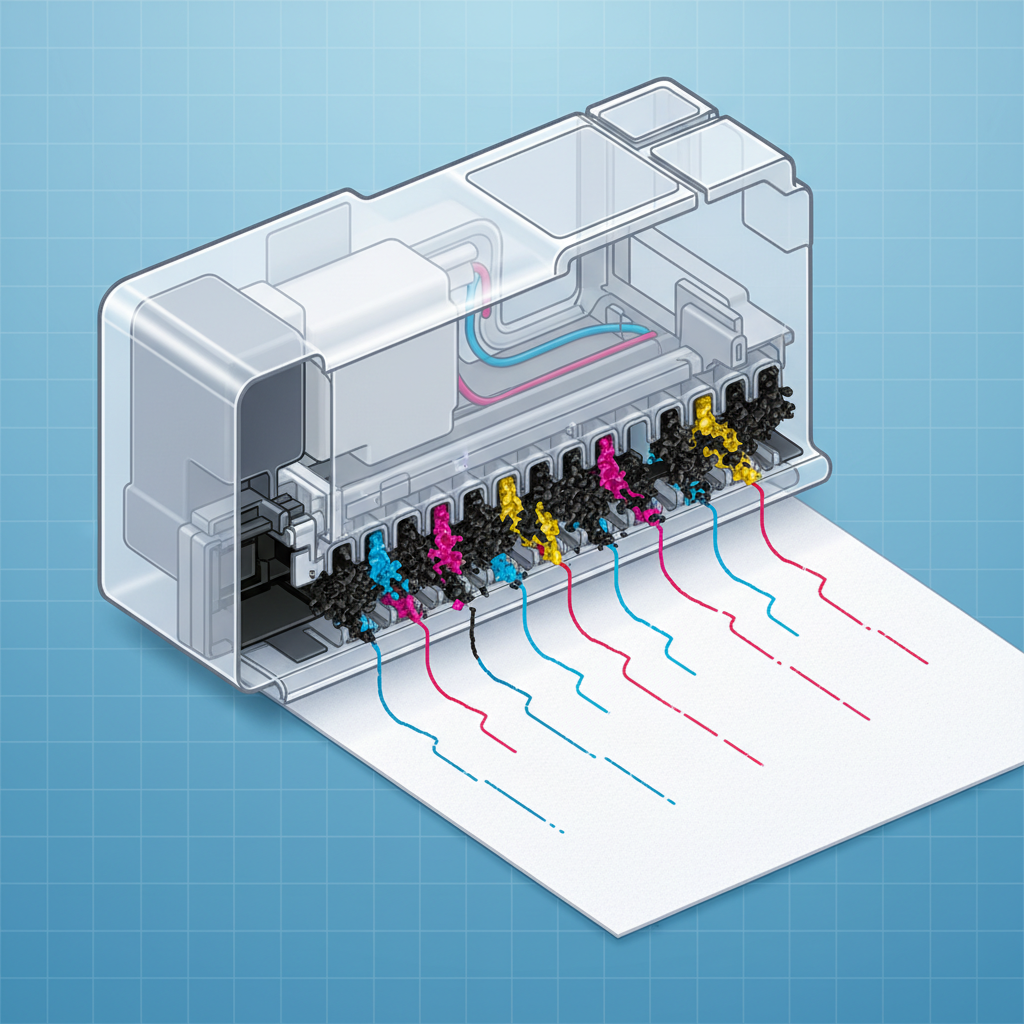
Der Druckkopf ist das Herzstück Ihres Tintenstrahldruckers. Er enthält winzige Düsen, durch die die Tinte auf das Papier gesprüht wird. Wenn diese Düsen verstopfen – sei es durch eingetrocknete Tinte, Staub oder kleine Papierfasern –, werden die Ausdrucke schlecht. Streifen, blasse Farben oder gar keine Tinte auf dem Papier sind die Folge. Die automatische Druckkopfreinigung, die viele HP-Drucker anbieten, ist ein Prozess, der versucht, diese Verstopfungen zu lösen, indem er Tinte mit Druck durch die Düsen presst. Wenn dieser Prozess selbst nicht funktioniert, deutet dies auf ein tieferliegendes Problem hin.
Häufige Gründe, warum HP Druckkopf Reinigen nicht funktioniert
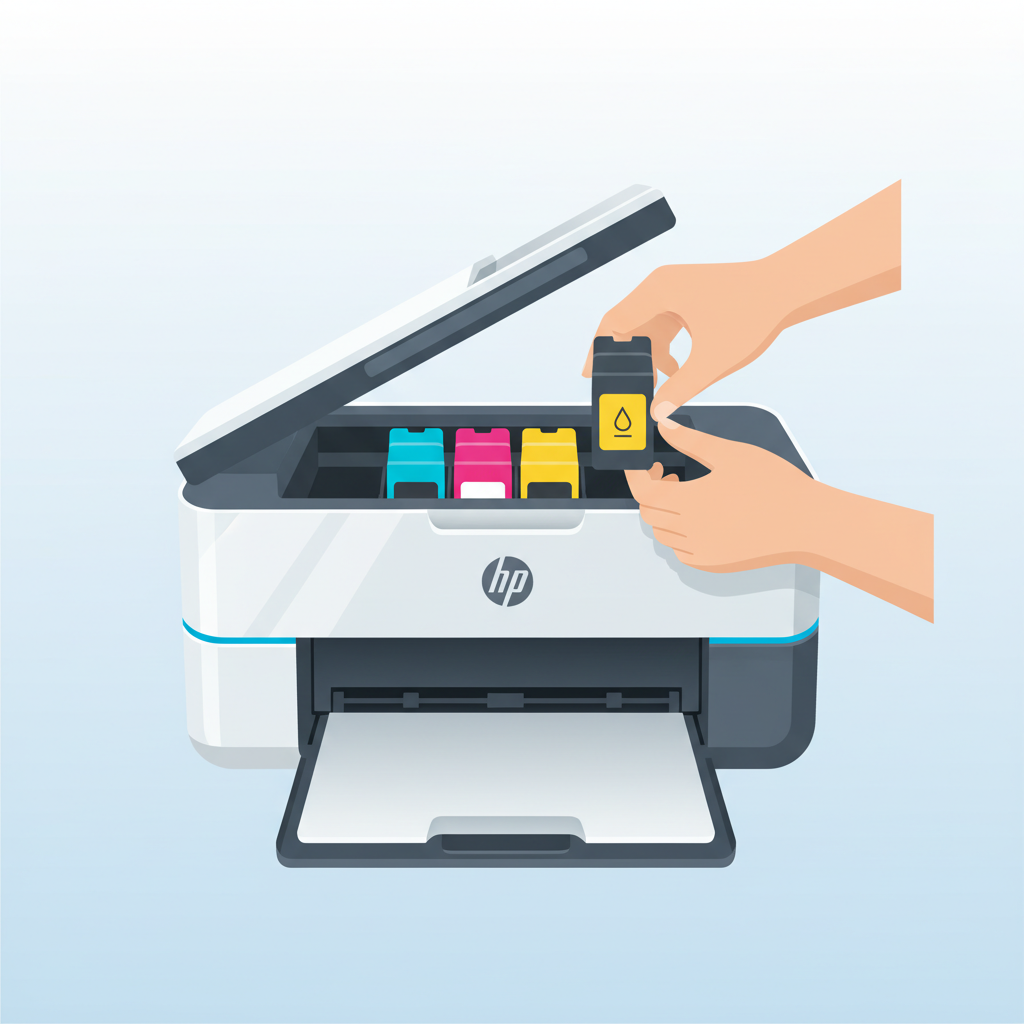
Mehrere Probleme können dazu führen, dass der automatische Druckkopfreinigungszyklus Ihres HP-Druckers nicht erfolgreich ist. Oft sind es die einfachsten Dinge, die übersehen werden.
1. Falsch eingesetzte oder leere Tintenpatronen
Dies ist einer der häufigsten Gründe für fehlgeschlagene Druckkopfreinigungen. Wenn eine oder mehrere Tintenpatronen nicht korrekt im Druckkopf eingesetzt sind, kann der Drucker keine Tinte durch die Düsen pressen. Ebenso, wenn eine Patrone leer ist, kann der Reinigungsprozess nicht für alle Farben durchgeführt werden.
- Überprüfung: Öffnen Sie die Druckerabdeckung und stellen Sie sicher, dass jede Tintenpatrone fest an ihrem Platz eingerastet ist. Überprüfen Sie die Tintenstände über die Druckersoftware oder das Bedienfeld des Druckers. Ersetzen Sie leere Patronen umgehend.
2. Verstopfte Tintenkanäle
Manchmal sind die Verstopfungen zu hartnäckig für den automatischen Reinigungsvorgang. Eingetrocknete Tinte kann die Tintenkanäle, die zur Druckkopfdüse führen, blockieren. Dies ist besonders wahrscheinlich, wenn der Drucker längere Zeit nicht benutzt wurde.
- Lösung: Mehrere automatische Reinigungsläufe hintereinander können helfen. Wenn das nicht fruchtet, müssen Sie möglicherweise eine manuelle Reinigung in Betracht ziehen. Hierfür können Sie spezielle Reinigungslösungen oder destilliertes Wasser verwenden, um die Düsen vorsichtig zu reinigen.
3. Probleme mit der Druckersoftware oder dem Treiber
Veraltete oder fehlerhafte Druckertreiber können die Kommunikation zwischen Ihrem Computer und dem Drucker stören. Dies kann dazu führen, dass Befehle, wie die Druckkopfreinigung, nicht korrekt ausgeführt werden.
- Lösung: Aktualisieren Sie Ihre HP-Druckertreiber. Besuchen Sie die offizielle HP-Support-Website, geben Sie Ihr Druckermodell ein und laden Sie die neuesten Treiber für Ihr Betriebssystem herunter. Ein Neustart des Druckers und des Computers nach der Treiberinstallation kann ebenfalls helfen.
4. Hardware-Defekt des Druckkopfs
Leider ist es möglich, dass der Druckkopf selbst physisch beschädigt ist. Dies kann durch unsachgemäße Handhabung, Alterung oder einen Herstellungsfehler geschehen. Wenn der Druckkopf defekt ist, kann keine Reinigung mehr helfen.
- Diagnose: Wenn alle anderen Schritte fehlschlagen und Sie weiterhin Probleme mit der Druckqualität haben, könnte ein Hardware-Defekt vorliegen. HP-Drucker haben oft austauschbare Druckköpfe. Prüfen Sie im Handbuch Ihres Druckers, ob dies bei Ihrem Modell der Fall ist.
5. Falscher Druckertyp oder Modell
Stellen Sie sicher, dass Sie die richtige Druckkopfreinigungsfunktion für Ihr spezifisches HP-Druckermodell auswählen. Einige Modelle haben spezifische Wartungsroutinen, die über die Standardoption hinausgehen.
- Verifizierung: Konsultieren Sie das Benutzerhandbuch Ihres HP-Druckers oder suchen Sie online nach den spezifischen Wartungsanleitungen für Ihr Modell.
Schritt-für-Schritt-Anleitung: HP Druckkopf Reinigen ausführen
Wenn Sie den Verdacht haben, dass die Druckkopfreinigung Ihres HP-Druckers nicht funktioniert, sollten Sie systematisch vorgehen.
1. Führen Sie die automatische Druckkopfreinigung über die Software aus
Dies ist der erste und einfachste Schritt.
- Öffnen Sie die HP Smart App auf Ihrem Computer oder Mobilgerät. Alternativ können Sie die Druckereigenschaften über die Systemsteuerung (Windows) oder die Druckereinstellungen (macOS) aufrufen.
- Suchen Sie nach Optionen wie „Druckerwartung“, „Werkzeuge“, „Dienstprogramme“ oder „Druckkopfreinigung“.
- Wählen Sie die Option „Druckkopfreinigung“ oder „Reinigen“.
- Der Drucker führt nun einen Reinigungszyklus durch. Dies kann einige Minuten dauern.
- Nach Abschluss des Zyklus drucken Sie eine Testseite, um zu sehen, ob sich die Druckqualität verbessert hat.
2. Wiederholen Sie den Reinigungsvorgang (bis zu 3 Mal)
Manchmal benötigt der Drucker mehrere Durchgänge, um hartnäckige Verstopfungen zu lösen. HP empfiehlt oft, den Vorgang bis zu dreimal zu wiederholen.
- Vorgehen: Führen Sie nach jedem fehlgeschlagenen Versuch die automatische Reinigung erneut durch. Warten Sie zwischen den Durchgängen einige Minuten, damit der Drucker sich erholen kann.
3. Führen Sie eine „Tiefenreinigung“ oder „Intensive Reinigung“ durch (falls verfügbar)
Einige HP-Druckermodelle bieten eine Funktion namens „Tiefenreinigung“ (Deep Cleaning) oder „Intensive Reinigung“ an. Diese verbraucht mehr Tinte, ist aber effektiver bei hartnäckigen Verstopfungen.
- Aktivierung: Suchen Sie diese Option in der Druckersoftware oder im Menü des Druckers. Seien Sie sich bewusst, dass diese Funktion Ihre Tintenpatronen stärker beansprucht.
4. Überprüfen und reinigen Sie die Tintenpatronen manuell
Wenn die automatischen Methoden fehlschlagen, ist eine manuelle Reinigung der Kontakte und der Düsen des Druckkopfs oft der nächste logische Schritt.
- Vorsicht: Gehen Sie hierbei sehr behutsam vor, um den Druckkopf nicht zu beschädigen.
- Schalten Sie den Drucker aus und ziehen Sie das Netzkabel ab.
- Öffnen Sie die Druckerabdeckung und entfernen Sie die Tintenpatronen.
- Legen Sie die Patronen auf ein Stück Küchenpapier, um ein Austrocknen zu verhindern.
- Suchen Sie den Druckkopf im Drucker. Bei einigen Modellen ist er fest verbaut, bei anderen können Sie ihn herausnehmen.
- Reinigung der Kontakte: Verwenden Sie ein fusselfreies Tuch, das leicht mit Isopropylalkohol (Reinigungsalkohol) oder destilliertem Wasser angefeuchtet ist, um die goldenen elektrischen Kontakte an der Rückseite der Tintenpatronen und im Druckerschlitten vorsichtig abzuwischen. Lassen Sie die Kontakte vollständig trocknen.
- Reinigung der Düsen: Wenn Sie den Druckkopf herausnehmen können, legen Sie ein leicht feuchtes, fusselfreies Tuch oder Kaffeefilterpapier unter die Tintenaustrittsdüsen. Lassen Sie den Druckkopf einige Stunden oder über Nacht einweichen, damit sich eingetrocknete Tinte lösen kann. Alternativ können Sie destilliertes Wasser in eine flache Schale geben und den Druckkopf vorsichtig hineinstellen, sodass nur die Düsen die Flüssigkeit berühren. Verwenden Sie niemals Leitungswasser, da Mineralien Verstopfungen verursachen können.
- Wichtiger Hinweis: Vermeiden Sie es, die Düsen direkt mit einem Tuch zu reiben, da dies die feinen Düsen beschädigen kann. Tupfen Sie sie nur vorsichtig ab.
- Setzen Sie die getrockneten Patronen und den Druckkopf wieder ein.
- Schließen Sie den Drucker an und schalten Sie ihn ein. Führen Sie eine Druckkopfausrichtung und eine Testseite durch.
5. Führen Sie eine manuelle Reinigung des Druckkopfs durch (mit Reinigungslösung)
Spezielle Druckkopfreinigungslösungen sind im Handel erhältlich und können effektiver sein als reines Wasser. Sie sind darauf ausgelegt, eingetrocknete Tinte aufzulösen, ohne die empfindlichen Komponenten des Druckkopfs zu beschädigen.
- Anwendung: Folgen Sie genau den Anweisungen auf der Verpackung der Reinigungslösung. In der Regel wird die Lösung auf ein Tuch oder in eine flache Schale gegeben, und der Druckkopf wird darin eingeweicht oder damit vorsichtig abgetupft.
6. Überprüfen Sie das Lüfterrad und die Tintenpumpe
Manche HP-Drucker haben eine interne Pumpe, die beim Ansaugen der Tinte und beim Reinigungsprozess hilft. Wenn diese blockiert ist oder das Lüfterrad, das die Tinte zum Druckkopf transportiert, verschmutzt ist, kann die Reinigung fehlschlagen.
- Inspektion: Schauen Sie im Inneren des Druckers nach sichtbaren Verschmutzungen im Bereich der Tintenpatronen und des Schlittens. Verwenden Sie ein Wattestäbchen, um vorsichtig Staub oder Tintenreste zu entfernen. Seien Sie hierbei besonders vorsichtig und konsultieren Sie Ihr Handbuch, um keine empfindlichen Teile zu beschädigen.
7. Führen Sie einen manuellen Druckerausrichtungs- und Kalibrierungsprozess durch
Manchmal ist das Problem nicht die Reinigung selbst, sondern die anschließende Ausrichtung des Druckkopfs. Wenn die Ausrichtung fehlschlägt, kann dies den Eindruck erwecken, die Reinigung hätte nicht funktioniert.
- Vorgehen: Nach einer Reinigung (automatisch oder manuell) sollten Sie immer eine Druckkopfausrichtung durchführen. Diese Funktion finden Sie ebenfalls in der Druckersoftware oder im Drucker-Menü. Sie druckt eine Testseite mit Mustern, die der Drucker dann scannt, um die Ausrichtung zu optimieren.
Spezifische Probleme und ihre Lösungen
Was tun, wenn nur eine Farbe fehlt?
Wenn die Druckkopfreinigung nur bei einer bestimmten Farbe fehlschlägt (z.B. Schwarz oder Magenta), liegt das Problem wahrscheinlich an den Düsen für diese spezielle Farbe.
- Fokus: Konzentrieren Sie sich bei der manuellen Reinigung auf die entsprechenden Bereiche des Druckkopfs. Stellen Sie sicher, dass die Tintenpatrone für diese Farbe korrekt eingesetzt und nicht leer ist. Manchmal kann ein Austausch der betroffenen Patrone das Problem lösen.
Probleme nach dem Austausch von Tintenpatronen
Wenn die Probleme erst nach dem Einsetzen neuer Tintenpatronen auftreten, sind folgende Ursachen möglich:
- Falscher Patronentyp: Haben Sie die korrekten Patronen für Ihr Druckermodell verwendet?
- Schutzfolien nicht entfernt: Wurden alle Schutzfolien und Klebestreifen von den neuen Patronen entfernt, insbesondere die an den Luftlöchern und Kontakten?
- Beschädigte neue Patronen: Selten, aber möglich: Die neuen Patronen könnten defekt sein.
Der Drucker meldet „Druckkopfproblem“ oder „Fehler 0xc18a0001“ (oder ähnliche Codes)
Diese Fehlermeldungen deuten oft auf ein ernsteres Problem hin, das über eine einfache Verstopfung hinausgeht.
- Fehlerbehebung:
- Schalten Sie den Drucker aus, ziehen Sie das Netzkabel für mindestens 60 Sekunden ab und schließen Sie es dann wieder an. Schalten Sie den Drucker erneut ein.
- Entfernen und setzen Sie die Tintenpatronen neu ein.
- Wenn der Drucker einen austauschbaren Druckkopf hat, versuchen Sie, diesen zu ersetzen.
- Konsultieren Sie das HP-Support-Forum oder die offizielle HP-Support-Seite für spezifische Anleitungen zu diesem Fehlercode.
Wann ist der Druckkopf nicht mehr zu retten?
Es gibt Situationen, in denen selbst die besten Reinigungsmethoden nicht mehr helfen.
- Anzeichen für einen irreparablen Druckkopf:
- Nach mehreren Reinigungszyklen und manuellen Versuchen bleiben die Druckprobleme bestehen.
- Der Drucker zeigt konstante, schwerwiegende Hardware-Fehlercodes an, die auf den Druckkopf hinweisen.
- Die Düsen sind physisch beschädigt (z.B. durch unsachgemäße Reinigung).
- Der Drucker ist sehr alt, und der Wert einer Reparatur oder eines neuen Druckkopfs übersteigt den eines neuen Druckers.
Kosteneffizienz: Reparatur vs. Neukauf
Wenn Ihr HP-Druckkopf defekt ist und es sich um ein teures Modell handelt, kann der Austausch des Druckkopfs wirtschaftlich sinnvoll sein. Bei günstigeren Druckern ist oft der Kauf eines neuen Geräts die bessere Option. Informieren Sie sich über die Kosten für Ersatzteile und Arbeitszeit, bevor Sie eine Entscheidung treffen.
Oft entscheidet der richtige Ansatz über Erfolg oder Frust.
Mit passenden Lösungen geht vieles deutlich schneller und einfacher.
Präventive Maßnahmen: So vermeiden Sie zukünftige Probleme
Die beste Methode, um Probleme mit dem HP-Druckkopf zu vermeiden, ist die regelmäßige Wartung und richtige Nutzung des Druckers.
1. Regelmäßig drucken
Drucker sind dafür gebaut, benutzt zu werden. Wenn Sie regelmäßig (mindestens einmal pro Woche) drucken, auch nur eine einfache Testseite, zirkuliert die Tinte und verhindert das Austrocknen in den Düsen.
2. Verwenden Sie Original-HP-Tintenpatronen
Obwohl Drittanbieter-Tinten günstiger sein können, können sie manchmal chemische Zusammensetzungen enthalten, die nicht optimal mit Ihrem HP-Drucker kompatibel sind. Dies kann zu schnellerem Austrocknen oder Verstopfungen führen. Original-HP-Patronen sind speziell für die Verwendung in HP-Druckern konzipiert.
3. Schalten Sie den Drucker korrekt aus
Verwenden Sie immer die Einschalttaste am Drucker, um ihn auszuschalten. Das direkte Ziehen des Netzsteckers kann verhindern, dass der Drucker seinen automatischen „Schutzmodus“ aktiviert, bei dem die Druckkopfdüsen versiegelt werden, um ein Austrocknen zu verhindern.
4. Lagern Sie Tintenpatronen richtig
Bewahren Sie Ersatzpatronen in ihrer Originalverpackung an einem kühlen, trockenen Ort auf. Vermeiden Sie extreme Temperaturen.
5. Halten Sie den Drucker sauber
Staub und Schmutz können sich im Drucker ansammeln und Probleme verursachen. Reinigen Sie das Gehäuse regelmäßig und achten Sie darauf, dass keine Fremdkörper in den Drucker gelangen. Wenn Sie beispielsweise Ihren Backofen Reinigen Bestes Mittel oder Ihre Fett Filter Dunstabzug Reinigen müssen, achten Sie darauf, dass keine Krümel oder Staubpartikel in die Nähe Ihres Druckers gelangen.
Alternative Reinigungsmethoden
Manchmal sind Hausmittel eine Option, wenn auch mit Vorsicht zu genießen.
Destilliertes Wasser
Wie bereits erwähnt, ist destilliertes Wasser eine sichere Option für die manuelle Reinigung, da es keine Mineralien enthält, die zusätzliche Verstopfungen verursachen könnten.
Isopropylalkohol (Reinigungsalkohol)
Isopropylalkohol kann effektiv sein, um hartnäckige Tintenreste zu lösen. Verwenden Sie ihn jedoch sparsam und nur für die Reinigung der Kontakte oder zur Vorbereitung für die manuelle Düsenreinigung. Achten Sie darauf, dass er nicht in die feinen Düsen gelangt, da er die Tinte austrocknen lassen kann.
Spezielle Reinigungskartuschen
Einige Anbieter verkaufen spezielle Reinigungskartuschen, die anstelle der normalen Tintenpatronen eingesetzt werden. Diese enthalten eine Reinigungslösung, die durch den Druckkopf gepumpt wird. Diese sind oft eine effektive, aber teurere Option.
Der HP Smart App – Ein nützliches Werkzeug
Die HP Smart App bietet eine benutzerfreundliche Oberfläche für viele Druckerwartungsaufgaben. Sie können von hier aus Druckkopfreinigungen, Ausrichtungen und Tintenstandsüberprüfungen durchführen. Wenn Sie Probleme haben, stellen Sie sicher, dass Sie die neueste Version der App installiert haben.
Fazit
Wenn Ihr HP Druckkopf Reinigen nicht funktioniert, ist dies selten ein Grund zur Panik. Meistens liegt das Problem bei den Tintenpatronen, leichten Verstopfungen oder Software-Konflikten. Beginnen Sie immer mit den einfachsten Lösungen: Überprüfen Sie die Patronen, führen Sie mehrere automatische Reinigungen durch und aktualisieren Sie Ihre Treiber. Wenn diese Schritte nicht helfen, können manuelle Reinigungsmethoden mit destilliertem Wasser oder speziellen Lösungen oft Abhilfe schaffen. Denken Sie daran, stets vorsichtig vorzugehen, um den Druckkopf nicht zu beschädigen. Nur in seltenen Fällen liegt ein irreparabler Hardware-Defekt vor. Durch regelmäßige Nutzung und richtige Wartung können Sie die Lebensdauer Ihres Druckers verlängern und Druckprobleme von vornherein vermeiden.
FAQs
Was ist die häufigste Ursache, wenn HP Druckkopf Reinigen nicht funktioniert?
Die häufigste Ursache ist eine falsch eingesetzte oder leere Tintenpatrone. Stellen Sie immer sicher, dass alle Patronen fest sitzen und genügend Tinte enthalten, bevor Sie eine Reinigung durchführen.
Wie oft sollte ich die Druckkopfreinigung durchführen?
Führen Sie die Druckkopfreinigung nur bei Bedarf durch, wenn Sie Probleme mit der Druckqualität feststellen. Übermäßige Reinigungszyklen verbrauchen unnötig Tinte und können die Lebensdauer des Druckkopfs verkürzen.
Kann ich Leitungswasser zur Reinigung des Druckkopfs verwenden?
Nein, verwenden Sie niemals Leitungswasser. Die Mineralien im Leitungswasser können die feinen Düsen des Druckkopfs verstopfen oder beschädigen. Verwenden Sie stattdessen destilliertes Wasser oder spezielle Reinigungslösungen.
Was bedeutet der Fehlercode 0xc18a0001 bei HP Druckern?
Dieser Fehlercode deutet oft auf ein Problem mit dem Druckkopf oder dem Drucker-Wartungssystem hin. Es kann eine tiefgreifendere Verstopfung oder ein Hardware-Defekt vorliegen. Versuchen Sie eine manuelle Reinigung und konsultieren Sie den HP-Support für spezifische Anleitungen.
Kann ich den Druckkopf meines HP-Druckers selbst austauschen?
Bei vielen HP-Druckermodellen ist der Druckkopf ein austauschbares Teil. Überprüfen Sie das Handbuch Ihres Druckers, um festzustellen, ob dies bei Ihrem Modell möglich ist und wie Sie vorgehen müssen. Ersatzdruckköpfe sind online erhältlich.
Wie kann ich sicherstellen, dass mein HP-Drucker ordnungsgemäß funktioniert?
Drucken Sie regelmäßig, verwenden Sie Original-HP-Tintenpatronen, schalten Sie den Drucker korrekt über die Einschalttaste aus und führen Sie gelegentlich eine Druckkopfausrichtung durch. Dies hilft, die Druckqualität aufrechtzuerhalten und Probleme zu vermeiden.
Der einfachste Weg ist oft der richtige.
Mit den passenden Lösungen sparst du dir Zeit und Aufwand.