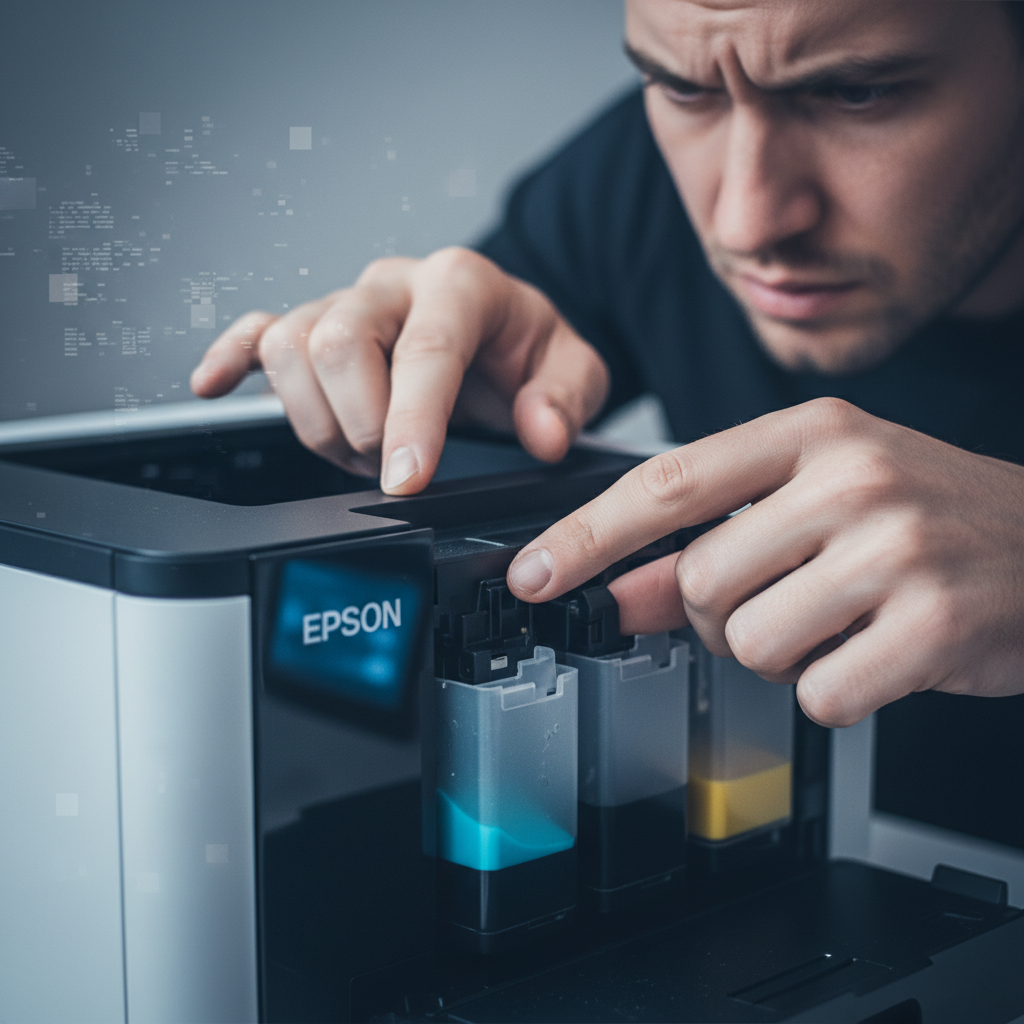
Wenn der Epson Druckkopf reinigen Befehl nicht funktioniert und hartnäckige Verstopfungen weiterhin Probleme verursachen, ist das frustrierend. Sie haben vielleicht schon mehrfach die automatische Druckkopfreinigung über die Druckersoftware ausgeführt, aber die Ausdrucke zeigen immer noch Streifen, fehlende Farben oder unklare Linien. Keine Sorge, es gibt weitere Schritte, die Sie unternehmen können. Dieser umfassende Leitfaden hilft Ihnen dabei, die Ursachen für die fehlgeschlagene Druckkopfreinigung zu identifizieren und effektive Lösungen zu finden. Wir decken alles ab, von einfachen Überprüfungen bis hin zu fortgeschritteneren manuellen Reinigungsmethoden, die Sie selbst durchführen können.
Dieses Problem lässt sich deutlich einfacher lösen, als viele denken.
Mit den richtigen Hilfsmitteln sparst du dir Zeit, Aufwand und unnötige Fehler.
Warum schlägt die automatische Druckkopfreinigung fehl?
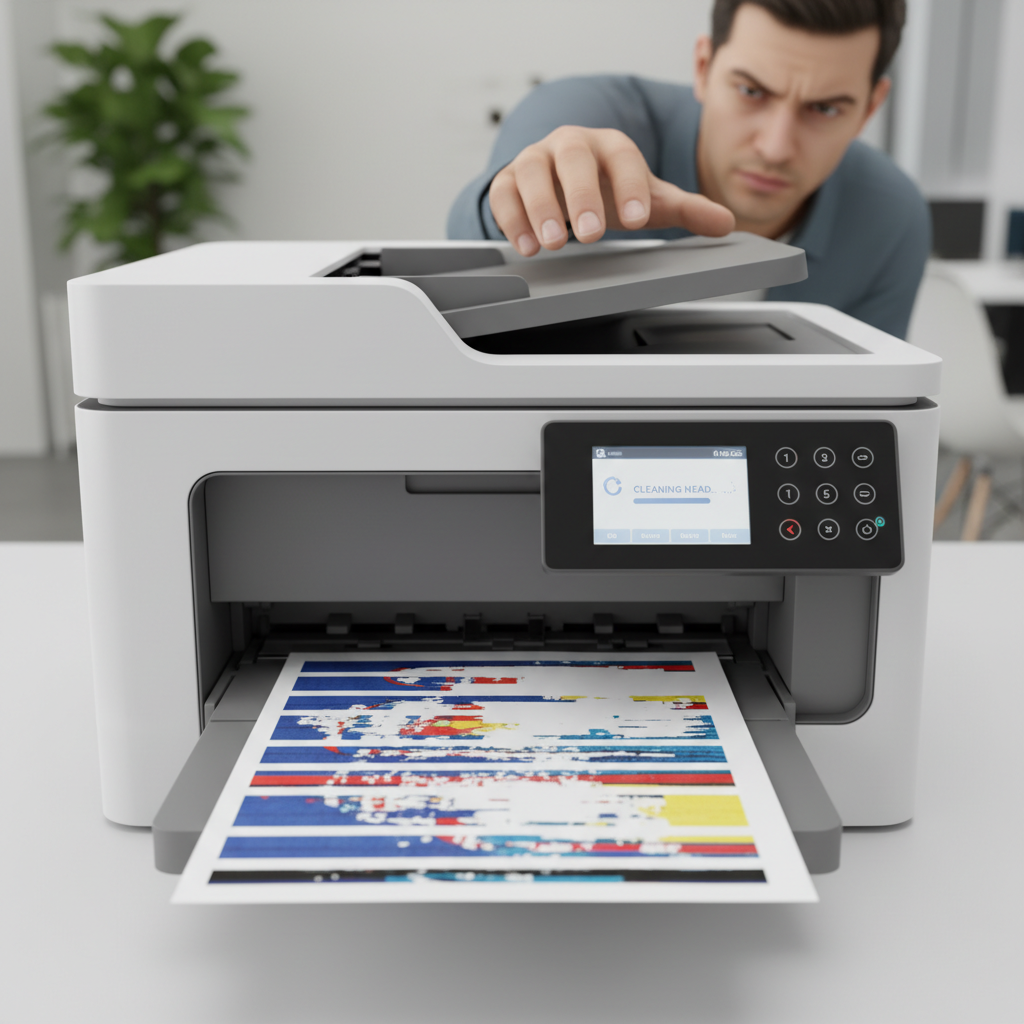
Die automatische Epson Druckkopf reinigen Funktion ist darauf ausgelegt, leichte Verstopfungen durch das Ausstoßen von Tinte durch die Düsen zu beseitigen. Wenn diese Funktion jedoch fehlschlägt, liegt das oft an tiefer sitzenden Problemen. Häufige Gründe sind:
- Starke eingetrocknete Tinte: Wenn der Drucker längere Zeit nicht benutzt wurde, kann die Tinte im Druckkopf vollständig eintrocknen und feste Ablagerungen bilden, die die automatische Reinigung nicht lösen kann.
- Luftblasen im System: Luft im Tintenzufuhrsystem oder im Druckkopf kann den Tintenfluss behindern und die Reinigung ineffektiv machen.
- Defekter Druckkopf: In seltenen Fällen kann der Druckkopf selbst physisch beschädigt sein, was eine Reinigung unmöglich macht.
- Probleme mit der Tintenversorgung: Leere Tintenpatronen, falsch eingesetzte Patronen oder Probleme mit den Tintenleitungen können ebenfalls die Ursache sein.
- Software- oder Treiberprobleme: Manchmal kann eine veraltete oder fehlerhafte Druckersoftware oder ein fehlerhafter Treiber die Reinigungsprozesse beeinträchtigen.
Diese Faktoren können dazu führen, dass der Druckkopf trotz wiederholter Reinigungszyklen verstopft bleibt.
Erste Schritte: Überprüfung und einfache Lösungen
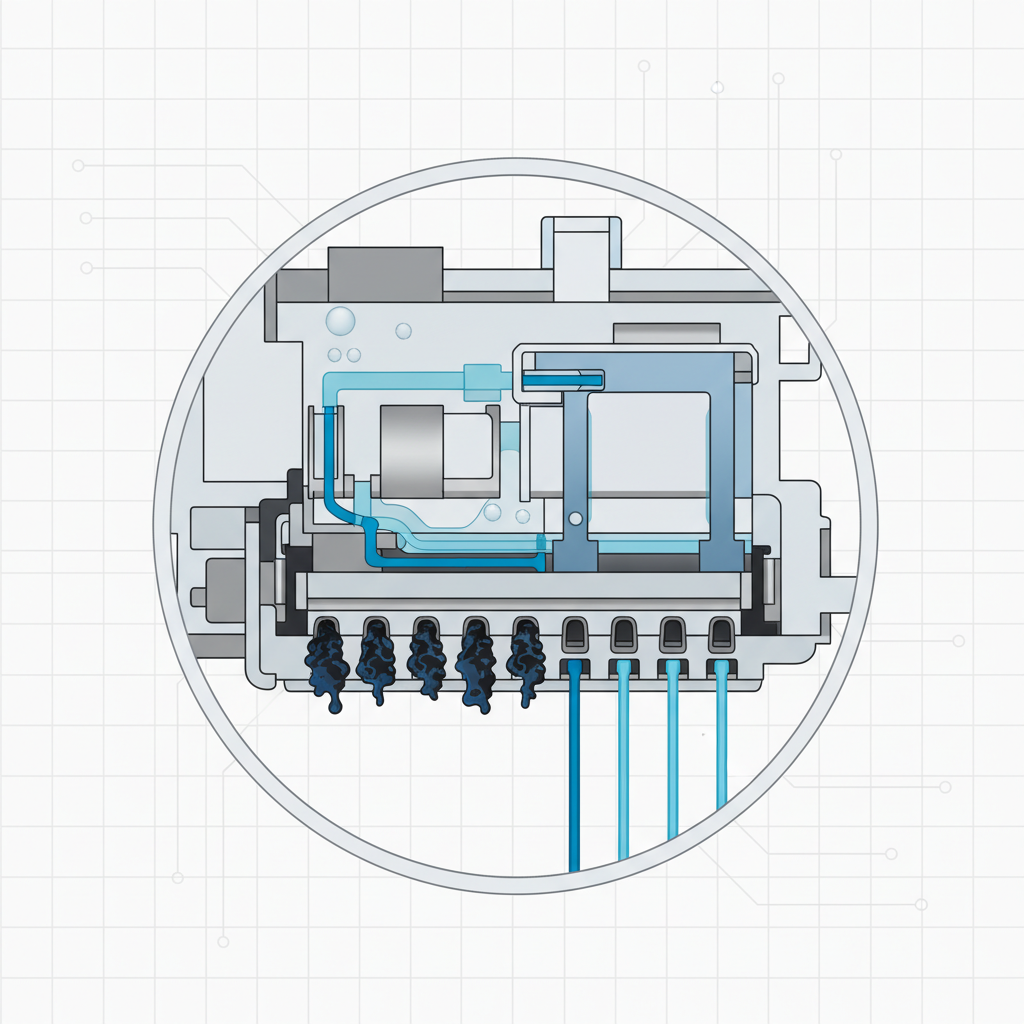
Bevor Sie zu drastischeren Maßnahmen greifen, sollten Sie einige grundlegende Überprüfungen durchführen. Diese einfachen Schritte können oft schon das Problem lösen, wenn der Epson Druckkopf reinigen Befehl nicht funktioniert.
Tintenfüllstände prüfen
Stellen Sie sicher, dass alle Tintenpatronen ausreichend gefüllt sind. Ein niedriger Tintenstand kann dazu führen, dass der Drucker nicht genügend Tinte für den Reinigungsvorgang bereitstellen kann. Überprüfen Sie dies über die Druckersoftware oder das Bedienfeld des Druckers. Wenn eine Patrone fast leer ist, ersetzen Sie sie.
Patronen richtig einsetzen
Entfernen Sie alle Tintenpatronen und setzen Sie sie wieder korrekt ein. Achten Sie darauf, dass sie hörbar einrasten. Manchmal kann eine leicht verrutschte Patrone die Tintenzufuhr unterbrechen.
Druckertreiber aktualisieren
Veraltete Druckertreiber können zu verschiedenen Problemen führen, einschließlich fehlerhafter Reinigungsfunktionen. Besuchen Sie die offizielle Epson-Website, suchen Sie nach Ihrem Druckermodell und laden Sie die neueste Treiberversion für Ihr Betriebssystem herunter und installieren Sie diese.
Der „Leistungsstarke Druckkopfreinigung“ Zyklus
Wenn die normale Epson Druckkopf reinigen Funktion nicht ausreicht, bietet Epson oft eine Option für eine „Leistungsstarke Druckkopfreinigung“ (oder ähnlich benannt). Diese verbraucht mehr Tinte, ist aber intensiver und kann hartnäckigere Verstopfungen lösen.
So führen Sie die Leistungsstarke Reinigung durch:
- Öffnen Sie die Druckersoftware auf Ihrem Computer.
- Navigieren Sie zu den Druckereinstellungen oder Wartungseinstellungen.
- Wählen Sie die Option Druckkopfreinigung oder Düsencheck.
- Suchen Sie nach einer Funktion wie Leistungsstarke Reinigung, Intensive Reinigung oder Power Cleaning.
- Folgen Sie den Anweisungen auf dem Bildschirm. Der Vorgang kann einige Minuten dauern.
- Nach Abschluss der Reinigung führen Sie einen Druckkopftest (Düsencheck) durch, um das Ergebnis zu überprüfen.
Wichtiger Hinweis: Führen Sie die leistungsstarke Reinigung nur durch, wenn die normale Reinigung fehlschlägt. Wiederholte leistungsstarke Reinigungen verbrauchen viel Tinte und können die Lebensdauer des Druckkopfs verkürzen. Führen Sie sie maximal 1-2 Mal durch, bevor Sie weitere Schritte in Betracht ziehen.
Manuelle Reinigung: Schritt-für-Schritt-Anleitung
Wenn die automatischen Reinigungsfunktionen, einschließlich der leistungsstarken Reinigung, den Epson Druckkopf reinigen nicht erfolgreich abschließen, ist eine manuelle Reinigung oft die letzte Hoffnung, bevor Sie einen Service-Techniker kontaktieren oder den Druckkopf austauschen.
Vorsicht: Gehen Sie bei der manuellen Reinigung sehr behutsam vor. Unsachgemäße Handhabung kann den Druckkopf dauerhaft beschädigen. Wenn Sie sich unsicher sind, lassen Sie diesen Schritt lieber von einem Fachmann durchführen.
Was Sie benötigen:
- Fusselfreie Tücher oder Papiertücher
- Destilliertes Wasser oder eine spezielle Druckkopfreinigungslösung (erhältlich im Fachhandel)
- Eine Spritze mit einer dünnen, stumpfen Nadel (optional, für gezielte Anwendung)
- Gummihandschuhe
Schritte zur manuellen Reinigung:
- Drucker vorbereiten: Schalten Sie den Drucker ein und warten Sie, bis der Druckkopf in die Wechselposition gefahren ist. Schalten Sie den Drucker dann sofort am Netzschalter aus und ziehen Sie das Netzkabel. Dies verhindert, dass der Drucker den Druckkopf während der Reinigung bewegt.
- Zugang zum Druckkopf: Öffnen Sie die Druckerabdeckung, um Zugang zum Druckkopf zu erhalten. Möglicherweise müssen Sie den Druckkopf vorsichtig von Hand zur Mitte des Druckers schieben, falls er nicht bereits dort ist.
- Druckkopf lokalisieren: Der Druckkopf ist das Bauteil, das sich auf einer Schiene hin und her bewegt und die Tinte auf das Papier sprüht.
- Reinigung der Kontakte (optional): Manchmal können verschmutzte elektrische Kontakte zwischen Druckkopf und Drucker Probleme verursachen. Reinigen Sie diese vorsichtig mit einem leicht angefeuchteten, fusselfreien Tuch.
- Reinigung der Düsenoberfläche:
- Befeuchten Sie ein fusselfreies Tuch oder Papiertuch leicht mit destilliertem Wasser oder der Reinigungslösung.
- Wischen Sie vorsichtig über die Unterseite des Druckkopfs, wo sich die Düsen befinden. Üben Sie keinen starken Druck aus. Ziel ist es, eingetrocknete Tinte zu lösen.
- Wiederholen Sie dies mehrmals mit sauberen Bereichen des Tuchs, bis keine Tinte mehr abgewischt wird.
- Gezielte Reinigung (mit Spritze, optional):
- Wenn Sie eine Reinigungslösung verwenden, können Sie diese vorsichtig mit einer Spritze und einer stumpfen Nadel auf die Tintenzufuhröffnungen auf der Oberseite des Druckkopfs auftragen.
- Lassen Sie die Lösung einige Minuten einwirken, um eingetrocknete Tinte aufzuweichen.
- Wischen Sie überschüssige Flüssigkeit vorsichtig ab.
- Trocknen lassen: Lassen Sie den Druckkopf vollständig trocknen, bevor Sie ihn wieder in den Drucker einbauen.
- Drucker wieder zusammenbauen: Setzen Sie den Druckkopf wieder in seine Parkposition ein. Schließen Sie die Druckerabdeckung. Stecken Sie das Netzkabel ein und schalten Sie den Drucker ein.
- Reinigungsprogramm ausführen: Führen Sie nach dem Einschalten des Druckers unbedingt ein Druckkopfreinigungsprogramm über die Druckersoftware aus. Dies spült eventuell verbliebene Reinigungslösung und gelöste Tintenreste aus dem System.
- Druckkopftest: Führen Sie einen Düsencheck durch, um zu sehen, ob die Probleme behoben sind.
Was tun, wenn die manuelle Reinigung nicht hilft?
Wenn selbst die manuelle Reinigung keinen Erfolg bringt und der Epson Druckkopf reinigen Befehl weiterhin ignoriert wird, sind die Möglichkeiten begrenzt.
Spülung des Systems
Manchmal sind nicht nur die Düsen, sondern auch die Tintenleitungen und -kissen verstopft. Eine vollständige Spülung des Systems ist komplex und wird meist nur von Service-Technikern durchgeführt. Einige fortgeschrittene Benutzer versuchen dies mit speziellen Kits, aber das Risiko einer Beschädigung ist hoch.
Austausch des Druckkopfs
Wenn der Druckkopf physisch beschädigt oder irreparabel verstopft ist, bleibt oft nur der Austausch. Dies kann je nach Druckermodell kostspielig sein. Bei günstigeren Druckern lohnt sich der Austausch des Druckkopfs oft nicht mehr, und ein neuer Drucker ist die wirtschaftlichere Lösung. Informieren Sie sich über die Kosten für Ersatzdruckköpfe für Ihr spezifisches Epson-Modell.
Professionelle Hilfe in Anspruch nehmen
Wenn Sie sich mit der manuellen Reinigung oder dem Austausch des Druckkopfs nicht wohlfühlen, ist es ratsam, einen qualifizierten Druckertechniker zu kontaktieren. Diese verfügen über spezielle Werkzeuge und Kenntnisse, um Probleme mit dem Druckkopf zu beheben.
Viele unterschätzen, wie viel einfacher es mit den richtigen Hilfsmitteln geht.
So vermeidest du unnötigen Aufwand und sparst Zeit.
Tipps zur Vorbeugung von Druckkopfverstopfungen
Die beste Methode, um Probleme mit dem Epson Druckkopf reinigen zu vermeiden, ist die regelmäßige Wartung und richtige Nutzung des Druckers.
Regelmäßiges Drucken
Drucken Sie regelmäßig, idealerweise mindestens einmal pro Woche. Dies hält die Tinte in Bewegung und verhindert, dass sie in den Düsen eintrocknet. Selbst ein einfacher Testdruck kann helfen.
Korrekte Handhabung bei längerer Nichtbenutzung
Wenn Sie den Drucker für längere Zeit nicht benutzen (mehrere Wochen bis Monate), sollten Sie:
- Die Tintenpatronen entfernen und sicher lagern (in einem luftdichten Beutel).
- Den Druckkopf mit einer speziellen Reinigungslösung reinigen, bevor Sie ihn lagern.
- Den Drucker gemäß der Anleitung des Herstellers in einen „Ruhezustand“ versetzen, falls eine solche Funktion vorhanden ist.
Verwenden Sie Original- oder hochwertige kompatible Tinte
Billigtinte oder minderwertige kompatible Tinten können Inhaltsstoffe enthalten, die eher zum Verstopfen des Druckkopfs neigen. Verwenden Sie nach Möglichkeit Original-Epson-Tinten oder hochwertige Alternativen von renommierten Herstellern.
Vermeiden Sie häufiges Ein- und Ausschalten
Schalten Sie den Drucker nicht ständig ein und aus, wenn Sie ihn nur kurz nicht benutzen. Lassen Sie ihn im Standby-Modus. Jedes Ein- und Ausschalten kann einen automatischen Reinigungsvorgang auslösen, der Tinte verbraucht.
Spezifische Probleme und Lösungen bei Epson Druckern
Epson-Drucker sind für ihre Piezo-Druckköpfe bekannt, die sich in ihrer Funktionsweise von thermischen Druckköpfen anderer Hersteller unterscheiden. Dies beeinflusst auch die Art der Verstopfungen und die Reinigungsmethoden.
Probleme mit einzelnen Farben
Wenn nur eine bestimmte Farbe Streifen aufweist oder fehlt, liegt die Verstopfung wahrscheinlich im Bereich der Düsen für diese Farbe. Konzentrieren Sie Ihre Reinigungsbemühungen auf diesen Bereich. Manchmal kann eine fehlerhafte Tintenpatrone die Ursache sein, auch wenn sie als voll angezeigt wird.
Ausdrucke mit Fremdkörpern
Manchmal können sich kleine Partikel oder Fasern im Druckkopf festsetzen. Eine sanfte Reinigung mit einem fusselfreien Tuch kann hier Abhilfe schaffen. Achten Sie darauf, keine Fremdkörper tiefer in den Druckkopf zu schieben.
Probleme nach dem Tintenwechsel
Nach dem Einsetzen neuer Tintenpatronen kann es vorkommen, dass Luft ins System gelangt. Mehrere automatische Reinigungszyklen sollten dieses Problem normalerweise beheben. Wenn nicht, könnte eine manuelle Reinigung oder eine leistungsstarke Reinigung notwendig sein.
Häufig gestellte Fragen (FAQ)
Was ist die Druckkopfreinigung bei Epson Druckern?
Die Druckkopfreinigung ist ein Wartungsvorgang, bei dem der Drucker Tinte durch die feinen Düsen des Druckkopfs presst. Ziel ist es, eingetrocknete Tinte, Luftblasen oder kleine Verunreinigungen zu entfernen, die den Tintenfluss behindern. Epson-Drucker führen oft automatisch eine kurze Reinigung durch, wenn sie eingeschaltet werden, und bieten zusätzliche manuelle Reinigungsoptionen über die Druckersoftware.
Wie oft sollte ich die Druckkopfreinigung durchführen?
Sie sollten die Druckkopfreinigung nur dann durchführen, wenn Sie sichtbare Probleme mit der Druckqualität feststellen (z. B. Streifen, fehlende Farben, blasse Ausdrucke) oder wenn ein Düsencheck dies anzeigt. Eine zu häufige Durchführung, insbesondere die Leistungsstarke Reinigung, verbraucht unnötig Tinte und kann die Lebensdauer des Druckkopfs verkürzen.
Kann ich meinen Epson Drucker reinigen, wenn er nicht mehr druckt?
Ja, oft ist dies möglich. Wenn der Drucker überhaupt nicht mehr druckt, aber eingeschaltet ist und der Druckkopf sich bewegen lässt, können Sie versuchen, den Druckkopf manuell zu reinigen. Stellen Sie sicher, dass Sie den Drucker vom Stromnetz trennen, bevor Sie mit der manuellen Reinigung beginnen, um Schäden zu vermeiden.
Was ist der Unterschied zwischen normaler und leistungsstarker Druckkopfreinigung?
Die normale Druckkopfreinigung ist ein Standardvorgang, der leichte Verstopfungen beseitigt. Die leistungsstarke Druckkopfreinigung (auch intensive Reinigung genannt) ist ein intensiverer Zyklus, der mehr Tinte verbraucht und für hartnäckigere, tief sitzende Verstopfungen gedacht ist. Sie sollte nur sparsam eingesetzt werden.
Wie kann ich feststellen, ob der Druckkopf defekt ist?
Wenn trotz wiederholter normaler und leistungsstarker Reinigungen sowie manueller Reinigung die Druckprobleme bestehen bleiben und ein Düsencheck weiterhin deutliche Lücken oder fehlende Muster zeigt, ist es wahrscheinlich, dass der Druckkopf defekt oder irreparabel verstopft ist. In diesem Fall ist oft nur ein Austausch des Druckkopfs oder des gesamten Druckers möglich.
Kann ich spezielle Reinigungslösungen für meinen Epson Druckkopf verwenden?
Ja, Sie können spezielle Druckkopfreinigungslösungen verwenden, die für Epson Piezo-Druckköpfe geeignet sind. Diese sind oft effektiver als reines destilliertes Wasser bei der Lösung von eingetrockneter Tinte. Achten Sie darauf, eine Lösung zu wählen, die für Ihr Druckermodell oder den Druckkopftyp empfohlen wird. Eine falsche Lösung kann den Druckkopf beschädigen.
Key Takeaways
- Wenn die automatische Epson Druckkopf reinigen Funktion fehlschlägt, können starke Verunreinigungen, Luftblasen oder Softwareprobleme die Ursache sein.
- Beginnen Sie mit einfachen Überprüfungen wie Tintenfüllständen und korrekt eingesetzten Patronen.
- Nutzen Sie die Option der Leistungsstarken Druckkopfreinigung in der Druckersoftware, aber nur sparsam.
- Bei hartnäckigen Verstopfungen kann eine manuelle Reinigung des Druckkopfs mit destilliertem Wasser oder spezieller Reinigungslösung helfen. Gehen Sie dabei vorsichtig vor.
- Regelmäßiges Drucken und die Verwendung hochwertiger Tinte sind die besten Vorbeugungsmaßnahmen.
- Wenn alle Methoden fehlschlagen, ist der Druckkopf möglicherweise defekt und muss ausgetauscht werden, oder Sie benötigen professionelle Hilfe.
Fazit
Das Problem, dass der Epson Druckkopf reinigen Befehl nicht funktioniert, kann eine frustrierende Erfahrung sein. Doch mit den richtigen Schritten und etwas Geduld lassen sich viele Verstopfungen beheben. Beginnen Sie mit den einfachsten Lösungen und arbeiten Sie sich zu den intensiveren Methoden vor. Denken Sie daran, dass regelmäßige Wartung und korrekte Nutzung Ihres Druckers entscheidend sind, um zukünftige Probleme zu vermeiden. Wenn Sie sich unsicher sind, zögern Sie nicht, professionelle Hilfe in Anspruch zu nehmen oder sich an den Epson-Support zu wenden. Eine gut funktionierende Druckqualität ist mit den richtigen Maßnahmen oft wiederherstellbar.
—
[1] Epson Support: https://www.epson.de/support
[2] Artikel über Abflussreinigung: https://alltagfix.de/abfluss-reinigen-bestes-mittel/
[3] Artikel über Backofenreinigung: https://alltagfix.de/bestes-hausmittel-backofen-reinigen/
[4] Artikel über Silberreinigung: https://alltagfix.de/silber-reinigen-bestes-mittel/
[5] Artikel über Ohrenreinigung: https://alltagfix.de/ohren-reinigen-womit/
Viele nutzen dafür einfache, bewährte Hilfsmittel.
Damit kommst du deutlich schneller ans Ziel.