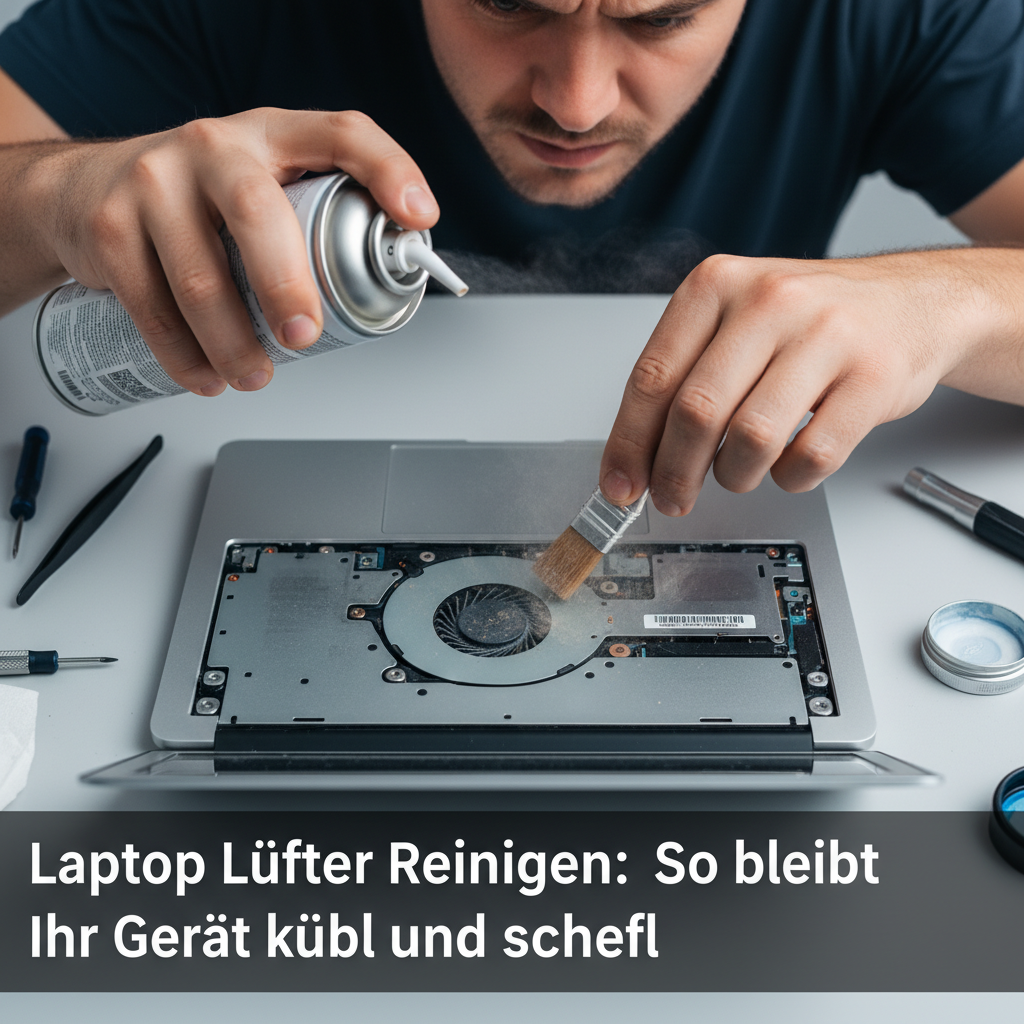
Ein sauberer Laptop-Lüfter ist entscheidend für die Leistung und Langlebigkeit Ihres Geräts. Staub und Schmutz können sich im Lüfter und den Kühlkörpern ansammeln, was zu Überhitzung führt. Überhitzung beeinträchtigt die Leistung, verkürzt die Lebensdauer der Komponenten und kann sogar zu Datenverlust führen. Die regelmäßige Reinigung des Laptop-Lüfters ist daher unerlässlich. Dieser Leitfaden erklärt Ihnen Schritt für Schritt, wie Sie Ihren Laptop-Lüfter reinigen, welche Werkzeuge Sie benötigen und worauf Sie achten müssen.
Oft liegt die Lösung näher, als man denkt.
Mit den richtigen Tools lässt sich vieles deutlich einfacher lösen.
Warum ist die Laptop-Lüfterreinigung so wichtig?
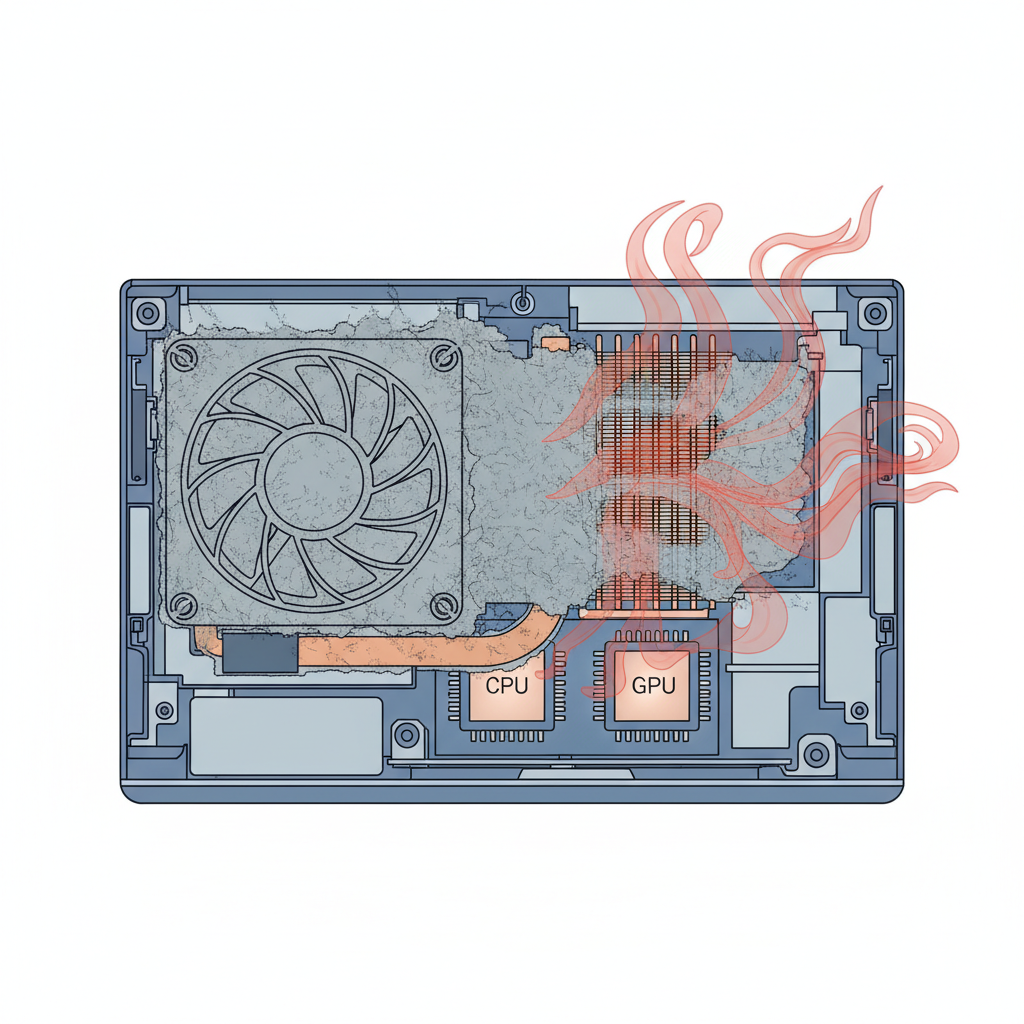
Ihr Laptop zieht ständig Luft ein, um seine internen Komponenten wie Prozessor (CPU) und Grafikkarte (GPU) zu kühlen. Dieser Luftstrom transportiert jedoch auch Staub, Haare, Fusseln und andere Partikel in das Gehäuse. Diese Partikel lagern sich auf dem Lüfterrad, den Lüfterflügeln und den feinen Lamellen des Kühlkörpers ab.
Wenn sich diese Schicht aus Schmutz ansammelt, behindert sie den Luftstrom erheblich. Stellen Sie sich vor, Sie versuchen, durch einen dicken Pullover zu atmen – es ist anstrengend und ineffektiv. Ähnlich ergeht es Ihrem Laptop. Der Lüfter muss härter arbeiten, um genügend kühle Luft durch die verstopften Kühlkanäle zu pressen. Dies führt zu mehreren Problemen:
- Leistungseinbußen: Moderne Laptops verfügen über Schutzmechanismen, die die Leistung drosseln, wenn die Temperatur zu hoch wird (Thermal Throttling). Das bedeutet, Ihr Laptop wird langsamer, selbst wenn Sie keine anspruchsvollen Programme ausführen.
- Erhöhter Geräuschpegel: Ein Lüfter, der gegen den Widerstand von Staub kämpft, wird lauter. Dieses ständige Surren oder Rauschen kann störend sein.
- Verkürzte Lebensdauer der Komponenten: Ständige Überhitzung belastet die empfindlichen elektronischen Bauteile, insbesondere CPU und GPU. Dies kann ihre Lebensdauer erheblich verkürzen.
- Risiko von Hardware-Schäden: Im Extremfall kann Überhitzung zu permanenten Schäden an der Hardware führen, was teure Reparaturen oder sogar einen Neukauf notwendig macht.
- Akku-Probleme: Überhitzung kann auch den Akku negativ beeinflussen und seine Kapazität und Lebensdauer verringern.
Die Reinigung Ihres Laptop-Lüfters ist eine einfache und kostengünstige Maßnahme, um all diese Probleme zu vermeiden und die optimale Leistung Ihres Laptops zu gewährleisten. Studien zeigen, dass eine regelmäßige Wartung die Lebensdauer von elektronischen Geräten verlängern kann. Quelle: TechRepublic, 2023.
Wann sollten Sie Ihren Laptop-Lüfter reinigen?
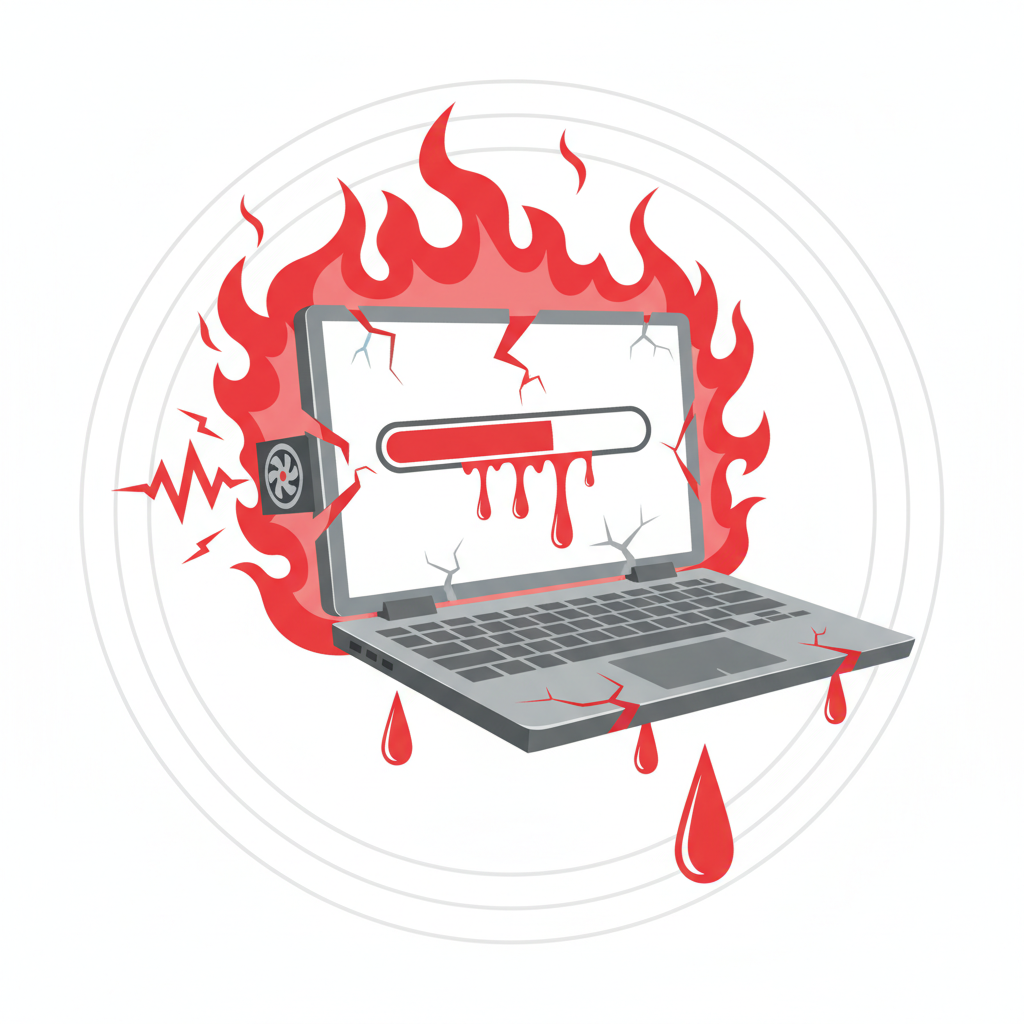
Es gibt mehrere Anzeichen, die darauf hindeuten, dass eine Reinigung Ihres Laptop-Lüfters notwendig ist:
- Laute Lüftergeräusche: Wenn Ihr Lüfter plötzlich lauter wird oder ständig auf hoher Drehzahl läuft, auch bei geringer Last, ist dies ein klares Zeichen für eine Verstopfung.
- Häufige Überhitzungswarnungen: Wenn Ihr Laptop Ihnen Warnungen bezüglich hoher Temperaturen anzeigt oder sich unerwartet ausschaltet, um Schäden zu vermeiden.
- Leistungsabfall: Wenn Sie eine deutliche Verlangsamung der Systemleistung bemerken, die nicht durch Softwareprobleme erklärt werden kann.
- Heiße Oberflächen: Wenn die Unterseite oder die Tastatur Ihres Laptops ungewöhnlich heiß wird, selbst wenn Sie nur im Internet surfen oder Textverarbeitungsprogramme nutzen.
- Regelmäßige Wartung: Als allgemeine Faustregel empfiehlt sich eine Reinigung alle 6 bis 12 Monate, abhängig von der Umgebung, in der Sie Ihren Laptop verwenden. Wenn Sie in einer staubigen Umgebung arbeiten, Haustiere haben oder viel rauchen, sollten Sie die Reinigung häufiger durchführen.
Die Frequenz hängt stark von der Nutzungsumgebung ab. Ein Laptop, der hauptsächlich auf einem sauberen Schreibtisch in einem klimatisierten Büro verwendet wird, benötigt weniger häufig eine Reinigung als ein Gerät, das auf einem Teppichboden, in einer Werkstatt oder in der Nähe von Haustieren eingesetzt wird.
Benötigte Werkzeuge für die Laptop-Lüfterreinigung
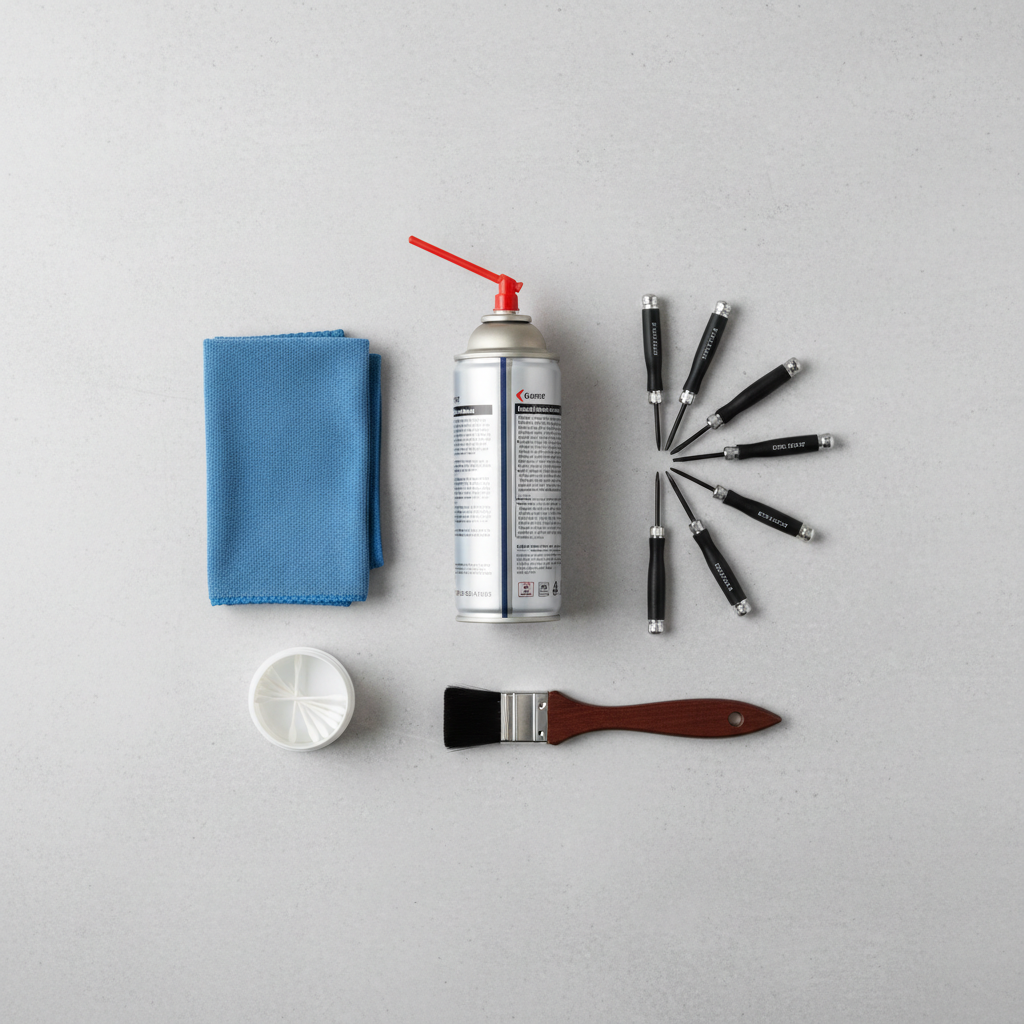
Bevor Sie beginnen, stellen Sie sicher, dass Sie die richtigen Werkzeuge zur Hand haben. Dies erleichtert die Arbeit und minimiert das Risiko von Beschädigungen.
- Schraubendreher-Set: Sie benötigen kleine Kreuzschlitzschraubendreher, die zur Größe der Schrauben an Ihrem Laptop passen. Oft sind Phillips- oder Pozidriv-Schrauben verbaut. Es ist hilfreich, ein Set mit verschiedenen Größen zu haben.
- Druckluftspraydose: Dies ist das wichtigste Werkzeug. Es entfernt Staub effektiv aus schwer zugänglichen Bereichen, ohne physischen Kontakt. Achten Sie darauf, eine Dose speziell für Elektronik zu verwenden und diese niemals auf den Kopf zu stellen.
- Antistatik-Armband (optional, aber empfohlen): Um elektrostatische Entladungen (ESD) zu vermeiden, die empfindliche Laptop-Komponenten beschädigen können.
- Weicher Pinsel oder Make-up-Pinsel: Hilft, festsitzenden Staub zu lösen, bevor Sie die Druckluft verwenden. Verwenden Sie nur weiche Borsten.
- Mikrofasertuch: Zum Abwischen von Oberflächen und zum Entfernen von Staubrückständen.
- Plastiköffnungswerkzeug (Spudger) oder Plektrum: Hilft, das Gehäuse vorsichtig zu öffnen, ohne Kratzer zu hinterlassen. Metallwerkzeuge sollten vermieden werden.
- Kleine Schale oder Behälter: Zum Aufbewahren der entfernten Schrauben, damit Sie sie nicht verlieren. Beschriften Sie die Behälter, wenn Sie viele verschiedene Schraubentypen haben.
- Kamera oder Smartphone (optional): Machen Sie Fotos von jedem Schritt, insbesondere von der Position der Schrauben und Kabel, um den Zusammenbau zu erleichtern.
Wichtiger Hinweis: Stellen Sie sicher, dass Ihr Laptop vollständig ausgeschaltet und vom Stromnetz getrennt ist. Entfernen Sie auch den Akku, falls er extern zugänglich ist.
Schritt-für-Schritt-Anleitung zur Reinigung des Laptop-Lüfters
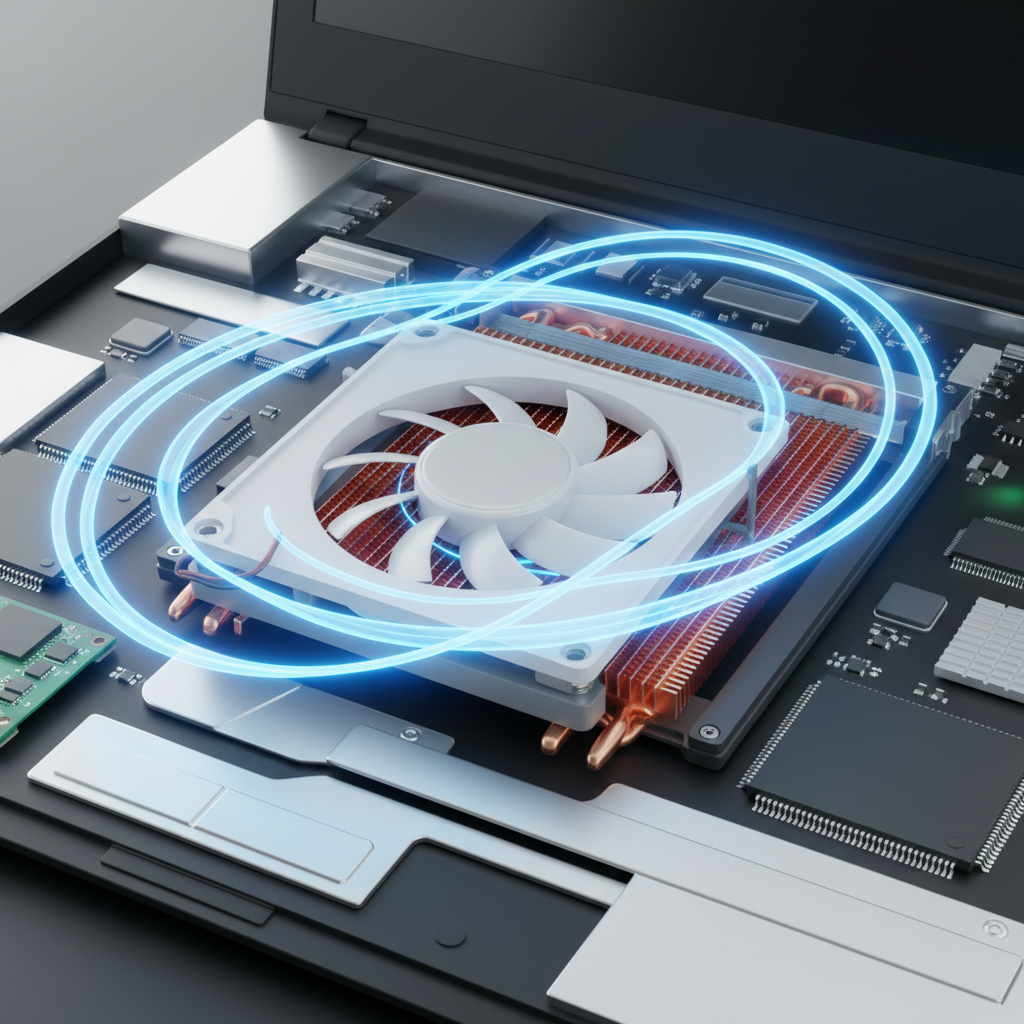
Die genaue Vorgehensweise kann je nach Laptop-Modell variieren. Konsultieren Sie im Zweifelsfall das Handbuch Ihres Laptops oder suchen Sie nach spezifischen Anleitungen für Ihr Modell online.
Schritt 1: Vorbereitung und Sicherheit
- Laptop ausschalten: Fahren Sie Ihren Laptop vollständig herunter, nicht nur in den Ruhezustand.
- Netzteil trennen: Ziehen Sie das Stromkabel ab.
- Akku entfernen (falls möglich): Bei vielen modernen Laptops ist der Akku fest verbaut. Wenn Ihr Akku jedoch leicht entfernbar ist, nehmen Sie ihn heraus.
- Arbeitsplatz vorbereiten: Suchen Sie sich einen gut beleuchteten, sauberen und stabilen Arbeitsplatz. Legen Sie ein Tuch oder eine weiche Unterlage aus, um Kratzer zu vermeiden.
- Erdung: Berühren Sie ein geerdetes Metallobjekt (z. B. Heizkörper), um statische Aufladung abzuleiten, oder verwenden Sie ein Antistatik-Armband.
Schritt 2: Gehäuse öffnen
- Rückseite entfernen: Drehen Sie den Laptop um. Sie sehen in der Regel mehrere Schrauben, die die Bodenplatte befestigen. Merken Sie sich oder fotografieren Sie die Position jeder Schraube, da diese unterschiedliche Längen haben können.
- Schrauben lösen: Verwenden Sie den passenden Schraubendreher, um alle Schrauben zu lösen. Bewahren Sie die Schrauben sicher auf.
- Bodenplatte abnehmen: Verwenden Sie vorsichtig ein Plastiköffnungswerkzeug oder ein Plektrum, um die Bodenplatte vom Gehäuse zu lösen. Fahren Sie entlang der Kanten, um die Clips zu lösen. Ziehen Sie die Platte nicht mit Gewalt ab, da sie noch mit Kabeln verbunden sein könnte (z. B. für den Fingerabdrucksensor).
Schritt 3: Lüfter lokalisieren und reinigen
- Lüfter finden: Suchen Sie den oder die Lüfter. Sie sind in der Regel gut sichtbar und mit Kühlleitungen (oft aus Kupfer) verbunden, die zu den Kühlkörpern führen.
- Groben Staub entfernen: Verwenden Sie den weichen Pinsel, um groben Staub und Haare vom Lüfterrad und den Kühlkörperlamellen zu entfernen.
- Lüfter blockieren (wichtig!): Bevor Sie Druckluft verwenden, blockieren Sie das Lüfterrad vorsichtig mit einem Finger oder einem nichtleitenden Gegenstand (z. B. einem Zahnstocher). Dies verhindert, dass sich der Lüfter durch den Luftstoß zu schnell dreht, was den Motor beschädigen oder eine Rückwärtsspannung erzeugen könnte.
- Druckluft verwenden: Halten Sie die Druckluftdose aufrecht und sprühen Sie in kurzen Stößen auf den Lüfter und die Kühlrippen. Sprühen Sie aus einem angemessenen Abstand (ca. 10-15 cm). Richten Sie den Strahl so, dass der Staub aus dem Laptop herausgeblasen wird, nicht tiefer hinein. Sprühen Sie auch in die Lüfteröffnungen von außen, um angesammelten Staub zu entfernen.
- Wiederholen: Reinigen Sie alle Lüfter und Kühlkörper gründlich. Achten Sie besonders auf die Bereiche zwischen den Kühlrippen.
Schritt 4: Weitere Komponenten reinigen (optional)
- Tastatur: Wenn Sie die Bodenplatte entfernt haben, können Sie auch die Tastatur von innen mit Druckluft reinigen.
- Wärmeleitpaste (fortgeschritten): Wenn Ihr Laptop sehr alt ist oder unter starker Überhitzung leidet, kann das Erneuern der Wärmeleitpaste auf CPU und GPU helfen. Dies ist jedoch ein fortgeschrittener Schritt, der Sorgfalt erfordert. Wenn Sie sich unsicher sind, lassen Sie dies von einem Fachmann durchführen.
Schritt 5: Zusammenbau
- Sichtprüfung: Überprüfen Sie, ob alle Komponenten richtig sitzen und keine Werkzeuge oder losen Schrauben im Gehäuse verblieben sind.
- Kabel anschließen: Stellen Sie sicher, dass alle Kabel, die Sie möglicherweise getrennt haben, wieder korrekt verbunden sind.
- Bodenplatte anbringen: Setzen Sie die Bodenplatte wieder auf und drücken Sie sie vorsichtig an, bis sie einrastet.
- Schrauben festziehen: Schrauben Sie alle Schrauben wieder fest. Achten Sie darauf, die richtigen Schrauben an den richtigen Stellen zu verwenden. Ziehen Sie sie nicht zu fest an, um das Gewinde nicht zu beschädigen.
- Akku einsetzen (falls entfernt): Setzen Sie den Akku wieder ein.
Schritt 6: Testlauf
- Laptop starten: Schalten Sie Ihren Laptop ein und prüfen Sie, ob alles normal funktioniert.
- Leistungstest: Führen Sie einige Programme aus oder beobachten Sie die Lüfterdrehzahl, um sicherzustellen, dass die Geräusche reduziert sind und der Laptop nicht mehr überhitzt.
Häufige Fehler und wie man sie vermeidet
Bei der Reinigung des Laptop-Lüfters können einige Fehler passieren. Hier sind die häufigsten und wie Sie sie vermeiden:
- Fehler: Den Lüfter beim Sprühen mit Druckluft drehen lassen.
- Vermeidung: Blockieren Sie immer das Lüfterrad, bevor Sie Druckluft verwenden.
- Fehler: Verwendung von Staubsaugern oder blasen mit dem Mund.
- Vermeidung: Staubsauger können statische Aufladung erzeugen. Das Blasen mit dem Mund führt Feuchtigkeit ein. Verwenden Sie ausschließlich Druckluftspray.
- Fehler: Zu viel Kraft beim Öffnen des Gehäuses oder beim Entfernen von Teilen.
- Vermeidung: Gehen Sie vorsichtig vor und verwenden Sie Plastikwerkzeuge. Wenn etwas klemmt, überprüfen Sie, ob Sie alle Schrauben gelöst haben oder ob ein Kabel im Weg ist.
- Fehler: Schrauben verlieren oder falsch zuordnen.
- Vermeidung: Bewahren Sie Schrauben geordnet auf, am besten in einer Schale mit Beschriftung oder auf einem Magnetboard. Machen Sie Fotos.
- Fehler: Berühren von empfindlichen Komponenten mit bloßen Fingern.
- Vermeidung: Tragen Sie ein Antistatik-Armband oder erden Sie sich regelmäßig. Vermeiden Sie unnötigen Kontakt mit Platinen und Kabeln.
- Fehler: Verwendung von aggressiven Reinigungsmitteln.
- Vermeidung: Verwenden Sie nur Druckluft und einen weichen Pinsel. Auf keinen Fall Flüssigkeiten auf die Elektronik sprühen.
Der Unterschied liegt oft in den Details.
Die richtigen Lösungen machen den Prozess deutlich effizienter.
Alternative Methoden und spezielle Fälle
Reinigung ohne Öffnen des Gehäuses
Wenn Sie sich nicht trauen, Ihren Laptop zu öffnen, gibt es eine weniger effektive, aber dennoch nützliche Methode:
- Druckluft durch die Lüftungsschlitze: Halten Sie die Druckluftdose in einem Winkel zu den Lüftungsschlitzen (an der Seite, Rückseite oder Unterseite des Laptops) und sprühen Sie in kurzen Stößen. Versuchen Sie, den Staub herauszublasen, nicht hinein. Blockieren Sie den Lüfter nicht, was bei dieser Methode schwierig ist. Diese Methode entfernt nur oberflächlichen Staub und ist nicht so gründlich wie das Öffnen des Gehäuses.
Spezielle Laptop-Typen (Ultrabooks, Gaming-Laptops)
- Ultrabooks: Diese sind oft sehr kompakt gebaut, was den Zugang zu den Lüftern erschweren kann. Die Schrauben können sich unter Gummifüßen oder Aufklebern verbergen.
- Gaming-Laptops: Diese haben oft leistungsstärkere Lüfter und komplexere Kühlsysteme mit mehreren Lüftern und größeren Kühlkörpern. Sie benötigen möglicherweise häufigere Reinigungen, aber die Reinigung selbst ist ähnlich.
Wann einen Fachmann aufsuchen?
Wenn Sie sich unsicher sind, den Laptop selbst zu öffnen, oder wenn Ihr Laptop noch unter Garantie steht und das Öffnen die Garantie ungültig machen würde, ist es ratsam, einen Fachmann zu beauftragen. Auch wenn die oben genannten Schritte das Problem nicht lösen, könnte ein tiefergehendes Problem vorliegen, das professionelle Hilfe erfordert.
Fachleute verfügen über die richtige Ausrüstung und Erfahrung, um eine gründliche Reinigung durchzuführen, und können auch andere Probleme wie defekte Lüfter oder abgenutzte Wärmeleitpaste diagnostizieren und beheben.
Lebensdauer Ihres Laptops verlängern
Die regelmäßige Reinigung des Lüfters ist nur ein Aspekt der Laptop-Wartung. Weitere Maßnahmen zur Verlängerung der Lebensdauer Ihres Geräts umfassen:
- Vermeiden von extremen Temperaturen: Lassen Sie Ihren Laptop nicht in direkter Sonneneinstrahlung oder in einem heißen Auto liegen.
- Sichere Stromversorgung: Verwenden Sie das Original-Netzteil oder ein zertifiziertes Ersatznetzteil. Vermeiden Sie häufige vollständige Entladungen des Akkus.
- Schutz vor Flüssigkeiten und Staub: Seien Sie vorsichtig mit Getränken in der Nähe Ihres Laptops. Eine Laptop-Tasche schützt vor Staub und Stößen beim Transport.
- Regelmäßige Software-Updates: Halten Sie Ihr Betriebssystem und Ihre Treiber aktuell. Dies verbessert nicht nur die Leistung, sondern schließt auch Sicherheitslücken.
- Datensicherung: Erstellen Sie regelmäßig Backups Ihrer wichtigen Daten, um sie vor Verlust zu schützen, sei es durch Hardware-Ausfall oder andere Probleme. Eine externe Festplatte oder ein Cloud-Speicher sind hierfür gut geeignet.
Durch die Kombination dieser Pflegemaßnahmen stellen Sie sicher, dass Ihr Laptop Ihnen lange gute Dienste leistet. Denken Sie daran, dass eine gute Pflege von Anfang an oft kostengünstiger ist als spätere Reparaturen.
Fazit
Die Reinigung des Laptop-Lüfters ist eine wichtige, aber oft vernachlässigte Wartungsaufgabe. Staub und Schmutz können die Leistung Ihres Laptops erheblich beeinträchtigen und zu Überhitzung und Hardware-Schäden führen. Mit den richtigen Werkzeugen und einer sorgfältigen Vorgehensweise können Sie Ihren Laptop-Lüfter relativ einfach selbst reinigen.
Wenn Sie die Schritte in dieser Anleitung befolgen, können Sie die Kühlung Ihres Laptops optimieren, die Leistung verbessern und die Lebensdauer Ihres Geräts verlängern. Regelmäßige Reinigung, idealerweise alle 6 bis 12 Monate, ist der Schlüssel zur Aufrechterhaltung eines gesunden und effizienten Betriebs Ihres Laptops. Denken Sie daran, stets vorsichtig vorzugehen und im Zweifelsfall professionelle Hilfe in Anspruch zu nehmen. Eine saubere Kühlung ist die Grundlage für einen schnellen und zuverlässigen Laptop.
FAQ
Was sind die Hauptanzeichen dafür, dass mein Laptop-Lüfter gereinigt werden muss?
Die häufigsten Anzeichen sind ungewöhnlich laute Lüftergeräusche, häufiges Erreichen hoher Temperaturen, unerwartete Systemabschaltungen oder eine merkliche Verlangsamung der Leistung, insbesondere bei anspruchsvollen Aufgaben. Wenn Ihr Laptop sich anfühlt, als würde er „atmen“ oder brummen, ist das ein starkes Indiz.
Wie oft sollte ich meinen Laptop-Lüfter reinigen?
Als allgemeine Empfehlung gilt eine Reinigung alle 6 bis 12 Monate. Wenn Sie jedoch in einer staubigen Umgebung leben, Haustiere haben, rauchen oder Ihren Laptop intensiv nutzen (z. B. für Gaming oder Videobearbeitung), sollten Sie die Reinigung häufiger durchführen, möglicherweise alle 3 bis 6 Monate.
Kann ich meinen Laptop-Lüfter mit einem Staubsauger reinigen?
Es wird dringend davon abgeraten, einen Staubsauger zur Reinigung des Laptop-Lüfters zu verwenden. Staubsauger können elektrostatische Entladungen (ESD) erzeugen, die empfindliche Laptop-Komponenten beschädigen können. Außerdem können sie den Lüfter zu schnell drehen lassen und ihn beschädigen. Verwenden Sie stattdessen Druckluftspray.
Muss ich meinen Laptop öffnen, um den Lüfter zu reinigen?
Das gründlichste Ergebnis erzielen Sie, wenn Sie das Gehäuse öffnen. So können Sie den Lüfter und die Kühlkörper direkt erreichen und den Staub effektiv entfernen. Wenn Sie sich das Öffnen nicht zutrauen, können Sie Druckluft durch die Lüftungsschlitze sprühen, dies ist jedoch weniger effektiv. Bei manchen Laptops, wie z.B. bestimmten [[Acrylglas Reinigen]](https://alltagfix.de/acrylglas-reinigen/) Modellen, kann das Öffnen knifflig sein.
Was passiert, wenn ich meinen Laptop-Lüfter nicht reinige?
Wenn Sie Ihren Laptop-Lüfter nicht reinigen, kann sich Staub ansammeln und die Kühlung behindern. Dies führt zu Überhitzung, was die Leistung Ihres Laptops durch „Thermal Throttling“ (Leistungsdrosselung) reduziert. Langfristig kann ständige Überhitzung die Lebensdauer der Komponenten verkürzen und zu permanenten Hardware-Schäden führen.
Ist es sicher, die Lüfterreinigung selbst durchzuführen?
Ja, für die meisten Benutzer ist es sicher, die Lüfterreinigung selbst durchzuführen, solange Sie vorsichtig vorgehen und die richtigen Werkzeuge verwenden. Wichtig ist, den Laptop vorher auszuschalten, vom Strom zu trennen und sich gegen statische Aufladung zu schützen. Wenn Sie unsicher sind, ist es besser, einen Fachmann zu beauftragen.
Key Takeaways
- Leistung und Langlebigkeit: Ein sauberer Laptop-Lüfter ist entscheidend für die optimale Leistung und die Lebensdauer Ihres Geräts.
- Überhitzung vermeiden: Staubansammlungen behindern die Kühlung, führen zu Überhitzung und können Komponenten beschädigen.
- Anzeichen erkennen: Achten Sie auf laute Lüftergeräusche, häufige Überhitzungswarnungen und Leistungseinbußen.
- Benötigte Werkzeuge: Ein Schraubendreher-Set, Druckluftspray, ein weicher Pinsel und ggf. ein Antistatik-Armband sind essenziell.
- Sorgfältige Vorgehensweise: Laptop ausschalten, vom Strom trennen, Akku entfernen (wenn möglich) und vorsichtig das Gehäuse öffnen.
- Druckluft-Technik: Lüfterrad vor dem Sprühen blockieren, in kurzen Stößen und aus angemessenem Abstand arbeiten.
- Regelmäßigkeit: Reinigung alle 6-12 Monate empfohlen, je nach Nutzungsumgebung häufiger.
- Alternative: Druckluft durch Lüftungsschlitze sprühen (weniger effektiv).
- Fachmann: Bei Unsicherheit oder Garantiefragen professionelle Hilfe in Anspruch nehmen.
- Ganzheitliche Pflege: Kombinieren Sie Lüfterreinigung mit anderen Wartungsmaßnahmen für maximale Langlebigkeit. Die Pflege von Elektronik ist ähnlich wie die Pflege von Leder [[Ledersessel Reinigen]](https://alltagfix.de/ledersessel-reinigen/), wo Regelmäßigkeit entscheidend ist.
Viele nutzen dafür einfache, bewährte Hilfsmittel.
Damit kommst du deutlich schneller ans Ziel.