
Eine schlechte Router-Verbindung kann frustrierend sein und den digitalen Alltag erheblich beeinträchtigen. Langsame Ladezeiten, häufige Verbindungsabbrüche oder gar kein Internetzugang sind Probleme, die viele Nutzer kennen. Glücklicherweise gibt es zahlreiche Methoden, um die Router Verbindung schlecht verbessern zu können. Dieser umfassende Guide führt Sie Schritt für Schritt durch die gängigsten Ursachen und bietet praktische Lösungen, damit Sie wieder eine stabile und schnelle Internetverbindung genießen können. Wir decken alles ab, von einfachen Neustarts bis hin zu fortgeschrittenen Einstellungen, die Sie selbst vornehmen können.
Oft liegt die Lösung näher, als man denkt.
Mit den richtigen Tools lässt sich vieles deutlich einfacher lösen.
Was sind die häufigsten Ursachen für eine schlechte Router-Verbindung?
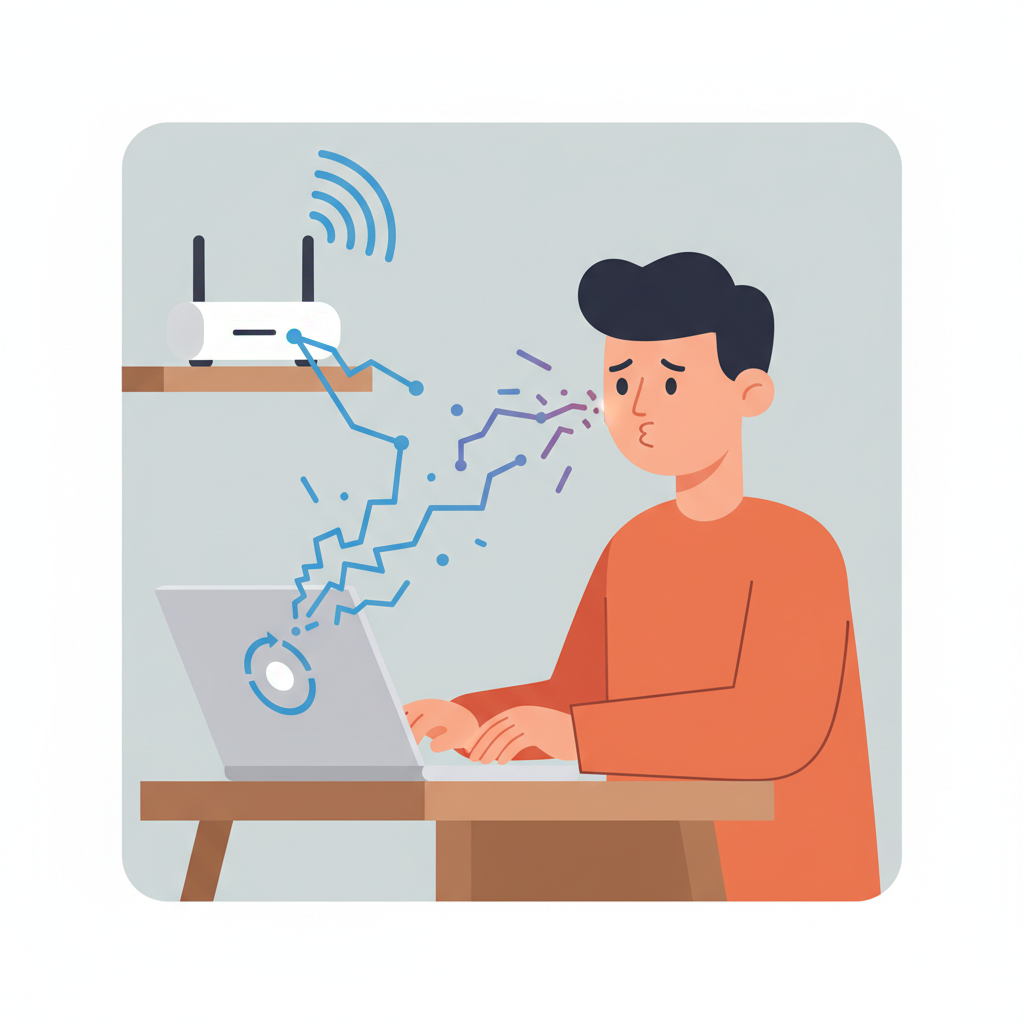
Die Ursachen für eine instabile oder langsame Internetverbindung sind vielfältig. Oftmals sind es kleinere Probleme, die mit wenigen Handgriffen behoben werden können. Doch auch komplexere Faktoren spielen eine Rolle.
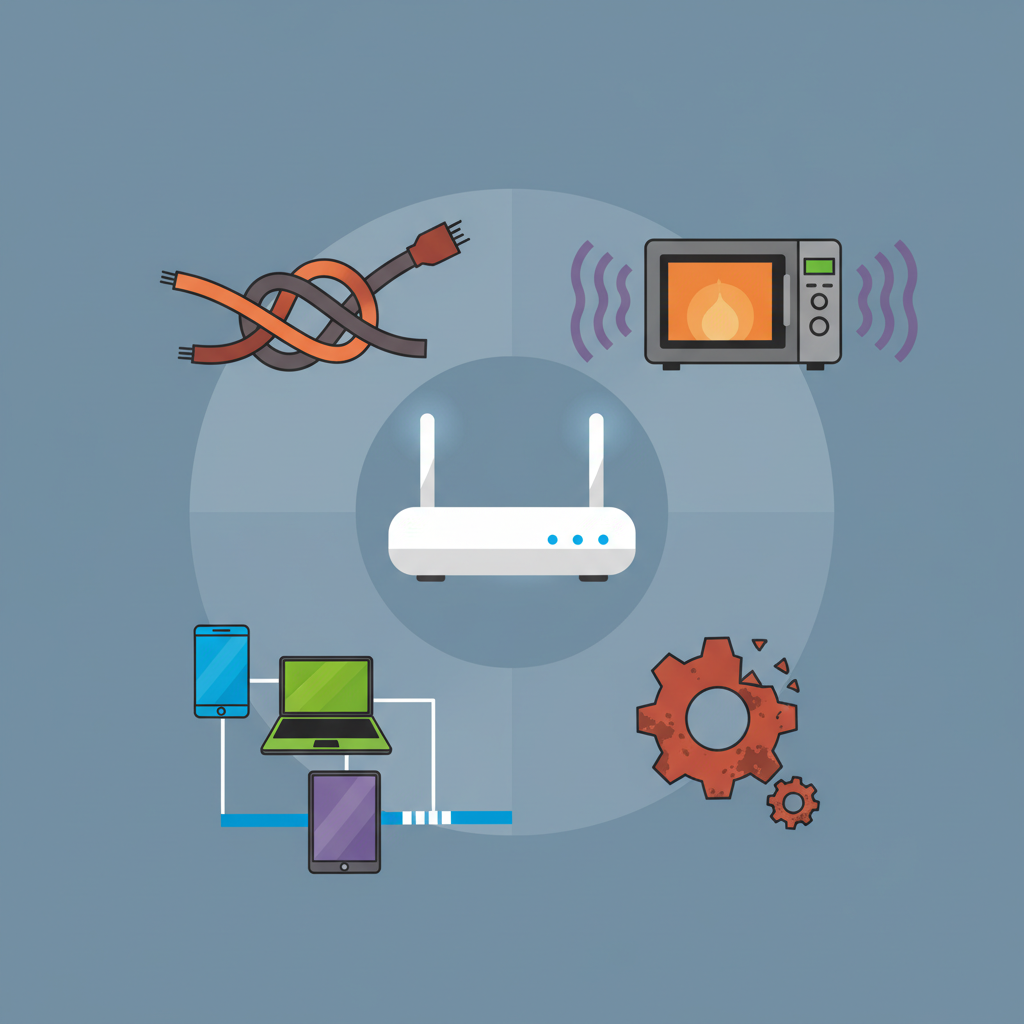
Häufige Ursachen sind:
- Physische Störungen: Kabel, die lose sind, beschädigt wurden oder falsch angeschlossen sind, können die Signalqualität beeinträchtigen. Auch die Position des Routers spielt eine Rolle.
- Überlastung des Netzwerks: Wenn zu viele Geräte gleichzeitig das Internet nutzen, kann die Bandbreite aufgeteilt werden, was zu langsameren Geschwindigkeiten für alle führt.
- Software-Probleme: Veraltete Firmware des Routers oder Störungen durch andere Software auf Ihren Geräten können die Leistung beeinflussen.
- Interferenzen: Andere elektronische Geräte, wie Mikrowellen, schnurlose Telefone oder Bluetooth-Geräte, können das WLAN-Signal stören.
- Hardware-Defekte: In seltenen Fällen kann der Router selbst defekt sein.
- Probleme beim Internetanbieter: Manchmal liegt die Ursache auch außerhalb Ihres Zuhauses, beim Internetdienstanbieter selbst.
Router neu starten: Der erste und einfachste Schritt
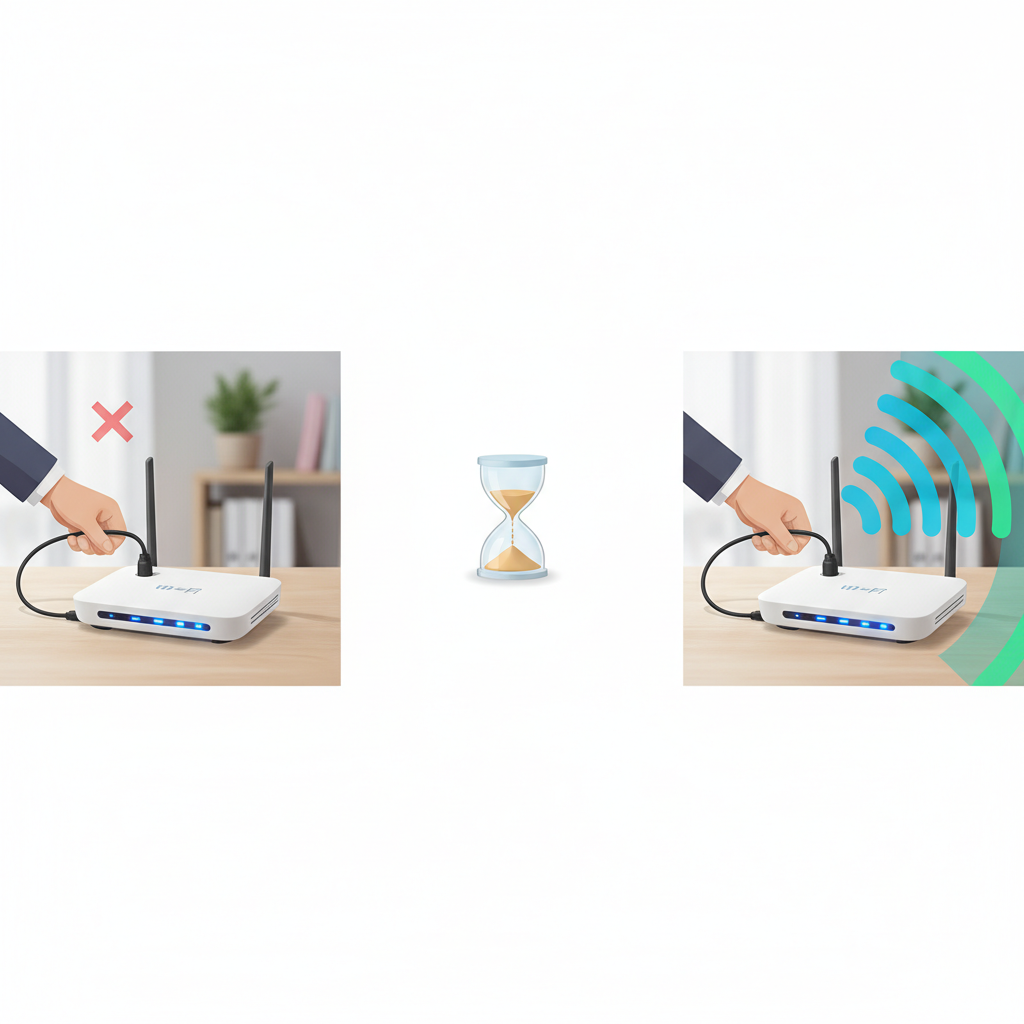
Bevor Sie tief in technische Details eintauchen, sollten Sie immer den einfachsten Lösungsweg versuchen: den Neustart Ihres Routers. Viele Verbindungsprobleme lassen sich durch einen einfachen Neustart beheben, da dieser den Arbeitsspeicher des Routers leert und vorübergehende Softwarefehler behebt.
So starten Sie Ihren Router richtig neu:
- Ziehen Sie das Netzkabel des Routers aus der Steckdose.
- Warten Sie mindestens 30 Sekunden. Diese Wartezeit ist wichtig, damit sich alle Komponenten vollständig entladen können.
- Stecken Sie das Netzkabel wieder ein.
- Warten Sie, bis alle Lichter am Router wieder normal leuchten. Dies kann einige Minuten dauern.
- Testen Sie Ihre Internetverbindung erneut.
Dieser Vorgang wird auch als „Power Cycle“ bezeichnet und ist oft erstaunlich effektiv, um temporäre Störungen zu beseitigen. Wenn Sie feststellen, dass Ihr Router nach dem Neustart immer noch Probleme macht, fahren Sie mit den nächsten Schritten fort.
Router-Position optimieren: WLAN-Signal verbessern
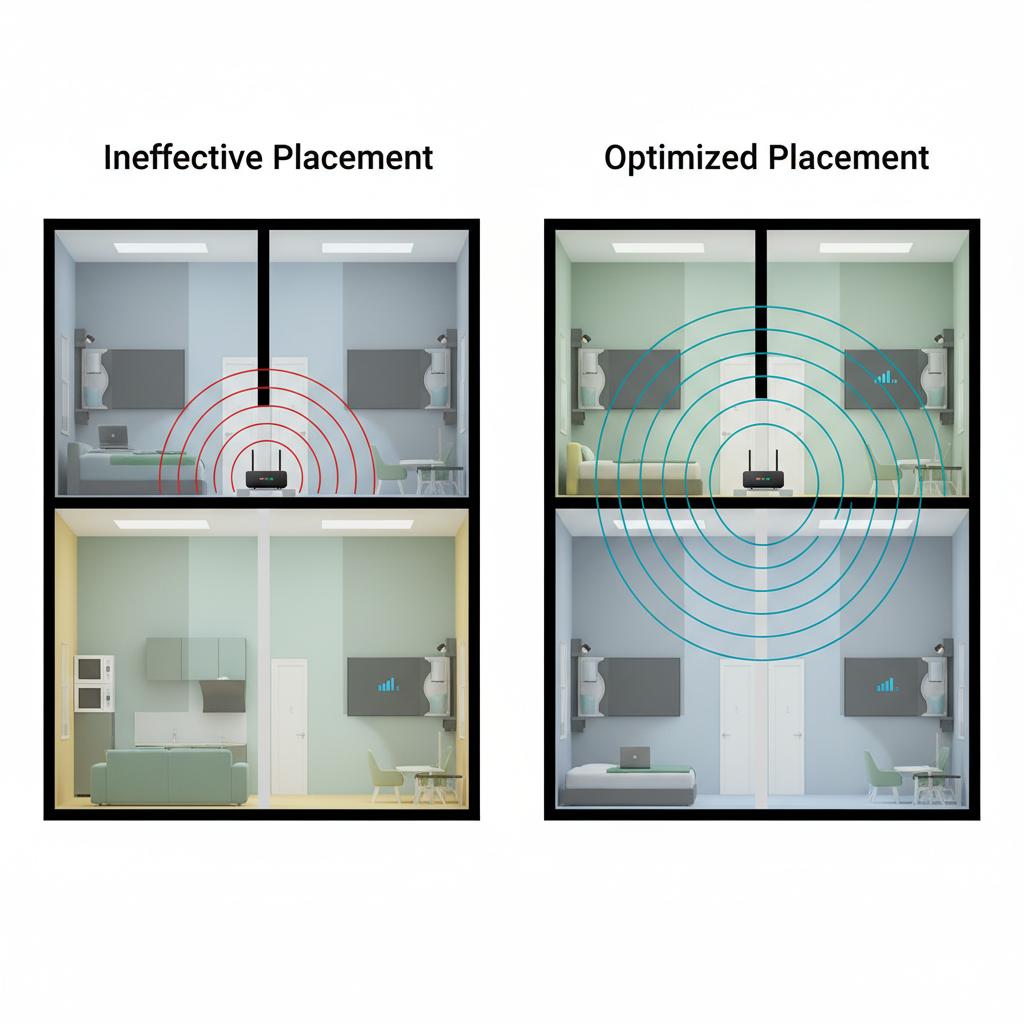
Die Platzierung Ihres Routers hat einen erheblichen Einfluss auf die Stärke und Reichweite Ihres WLAN-Signals. Ein schlecht positionierter Router kann zu Funklöchern und schwacher Verbindung in bestimmten Bereichen Ihres Zuhauses führen.
Optimale Platzierungstipps:
- Zentral und offen: Stellen Sie den Router möglichst zentral in Ihrer Wohnung oder Ihrem Haus auf. Vermeiden Sie Ecken, Schränke oder hinter Möbeln. Eine offene Position ermöglicht es dem Signal, sich besser auszubreiten.
- Erhöhte Position: Platzieren Sie den Router auf einem Regal oder Tisch, anstatt auf dem Boden. Dies hilft, Hindernisse zu überwinden und das Signal gleichmäßiger zu verteilen.
- Weg von Störquellen: Halten Sie den Router fern von anderen elektronischen Geräten, die Störungen verursachen könnten. Dazu gehören Mikrowellen, schnurlose Telefone, Babyfone und Bluetooth-Geräte. Auch dicke Wände, Metallgegenstände und Aquarien können das Signal dämpfen.
- Antennen ausrichten: Wenn Ihr Router externe Antennen hat, richten Sie diese senkrecht zueinander aus (eine vertikal, eine horizontal). Dies kann helfen, die Signalabdeckung in verschiedenen Richtungen zu verbessern.
Eine gute Faustregel ist, den Router dort zu platzieren, wo Sie die stärkste Verbindung benötigen, aber auch so zentral wie möglich, um eine flächendeckende Abdeckung zu gewährleisten.
Firmware des Routers aktualisieren: Sicherheit und Leistung
Veraltete Router-Firmware kann nicht nur Sicherheitslücken aufweisen, sondern auch die Leistung und Stabilität Ihrer Verbindung beeinträchtigen. Hersteller veröffentlichen regelmäßig Updates, um Fehler zu beheben und neue Funktionen hinzuzufügen.
So aktualisieren Sie die Firmware:
- Zugangsdaten ermitteln: Finden Sie die IP-Adresse Ihres Routers (oft 192.168.1.1 oder 192.168.0.1) und die Zugangsdaten (Benutzername und Passwort). Diese finden Sie meist auf einem Aufkleber am Router oder in der Bedienungsanleitung.
- Router-Interface aufrufen: Öffnen Sie einen Webbrowser auf einem mit dem Router verbundenen Gerät und geben Sie die IP-Adresse in die Adressleiste ein. Melden Sie sich mit Ihren Zugangsdaten an.
- Firmware-Update suchen: Navigieren Sie im Router-Menü zu den Einstellungen für System, Verwaltung oder Firmware-Update. Dort finden Sie oft eine Option, nach Updates zu suchen oder die aktuelle Version anzuzeigen.
- Update durchführen: Wenn ein Update verfügbar ist, folgen Sie den Anweisungen auf dem Bildschirm, um es herunterzuladen und zu installieren. Stellen Sie sicher, dass während des Update-Vorgangs keine Stromunterbrechung erfolgt.
Die Aktualisierung der Firmware ist ein wichtiger Wartungsschritt, um die Leistung und Sicherheit Ihres Netzwerks zu gewährleisten. Wenn Sie sich unsicher sind, wie Sie vorgehen sollen, konsultieren Sie die Anleitung Ihres Router-Herstellers oder kontaktieren Sie dessen Support.
WLAN-Kanal wechseln: Interferenzen reduzieren
In dicht besiedelten Gebieten nutzen viele WLAN-Netzwerke dieselben Frequenzbänder (2,4 GHz und 5 GHz). Dies kann zu Überlappungen und Interferenzen führen, die Ihre Verbindung verlangsamen oder instabil machen. Das Wechseln des WLAN-Kanals kann hier Abhilfe schaffen.
So wechseln Sie den Kanal:
- Zugriff auf Router-Einstellungen: Melden Sie sich wie oben beschrieben im Web-Interface Ihres Routers an.
- WLAN-Einstellungen finden: Suchen Sie nach den WLAN- oder Wireless-Einstellungen. Hier können Sie normalerweise das Netzwerk (SSID) auswählen, für das Sie den Kanal ändern möchten.
- Kanal auswählen: Sie finden eine Option zur Kanalauswahl. Für das 2,4-GHz-Band sind die Kanäle 1, 6 und 11 oft die besten Wahl, da sie sich am wenigsten überlappen. Für das 5-GHz-Band gibt es mehr Kanäle, und die Überlappung ist geringer.
- Automatische Auswahl vs. manuelle Auswahl: Viele Router bieten eine automatische Kanalwahl an. Wenn Sie jedoch Probleme haben, kann es sinnvoll sein, manuell einen weniger überfüllten Kanal auszuprobieren. Es gibt Apps (z.B. „WiFi Analyzer“ für Android), die Ihnen helfen können, die Auslastung der Kanäle in Ihrer Umgebung zu sehen.
- Änderungen speichern: Speichern Sie Ihre Änderungen und starten Sie den Router gegebenenfalls neu.
Das Experimentieren mit verschiedenen Kanälen kann die Leistung Ihres WLANs spürbar verbessern, insbesondere wenn Sie in einer Nachbarschaft mit vielen WLAN-Netzen leben.
Oft entscheidet der richtige Ansatz über Erfolg oder Frust.
Mit passenden Lösungen geht vieles deutlich schneller und einfacher.
Frequenzband wählen: 2,4 GHz vs. 5 GHz
Moderne Router senden oft auf zwei Frequenzbändern: 2,4 GHz und 5 GHz. Jedes Band hat seine Vor- und Nachteile, und die Wahl des richtigen Bandes für Ihre Geräte kann die Verbindung verbessern.
- 2,4 GHz:
- Vorteile: Größere Reichweite, bessere Durchdringung von Wänden und Hindernissen.
- Nachteile: Langsamere maximale Geschwindigkeit, anfälliger für Interferenzen durch andere Geräte (Mikrowellen, Bluetooth).
- 5 GHz:
- Vorteile: Höhere maximale Geschwindigkeit, weniger Interferenzen, da weniger Geräte dieses Band nutzen.
- Nachteile: Geringere Reichweite, schlechtere Durchdringung von Wänden und Hindernissen.
Empfehlung:
- Nutzen Sie das 5-GHz-Band für Geräte, die sich nah am Router befinden und eine hohe Geschwindigkeit benötigen (z.B. für Streaming, Online-Gaming, große Downloads).
- Nutzen Sie das 2,4-GHz-Band für Geräte, die weiter vom Router entfernt sind oder nur grundlegende Internetfunktionen benötigen (z.B. Smart-Home-Geräte, Laptops, die Sie auch in anderen Räumen nutzen).
Viele Router bieten die Möglichkeit, beide Bänder mit unterschiedlichen Netzwerknamen (SSIDs) zu betreiben oder ein „Smart Connect“-Feature, das Geräte automatisch dem besten Band zuweist. Überprüfen Sie Ihre Router-Einstellungen, um die optimale Konfiguration für Ihr Heimnetzwerk zu finden.
Geräte-Management: Netzwerk überlastet?
Eine häufige Ursache für eine schlechte Verbindung ist eine Überlastung des Netzwerks. Wenn zu viele Geräte gleichzeitig bandbreitenintensive Aufgaben ausführen, kann die Geschwindigkeit für alle Geräte leiden.
So managen Sie Ihre Geräte:
- Geräteanzahl prüfen: Überlegen Sie, wie viele Geräte tatsächlich gleichzeitig mit dem Internet verbunden sind. Dazu zählen nicht nur Computer und Smartphones, sondern auch Smart-TVs, Spielekonsolen, Tablets, Smart-Home-Geräte (Lampen, Thermostate, Lautsprecher) und sogar Drucker.
- Bandbreitenintensive Anwendungen identifizieren: Programme wie Video-Streaming-Dienste (Netflix, YouTube), Online-Spiele, Video-Telefonie (Zoom, Skype) und große Datei-Downloads verbrauchen viel Bandbreite.
- Verbindungen einschränken: Wenn die Verbindung schlecht ist, versuchen Sie, nicht benötigte Geräte vom WLAN zu trennen oder bandbreitenintensive Anwendungen auf einzelnen Geräten vorübergehend zu schließen.
- Router-Einstellungen prüfen (QoS): Viele Router bieten eine Funktion namens Quality of Service (QoS). Mit QoS können Sie bestimmten Geräten oder Anwendungen Priorität einräumen. Sie können beispielsweise festlegen, dass Video-Streaming oder Online-Gaming immer die höchste Priorität erhält, auch wenn andere Geräte das Netzwerk nutzen. Die Konfiguration von QoS kann komplex sein, aber es ist eine mächtige Option, um die Leistung zu optimieren.
- Gastnetzwerk nutzen: Wenn Sie oft Gäste haben, die Ihr WLAN nutzen, richten Sie ein separates Gastnetzwerk ein. Dies trennt die Geräte Ihrer Gäste von Ihrem Hauptnetzwerk und verhindert, dass diese Ihre Bandbreite übermäßig beanspruchen oder auf Ihre privaten Daten zugreifen.
Die Verwaltung der angeschlossenen Geräte und ihrer Aktivitäten ist entscheidend, um eine gleichbleibend gute Internetverbindung für alle Nutzer im Haushalt sicherzustellen.
Kabel und Anschlüsse überprüfen: Physische Verbindungen
Obwohl wir uns oft auf WLAN konzentrieren, sind die physischen Verbindungen entscheidend für eine stabile Internetverbindung. Ein beschädigtes oder schlecht sitzendes Kabel kann die Geschwindigkeit und Zuverlässigkeit erheblich beeinträchtigen.
Worauf Sie achten sollten:
- Ethernet-Kabel: Wenn Sie Geräte per Kabel mit dem Router verbinden, stellen Sie sicher, dass die Ethernet-Kabel (LAN-Kabel) nicht geknickt, gequetscht oder anderweitig beschädigt sind. Verwenden Sie möglichst CAT 5e oder CAT 6 Kabel für Gigabit-Geschwindigkeiten. Überprüfen Sie, ob die Stecker fest in den Buchsen sitzen.
- DSL-/Kabel-Anschlusskabel: Das Kabel, das vom Anschluss in der Wand zu Ihrem Router führt (DSL-Kabel oder Koaxialkabel), sollte ebenfalls unbeschädigt und fest verbunden sein. Vermeiden Sie es, diese Kabel zu stark zu biegen oder zu belasten.
- Netzteil: Stellen Sie sicher, dass das Netzteil des Routers fest in der Steckdose und am Router sitzt. Ein Wackelkontakt kann zu unerklärlichen Neustarts oder Verbindungsproblemen führen.
- Router-Ports: Überprüfen Sie die LAN-Ports am Router auf sichtbare Schäden.
Wenn Sie vermuten, dass ein Kabel defekt ist, versuchen Sie, es durch ein neues, hochwertiges Kabel zu ersetzen. Dies ist oft eine einfache und kostengünstige Lösung für Verbindungsprobleme.
WLAN-Reichweite erweitern: Mesh-Systeme und Repeater
Wenn die WLAN-Abdeckung in Ihrem Zuhause lückenhaft ist, kann die Reichweite Ihres Routers einfach nicht ausreichen. Glücklicherweise gibt es mehrere Möglichkeiten, die Reichweite zu erweitern.
- WLAN-Repeater (Range Extender): Ein Repeater empfängt das vorhandene WLAN-Signal und sendet es verstärkt weiter. Er ist einfach einzurichten und kostengünstig, kann aber die Geschwindigkeit halbieren, da er gleichzeitig senden und empfangen muss. Platzieren Sie den Repeater strategisch zwischen dem Router und dem Bereich mit schwachem Signal, aber nicht dort, wo das Signal bereits zu schwach ist.
- Powerline-Adapter: Diese Adapter nutzen das Stromnetz Ihres Hauses, um das Internetsignal zu übertragen. Ein Adapter wird in die Nähe des Routers gesteckt und mit diesem per LAN-Kabel verbunden. Der zweite Adapter wird in der Nähe des Geräts platziert, das Internet benötigt, und stellt entweder eine WLAN-Verbindung oder einen LAN-Anschluss bereit. Die Leistung kann je nach Qualität der Stromleitungen variieren.
- Mesh-WLAN-Systeme: Dies ist die modernste und oft leistungsfähigste Lösung. Ein Mesh-System besteht aus mehreren Stationen (Nodes), die ein einziges, nahtloses WLAN-Netzwerk aufspannen. Die Stationen kommunizieren intelligent miteinander, um eine optimale Abdeckung und Geschwindigkeit im gesamten Haus zu gewährleisten. Geräte verbinden sich automatisch mit der Station, die das stärkste Signal bietet. Mesh-Systeme sind in der Regel teurer, bieten aber die beste Leistung und Benutzerfreundlichkeit für größere oder mehrstöckige Häuser.
Die Wahl der richtigen Lösung hängt von der Größe Ihres Zuhauses, Ihrem Budget und Ihren spezifischen Anforderungen ab.
Router auf Werkseinstellungen zurücksetzen: Ein letzter Ausweg
Wenn alle bisherigen Schritte das Problem nicht gelöst haben, kann ein Zurücksetzen des Routers auf die Werkseinstellungen eine Option sein. Dies löscht alle benutzerdefinierten Einstellungen und setzt den Router in den Zustand zurück, in dem er sich beim Kauf befand.
Vorgehensweise:
- Sicherung der Einstellungen (optional): Einige Router erlauben es, die aktuellen Einstellungen zu sichern. Dies kann nützlich sein, wenn Sie viele individuelle Konfigurationen vorgenommen haben.
- Reset-Knopf finden: Suchen Sie am Router nach einem kleinen, oft versenkten Knopf mit der Bezeichnung „Reset“.
- Reset durchführen: Drücken und halten Sie diesen Knopf für etwa 10-30 Sekunden (die genaue Dauer variiert je nach Modell). Dies geschieht am besten mit einem spitzen Gegenstand wie einer aufgebogenen Büroklammer. Währenddessen sollte der Router eingeschaltet sein.
- Neukonfiguration: Nach dem Zurücksetzen müssen Sie den Router neu einrichten. Dazu gehören die Einrichtung des WLAN-Namens (SSID), des Passworts und gegebenenfalls spezifischer Internet-Einstellungen Ihres Anbieters.
Wichtiger Hinweis: Ein Zurücksetzen auf Werkseinstellungen löscht alle Ihre individuellen Konfigurationen. Dies sollte nur als letzter Ausweg in Betracht gezogen werden, wenn andere Lösungen nicht erfolgreich waren. Informieren Sie sich vorab genau über die Vorgehensweise für Ihr spezifisches Router-Modell.
Überprüfung der Internetgeschwindigkeit: Ist das Problem beim Anbieter?
Manchmal liegt die Ursache für eine schlechte Verbindung nicht an Ihrem Router, sondern an Ihrem Internetanbieter. Eine langsame Geschwindigkeit kann auf Probleme in der Leitung, Überlastung im Netz des Anbieters oder eine fehlerhafte Konfiguration auf deren Seite zurückzuführen sein.
So testen Sie Ihre Geschwindigkeit:
- Speedtest durchführen: Nutzen Sie Online-Speedtests wie nperf.com oder den Speedtest von Computer BILD. Führen Sie den Test am besten über eine Kabelverbindung (Ethernet) durch, um WLAN-bedingte Schwankungen auszuschließen.
- Ergebnisse vergleichen: Vergleichen Sie die gemessenen Werte (Download, Upload, Ping) mit der Geschwindigkeit, die in Ihrem Internetvertrag vereinbart ist.
- Mehrere Tests durchführen: Führen Sie die Tests zu verschiedenen Tageszeiten durch, um Schwankungen zu erkennen.
- Anbieter kontaktieren: Wenn die gemessene Geschwindigkeit durchweg deutlich unter der vertraglich vereinbarten Leistung liegt, kontaktieren Sie Ihren Internetanbieter. Schildern Sie die Probleme und die Ergebnisse Ihrer Speedtests. Möglicherweise liegt ein technisches Problem vor, das der Anbieter beheben muss.
Es ist auch ratsam, die Störungsseiten Ihres Anbieters zu überprüfen, ob aktuell Probleme in Ihrer Region bekannt sind.
Sicherheitseinstellungen des Routers: Verschlüsselung und Passwort
Eine unsichere WLAN-Konfiguration kann dazu führen, dass Unbefugte Ihr Netzwerk nutzen, was Ihre Bandbreite reduziert und Ihre Daten gefährdet. Stellen Sie sicher, dass Ihr WLAN gut geschützt ist.
- Starke Verschlüsselung: Verwenden Sie immer eine starke Verschlüsselungsmethode wie WPA2 oder WPA3. Ältere Methoden wie WEP sind unsicher und sollten nicht mehr verwendet werden.
- Sicheres Passwort: Wählen Sie ein langes, komplexes WLAN-Passwort, das Groß- und Kleinbuchstaben, Zahlen und Sonderzeichen enthält. Vermeiden Sie einfache oder leicht zu erratende Passwörter.
- Änderung der Standard-Zugangsdaten: Ändern Sie unbedingt die Standard-Zugangsdaten für den Zugriff auf die Router-Einstellungen. Diese sind oft leicht zu erraten (z.B. „admin“/“admin“).
- WLAN deaktivieren, wenn nicht benötigt: Wenn Sie Ihr WLAN für längere Zeit nicht benötigen (z.B. nachts), können Sie es über die Router-Einstellungen deaktivieren.
Eine gut gesicherte Verbindung schützt nicht nur Ihre Daten, sondern stellt auch sicher, dass die volle Bandbreite für Ihre Geräte zur Verfügung steht.
Spezifische Probleme und Lösungen
Manchmal treten spezifische Probleme auf, die spezielle Lösungsansätze erfordern.
Schlechte Verbindung bei mehreren Geräten
Wenn die Verbindung auf mehreren Geräten gleichzeitig schlecht ist, deutet dies eher auf ein Problem mit dem Router, der Internetverbindung oder der Netzwerkauslastung hin. Überprüfen Sie die oben genannten Punkte: Neustart, Router-Position, Firmware, Kanalwahl, Bandbreitenmanagement und Kabelverbindungen.
Langsame Geschwindigkeit nur bei einem Gerät
Ist nur ein bestimmtes Gerät langsam, liegt das Problem wahrscheinlich bei diesem Gerät.
- Gerät neu starten: Ein einfacher Neustart des betroffenen Geräts kann Wunder wirken.
- Cache leeren: Leeren Sie den Cache und die Cookies Ihres Browsers.
- Treiber aktualisieren: Stellen Sie sicher, dass die Netzwerkadapter-Treiber auf Ihrem Computer aktuell sind.
- Malware-Scan: Führen Sie einen Viren- und Malware-Scan durch. Schadsoftware kann die Leistung Ihres Geräts erheblich beeinträchtigen.
- Gerät näher am Router: Bringen Sie das Gerät näher an den Router oder versuchen Sie, es per LAN-Kabel zu verbinden, um WLAN-Probleme auszuschließen.
- Anderes Frequenzband: Versuchen Sie, das Gerät mit dem anderen Frequenzband (2,4 GHz oder 5 GHz) zu verbinden.
Häufige Verbindungsabbrüche
Regelmäßige Abbrüche können auf instabile Stromversorgung, Überhitzung des Routers, Interferenzen oder Probleme mit dem Internetanbieter hindeuten.
- Router-Kühlung: Stellen Sie sicher, dass der Router gut belüftet ist und nicht überhitzt.
- Störquellen minimieren: Entfernen Sie potenzielle Störquellen aus der Nähe des Routers.
- Kabel prüfen: Überprüfen Sie alle Kabelverbindungen auf festen Sitz und Beschädigungen.
- Anbieter kontaktieren: Wenn die Abbrüche weiterhin bestehen, wenden Sie sich an Ihren Internetanbieter.
Wann sollten Sie einen Experten hinzuziehen?
Wenn Sie alle oben genannten Schritte durchgeführt haben und die Probleme weiterhin bestehen, ist es möglicherweise an der Zeit, professionelle Hilfe in Anspruch zu nehmen.
- Router-Defekt: Wenn der Router nach einem Reset immer noch nicht richtig funktioniert oder Anzeichen eines Defekts zeigt (z.B. dauerhaft blinkende Lichter, keine Reaktion), könnte ein Austausch notwendig sein.
- Komplexe Netzwerkkonfiguration: Wenn Sie ein komplexes Heimnetzwerk haben oder spezielle Einstellungen vornehmen möchten, die Sie nicht selbst bewältigen können, kann ein IT-Techniker helfen.
- Anhaltende Probleme mit dem Anbieter: Wenn Sie vermuten, dass das Problem beim Internetanbieter liegt, aber dieser keine Lösung findet, kann ein externer Experte helfen, die Situation zu analysieren.
Fazit: Stabile Verbindung ist erreichbar
Eine schlechte Router-Verbindung muss kein Dauerzustand sein. Mit systematischem Vorgehen und der Anwendung der richtigen Lösungsansätze können Sie Ihre Router Verbindung schlecht verbessern und wieder eine stabile und schnelle Internetnutzung genießen. Beginnen Sie mit den einfachen Schritten wie einem Neustart und der Optimierung der Router-Position. Überprüfen Sie dann Firmware-Updates, Kanalwahl und Frequenzbänder. Wenn das Problem weiterhin besteht, untersuchen Sie die physischen Verbindungen, erweitern Sie bei Bedarf die Reichweite und ziehen Sie als letzten Ausweg einen Reset oder die Kontaktaufnahme mit Ihrem Anbieter in Betracht. Mit Geduld und den richtigen Werkzeugen bringen Sie Ihr Heimnetzwerk wieder auf Vordermann.
Häufig gestellte Fragen (FAQ)
Was ist die beste Position für meinen Router?
Die beste Position für Ihren Router ist zentral in Ihrer Wohnung oder Ihrem Haus, an einem offenen und erhöhten Ort. Vermeiden Sie Ecken, Schränke, dicke Wände und die Nähe zu anderen elektronischen Geräten, die Störungen verursachen könnten. Eine zentrale Platzierung hilft, das WLAN-Signal gleichmäßig im gesamten Wohnbereich zu verteilen.
Wie oft sollte ich meinen Router neu starten?
Einen Router-Neustart sollten Sie durchführen, wenn Sie Verbindungsprobleme bemerken. Es ist keine feste Regel, ihn täglich neu zu starten, aber ein Neustart alle paar Wochen oder Monate kann helfen, temporäre Softwarefehler zu beheben und die Leistung aufrechtzuerhalten. Wenn Sie häufig Probleme haben, ist ein Neustart oft der erste und einfachste Schritt zur Fehlerbehebung.
Was ist der Unterschied zwischen 2,4 GHz und 5 GHz WLAN?
Das 2,4-GHz-Band bietet eine größere Reichweite und bessere Durchdringung von Hindernissen wie Wänden, ist aber langsamer und anfälliger für Interferenzen. Das 5-GHz-Band bietet höhere Geschwindigkeiten und weniger Interferenzen, hat aber eine geringere Reichweite und Schwierigkeiten bei der Durchdringung von Hindernissen. Moderne Router nutzen oft beide Bänder, um unterschiedlichen Bedürfnissen gerecht zu werden.
Kann mein Nachbars WLAN meine Verbindung stören?
Ja, das WLAN Ihrer Nachbarn kann Ihre Verbindung stören, insbesondere im 2,4-GHz-Band. Wenn viele Netzwerke denselben oder überlappenden Kanal nutzen, kann dies zu Interferenzen und einer langsameren oder instabileren Verbindung führen. Das Wechseln auf einen weniger überfüllten WLAN-Kanal in den Router-Einstellungen kann dieses Problem beheben.
Was bedeutet „Ping“?
Ping ist ein Maß für die Reaktionszeit Ihres Netzwerks. Er gibt an, wie lange ein kleines Datenpaket benötigt, um von Ihrem Gerät zum Zielserver und zurück zu gelangen. Ein niedriger Ping-Wert ist wichtig für Anwendungen, die eine schnelle Reaktion erfordern, wie Online-Spiele oder Video-Konferenzen. Hohe Ping-Werte (Latenz) führen zu Verzögerungen („Lag“).
Wann sollte ich meinen Internetanbieter kontaktieren?
Sie sollten Ihren Internetanbieter kontaktieren, wenn Ihre gemessene Internetgeschwindigkeit (ermittelt durch einen Speedtest) dauerhaft deutlich unter der in Ihrem Vertrag vereinbarten Leistung liegt. Kontaktieren Sie den Anbieter auch, wenn Sie nach Überprüfung aller Router-Einstellungen und Kabelverbindungen weiterhin häufige Abbrüche oder keine Verbindung haben.
Key Takeaways
- Regelmäßiger Neustart: Ein einfacher Neustart des Routers löst oft Verbindungsprobleme.
- Optimale Platzierung: Stellen Sie den Router zentral und frei auf, um die beste Signalabdeckung zu erzielen.
- Firmware aktuell halten: Aktualisieren Sie die Router-Firmware regelmäßig für Sicherheit und Leistung.
- Kanalwahl und Frequenzbänder: Wechseln Sie den WLAN-Kanal und wählen Sie das passende Frequenzband (2,4 GHz oder 5 GHz) für Ihre Geräte.
- Netzwerkmanagement: Überwachen Sie die Anzahl der verbundenen Geräte und die genutzten Anwendungen, um Überlastung zu vermeiden.
- Kabel und Anschlüsse: Überprüfen Sie alle physischen Verbindungen auf Beschädigungen und festen Sitz.
- Reichweiten-Erweiterung: Nutzen Sie Repeater, Powerline-Adapter oder Mesh-Systeme für eine bessere Abdeckung.
- Sicherheit: Verwenden Sie starke Verschlüsselung (WPA2/WPA3) und sichere Passwörter.
- Anbieter prüfen: Führen Sie Speedtests durch und vergleichen Sie die Ergebnisse mit Ihrem Vertrag. Kontaktieren Sie den Anbieter bei anhaltenden Geschwindigkeitsproblemen.
- Werkseinstellungen: Ein Zurücksetzen auf Werkseinstellungen ist eine Option, wenn alle anderen Methoden fehlschlagen.
Wenn du das Problem wirklich lösen willst:
Die richtigen Hilfsmittel machen den entscheidenden Unterschied.