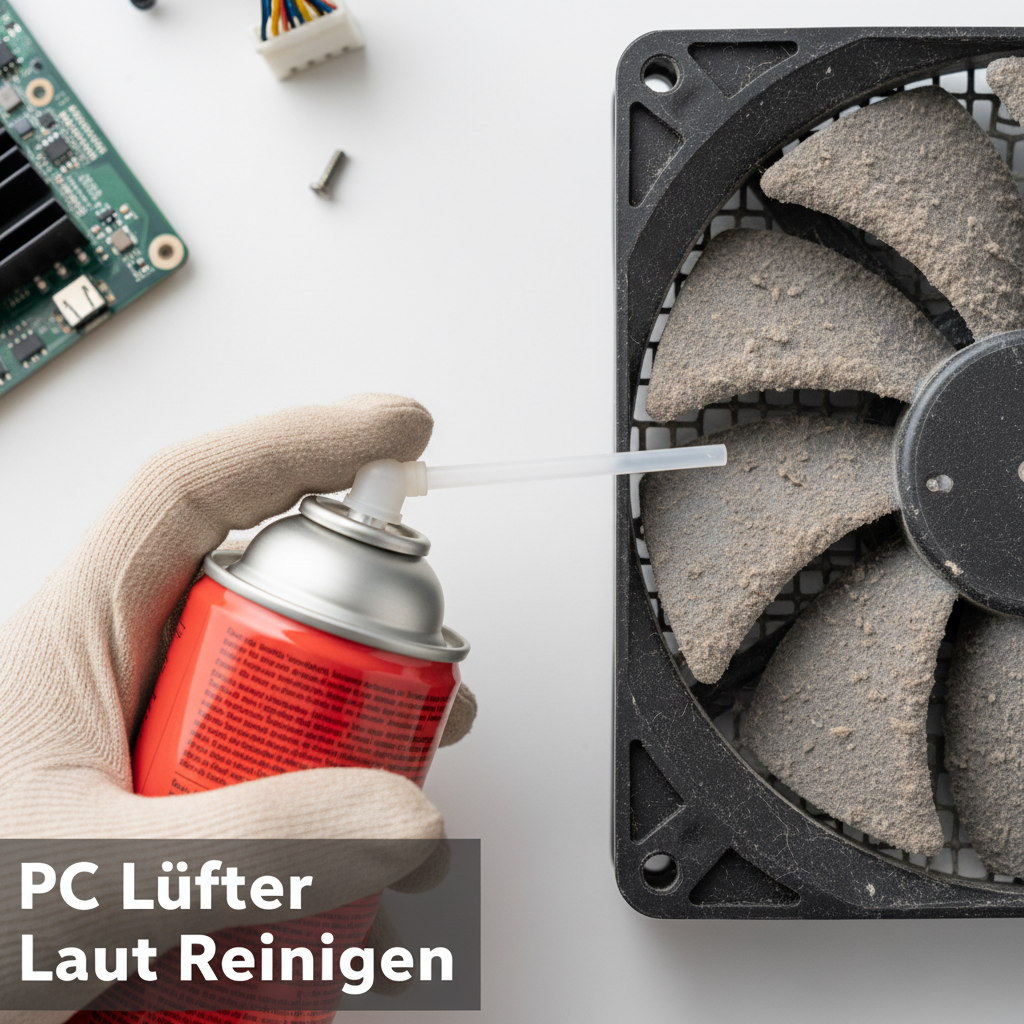
Ein lauter PC-Lüfter kann extrem störend sein, sei es beim Arbeiten, Spielen oder Streamen. Oft ist die Ursache für die Geräuschentwicklung eine Ansammlung von Staub und Schmutz. Dieser Artikel zeigt Ihnen Schritt für Schritt, wie Sie Ihre PC-Lüfter reinigen, um Lärm zu reduzieren und die Kühlleistung Ihres Computers zu optimieren. Wir decken die notwendigen Werkzeuge ab, die besten Reinigungsmethoden und geben Tipps zur Vorbeugung zukünftiger Probleme.
Oft liegt die Lösung näher, als man denkt.
Mit den richtigen Tools lässt sich vieles deutlich einfacher lösen.
Warum Sind PC-Lüfter Laut?
PC-Lüfter werden laut, wenn ihre Leistung durch Hindernisse beeinträchtigt wird oder mechanische Probleme auftreten. Die häufigste Ursache ist Staub. Staubpartikel setzen sich auf den Lüfterblättern, dem Motor und den Kühlkörpern ab. Dies erhöht das Gewicht der Lüfterblätter, was zu Unwuchten und Vibrationen führt. Zudem blockiert der Staub den Luftstrom, wodurch der Lüfter härter arbeiten muss, um die gleiche Kühlleistung zu erzielen. Dies resultiert in einer höheren Drehzahl und damit in mehr Lärm. Lagerprobleme im Lüftermotor können ebenfalls Geräusche verursachen, die oft als Schleifen oder Knarren wahrgenommen werden.
Benötigte Werkzeuge und Materialien für die Lüfterreinigung
Bevor Sie mit der Reinigung beginnen, stellen Sie sicher, dass Sie die richtigen Werkzeuge und Materialien zur Hand haben. Dies erleichtert den Prozess und schützt Ihre Komponenten.
- Druckluftspray: Dies ist das wichtigste Werkzeug. Es entfernt Staub effektiv aus schwer zugänglichen Bereichen. Achten Sie auf Sprays, die für Elektronik geeignet sind und keine Rückstände hinterlassen.
- Weicher Pinsel oder Wattestäbchen: Für hartnäckigen Schmutz, der sich nicht mit Druckluft lösen lässt, sind ein Pinsel oder Wattestäbchen nützlich. Verwenden Sie diese vorsichtig, um Kratzer zu vermeiden.
- Schraubendreher-Set: Sie benötigen möglicherweise verschiedene Schraubendreher, um das PC-Gehäuse zu öffnen und die Lüfter zu demontieren. Kreuzschlitzschraubendreher sind am gebräuchlichsten.
- Antistatik-Armband (optional, aber empfohlen): Um elektrostatische Entladungen (ESD) zu vermeiden, die empfindliche PC-Komponenten beschädigen können, ist ein Antistatik-Armband ratsam.
- Destilliertes Wasser oder Isopropylalkohol (für hartnäckige Verschmutzungen): In seltenen Fällen, wenn Staub stark haftet, können diese Flüssigkeiten helfen. Verwenden Sie sie sparsam und nur auf den Lüfterblättern, nicht auf der Elektronik.
- Mikrofasertuch: Zum Abwischen von Oberflächen und zum Trocknen.
Schritt-für-Schritt-Anleitung zur PC-Lüfterreinigung
Folgen Sie diesen Schritten, um Ihre PC-Lüfter sicher und effektiv zu reinigen.
1. Vorbereitung und Sicherheit
- PC ausschalten und Netzstecker ziehen: Trennen Sie Ihren Computer vollständig vom Stromnetz.
- Erdung: Berühren Sie ein geerdetes Metallobjekt (z. B. das PC-Gehäuse, wenn es noch mit dem Netzteil verbunden ist, aber ausgeschaltet ist) oder verwenden Sie ein Antistatik-Armband, um sich zu erden.
- Arbeitsbereich vorbereiten: Sorgen Sie für ausreichend Licht und einen sauberen, aufgeräumten Arbeitsbereich.
2. PC-Gehäuse öffnen
- Entfernen Sie die Seitenwand Ihres PC-Gehäuses. Dies geschieht normalerweise durch das Lösen von Schrauben auf der Rückseite des Gehäuses. Konsultieren Sie das Handbuch Ihres Gehäuses, falls Sie unsicher sind.
3. Lüfter identifizieren
- Ihr PC hat mehrere Lüfter:
- CPU-Lüfter: Sitzt auf dem Kühlkörper des Prozessors.
- Grafikkarten-Lüfter: Auf der Grafikkarte montiert.
- Gehäuselüfter: Front-, Heck-, Ober- und/oder Seitenlüfter, die für den allgemeinen Luftstrom sorgen.
- Netzteil-Lüfter: Im Netzteil verbaut (dieser sollte nicht geöffnet werden; siehe Abschnitt „Netzteil-Lüfter reinigen“).
4. Lüfter reinigen
- Druckluft verwenden: Halten Sie die Dose mit Druckluft aufrecht und sprühen Sie in kurzen Stößen. Halten Sie die Lüfterblätter mit einem Finger oder einem Stift fest, während Sie sprühen. Dies verhindert, dass sich der Lüfter zu schnell dreht und als Generator wirkt, was die Hauptplatine beschädigen könnte. Richten Sie den Luftstrom auf die Lüfterblätter und die umliegenden Bereiche.
- Pinsel oder Wattestäbchen: Für hartnäckigen Staub können Sie einen weichen Pinsel oder ein Wattestäbchen verwenden. Gehen Sie dabei sehr behutsam vor, um die Blätter nicht zu beschädigen. Bei Bedarf können Sie ein Wattestäbchen leicht mit destilliertem Wasser oder Isopropylalkohol anfeuchten. Stellen Sie sicher, dass alle Flüssigkeiten vollständig verdunstet sind, bevor Sie den PC wieder einschalten.
- Kühlkörper reinigen: Vergessen Sie nicht die Kühlkörper (Heatsinks), die oft von Staub verstopft sind. Sprühen Sie auch hier mit Druckluft hindurch und verwenden Sie bei Bedarf einen Pinsel.
5. Netzteil-Lüfter reinigen
- Wichtiger Hinweis: Öffnen Sie das Netzteil niemals. Es enthält Kondensatoren, die auch nach dem Ausschalten noch gefährliche Ladungen speichern können. Reinigen Sie den Netzteil-Lüfter nur von außen mit Druckluft. Sprühen Sie durch die Lüftungsschlitze des Netzteils, um den Staub vom Lüfter und dem Kühlkörper im Inneren zu entfernen.
6. Gehäuse schließen und PC starten
- Bringen Sie die Seitenwand des Gehäuses wieder an und schrauben Sie sie fest.
- Schließen Sie alle Kabel wieder an.
- Schalten Sie den PC ein und überprüfen Sie, ob die Lüftergeräusche reduziert wurden.
Spezifische Tipps für verschiedene Lüftertypen
- CPU-Lüfter: Dies ist oft der lauteste Lüfter, da er direkt über der wärmeerzeugenden CPU sitzt. Achten Sie besonders auf Staubansammlungen zwischen den Kühlrippen des Kühlkörpers.
- Grafikkarten-Lüfter: Diese sind oft kleiner und drehen sich schneller. Wenn Ihre Grafikkarte laut wird, ist eine Reinigung hier essenziell. Manche Grafikkarten erlauben eine einfache Demontage des Lüftermoduls, was die Reinigung erleichtert.
- Gehäuselüfter: Diese sorgen für den wichtigen Luftstrom im Gehäuse. Reinigen Sie alle Gehäuselüfter gründlich, um einen optimalen Airflow zu gewährleisten.
Wann ist eine professionelle Reinigung oder ein Austausch notwendig?
Wenn die Geräusche nach der Reinigung weiterhin bestehen oder sich sogar verschlimmern, könnte ein mechanisches Problem vorliegen.
- Lagergeräusche: Schleifende, ratternde oder klickende Geräusche deuten oft auf verschlissene Lager im Lüftermotor hin. In diesem Fall ist oft nur ein Austausch des Lüfters möglich.
- Beschädigte Lüfterblätter: Sichtbar verbogene oder gebrochene Lüfterblätter müssen ersetzt werden.
- Zu alter Lüfter: Lüfter haben eine begrenzte Lebensdauer. Nach mehreren Jahren können sie an Leistung verlieren oder lauter werden, selbst wenn sie sauber sind.
Der Unterschied liegt oft in den Details.
Die richtigen Lösungen machen den Prozess deutlich effizienter.
Vorbeugung: Wie Sie Ihre PC-Lüfter sauber halten
Regelmäßige Wartung ist der Schlüssel, um Lärm und Überhitzung vorzubeugen.
- Regelmäßige Reinigung: Reinigen Sie Ihre Lüfter alle 3-6 Monate, abhängig von der Staubbelastung in Ihrer Umgebung.
- Staubfilter verwenden: Viele PC-Gehäuse verfügen über Staubfilter an den Lufteinlässen. Reinigen Sie diese Filter regelmäßig. Sie können auch nachrüstbare Staubfilter kaufen.
- Luftreiniger im Raum: Ein Luftreiniger kann die Staubmenge in der Raumluft reduzieren und somit auch die Staubansammlung im PC verringern.
- Positionierung des PCs: Vermeiden Sie es, den PC auf dem Boden aufzustellen, wo er mehr Staub ansaugt. Ein erhöhter Standort auf einem Schreibtisch ist besser.
- Rauchfreie Umgebung: Rauchen im selben Raum wie der PC erhöht die Staub- und Schmutzansammlung erheblich.
Zusätzliche Tipps zur Geräuschreduzierung
Neben der Reinigung gibt es weitere Maßnahmen, um Ihren PC leiser zu machen:
- Lüfterkurven anpassen: Moderne Mainboards und Grafikkarten erlauben es, die Lüfterdrehzahl über Software zu steuern. Sie können eine Lüfterkurve einstellen, die die Lüfterdrehzahl an die Temperatur koppelt. Dies sorgt dafür, dass die Lüfter bei geringer Last langsamer und leiser drehen. Programme wie SpeedFan oder die Software des Mainboard-Herstellers können hier helfen.
- Austausch gegen leisere Lüfter: Wenn Ihre aktuellen Lüfter generell laut sind, erwägen Sie den Austausch gegen leisere Modelle. Achten Sie auf Lüfter mit guten Bewertungen bezüglich Lautstärke und Kühlleistung.
- Entkopplung: Vibrationen können Lärm verursachen. Verwenden Sie Gummidichtungen oder spezielle Lüfterhalterungen, um die Lüfter vom Gehäuse zu entkoppeln.
- Kabelmanagement: Lose Kabel im Gehäuse können den Luftstrom behindern und Vibrationen übertragen. Ordnen Sie die Kabel sauber mit Kabelbindern.
- Wasserkühlung: Eine Alternative zu Luftkühlern ist die Wasserkühlung. Diese Systeme sind oft leiser, da sie größere Radiatoren mit langsamer drehenden Lüftern verwenden.
Häufig gestellte Fragen (FAQ)
Was ist die beste Methode, um PC-Lüfter zu reinigen?
Die beste Methode zur Reinigung von PC-Lüftern ist die Verwendung von Druckluftspray. Halten Sie die Dose aufrecht und sprühen Sie in kurzen Stößen. Fixieren Sie die Lüfterblätter während des Sprühens, um eine Überdrehung zu verhindern. Für hartnäckigen Staub können Sie einen weichen Pinsel oder leicht angefeuchtete Wattestäbchen verwenden, aber immer mit äußerster Vorsicht.
Wie oft sollte ich meine PC-Lüfter reinigen?
Es wird empfohlen, Ihre PC-Lüfter alle drei bis sechs Monate zu reinigen. Die genaue Häufigkeit hängt von der Staubbelastung in Ihrer Umgebung ab. Wenn Sie bemerken, dass Ihr PC lauter wird oder sich stärker erwärmt, ist es Zeit für eine Reinigung.
Kann ich Wasser verwenden, um meine PC-Lüfter zu reinigen?
Sie können destilliertes Wasser oder Isopropylalkohol sparsam verwenden, um hartnäckigen Schmutz von den Lüfterblättern zu entfernen. Verwenden Sie ein Wattestäbchen, das leicht angefeuchtet ist, und stellen Sie sicher, dass die Flüssigkeit vollständig verdunstet ist, bevor Sie den PC wieder einschalten. Vermeiden Sie es, Flüssigkeiten direkt auf die Elektronik oder den Motor zu sprühen.
Mein PC-Lüfter macht immer noch Geräusche nach der Reinigung. Was nun?
Wenn die Geräusche nach der Reinigung weiterhin bestehen, liegt möglicherweise ein mechanisches Problem vor. Schleifende oder ratternde Geräusche deuten oft auf verschlissene Lager im Lüftermotor hin. In solchen Fällen ist es am besten, den betroffenen Lüfter auszutauschen. Sichtbar beschädigte Lüfterblätter erfordern ebenfalls einen Austausch.
Wie reinige ich den Lüfter im Netzteil sicher?
Reinigen Sie den Netzteil-Lüfter niemals, indem Sie das Netzteil öffnen. Es birgt ein hohes Stromschlagrisiko. Verwenden Sie stattdessen Druckluftspray, um Staub durch die Lüftungsschlitze des Netzteils von außen zu entfernen.
Kann eine Überhitzung durch verschmutzte Lüfter auftreten?
Ja, verschmutzte Lüfter können die Kühlleistung Ihres PCs erheblich beeinträchtigen. Wenn Staub die Lüfterblätter und Kühlkörper blockiert, kann die Wärme nicht effektiv abgeführt werden. Dies führt zu Überhitzung der Komponenten wie CPU und Grafikkarte, was zu Leistungseinbrüchen, Abstürzen oder sogar dauerhaften Schäden führen kann. Regelmäßige Reinigung ist daher entscheidend für die Langlebigkeit Ihrer Hardware.
Case Study: Die Verwandlung eines lauten Gaming-PCs
Ein Gamer namens Alex bemerkte, dass sein geliebter Gaming-PC in letzter Zeit immer lauter wurde. Besonders während intensiver Gaming-Sessions summten und rauschten die Lüfter so stark, dass er seine Kopfhörer lauter stellen musste. Die Leistung schien ebenfalls leicht nachgelassen zu haben, mit gelegentlichen Rucklern in Spielen, die zuvor flüssig liefen. Alex entschied sich, seinen PC zu reinigen.
Nachdem er das Gehäuse geöffnet hatte, war er schockiert. Die Lüfterblätter waren dick mit Staub bedeckt, und die Kühlkörper von CPU und Grafikkarte waren fast vollständig verstopft. Er folgte den oben genannten Schritten: Netzstecker ziehen, PC erden, Druckluftspray verwenden, um den groben Staub zu entfernen. Für hartnäckigere Ablagerungen nutzte er einen weichen Pinsel und Wattestäbchen. Er reinigte sorgfältig alle Gehäuselüfter, den CPU-Lüfter und die Lüfter der Grafikkarte. Er achtete besonders darauf, die Lüfterblätter beim Sprühen mit Druckluft festzuhalten.
Nachdem er alles wieder zusammengebaut und den PC gestartet hatte, war der Unterschied dramatisch. Die Lüfter drehten sich nun viel leiser, und das störende Rauschen war fast vollständig verschwunden. Noch wichtiger war, dass die Temperaturen seiner CPU und Grafikkarte um etwa 10-15 Grad Celsius sanken. Die Gaming-Performance verbesserte sich spürbar, die Ruckler verschwanden. Alex war begeistert und schwor sich, seine Lüfter nun regelmäßig zu reinigen. Er integrierte die Reinigung fest in seine Wartungsroutine, indem er sie alle vier Monate durchführte. Dies verhinderte, dass sich der Staub erneut so stark ansammeln konnte, und sein PC blieb angenehm leise und kühl.
Diese Fallstudie unterstreicht, wie effektiv eine einfache Reinigung sein kann, um Probleme mit lauten Lüftern und Überhitzung zu lösen. Es ist eine kostengünstige und zeitsparende Maßnahme, die die Lebensdauer Ihrer Hardware verlängern und das Benutzererlebnis verbessern kann.
Zusätzliche Ressourcen und weiterführende Links
Für weiterführende Informationen und detaillierte Anleitungen können folgende Quellen hilfreich sein:
- PC Hardware Best Practices: Eine Übersicht über die Grundlagen der PC-Wartung und -Optimierung finden Sie auf Seiten wie Wikipedia.
- Grafikkarten-Wartung: Spezifische Anleitungen zur Reinigung von Grafikkarten-Lüftern sind oft auf Hardware-Websites zu finden.
- CPU-Kühlung: Informationen über verschiedene Kühlmethoden und deren Wartung bietet ComputerBase.
- Netzteil-Sicherheit: Die Bedeutung der Sicherheit beim Umgang mit Netzteilen wird auf Seiten wie Heise Online thematisiert.
Fazit
Ein lauter PC-Lüfter ist meist ein klares Zeichen dafür, dass eine Reinigung überfällig ist. Mit einfachen Werkzeugen wie Druckluftspray und etwas Geduld können Sie die Lärmbelästigung reduzieren, die Kühlleistung Ihres PCs verbessern und die Lebensdauer Ihrer Komponenten verlängern. Regelmäßige Wartung und vorbeugende Maßnahmen sorgen dafür, dass Ihr Computer stets leise und effizient arbeitet. Scheuen Sie sich nicht, Ihren PC zu öffnen und ihn von Staub zu befreien – es lohnt sich! Wenn Sie unsicher sind oder hartnäckige Probleme auftreten, ziehen Sie professionelle Hilfe in Betracht. Eine saubere Hardware ist eine glückliche und leistungsfähige Hardware.
Der einfachste Weg ist oft der richtige.
Mit den passenden Lösungen sparst du dir Zeit und Aufwand.